
Как скрыть фото и видео в Samsung Gallery и перенести в Secure Folder

- На Samsung можно скрывать целые альбомы в приложении Gallery через меню «Скрыть альбомы».
- Для надёжной защиты перемещайте приватные фото и видео в Secure Folder — это отдельное зашифрованное хранилище, защищённое паролем или отпечатком.
Быстрые ссылки
- Как скрыть альбомы в Samsung Gallery
- Как переместить фото и видео в Secure Folder
- Как скрыть приватные фото и видео от посторонних
Зачем прятать или перемещать файлы
Скрытие альбомов удобно, когда нужно убрать содержимое из основного просмотра, но не требуется серьёзная защита — например, чтобы не видеть определённые фото каждый раз при открытии галереи. Перемещение в Secure Folder — это следующий уровень: файлы удаляются из общего просмотра и хранятся в отдельном зашифрованном пространстве, доступ к которому возможен только после аутентификации.
Кратко:
- Скрытые альбомы — удобство и приватность от случайных взглядов.
- Secure Folder — защита от неавторизованного доступа.
Важно: скрытие альбома не шифрует файлы. Если вам нужна надёжная защита от доступа третьих лиц, используйте Secure Folder.
Как скрыть альбомы в Samsung Gallery
- Откройте приложение Gallery на телефоне Samsung.
- На главной странице тапните по меню из трёх точек вверху экрана.
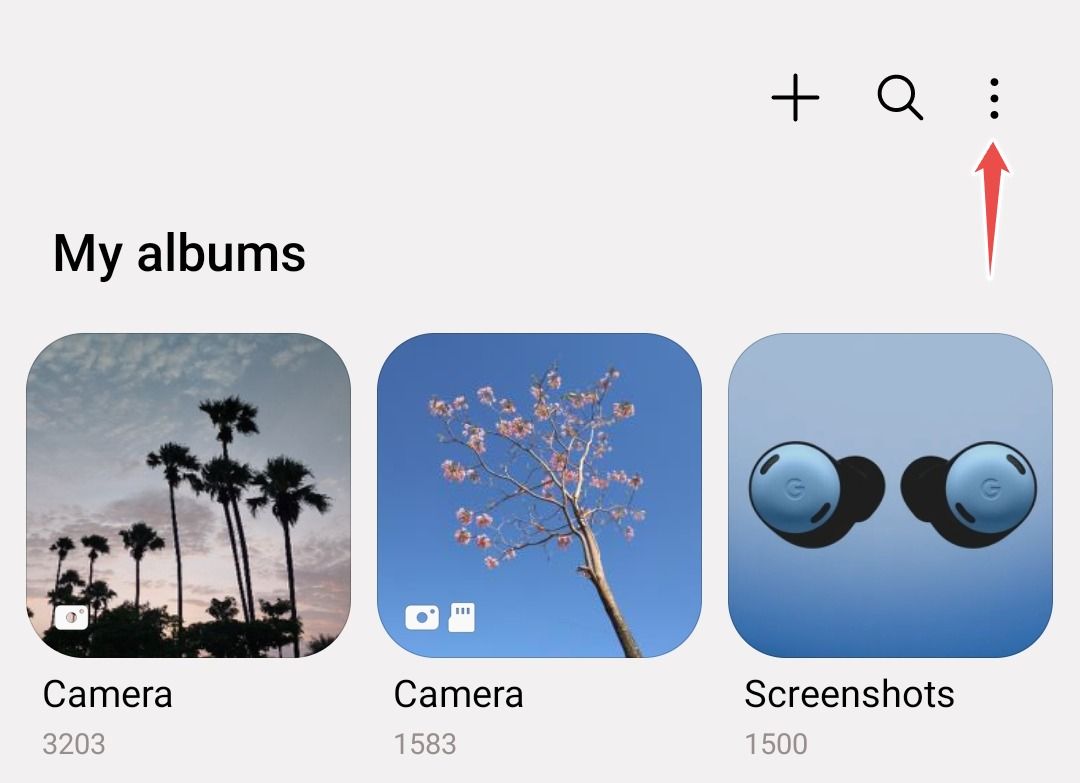
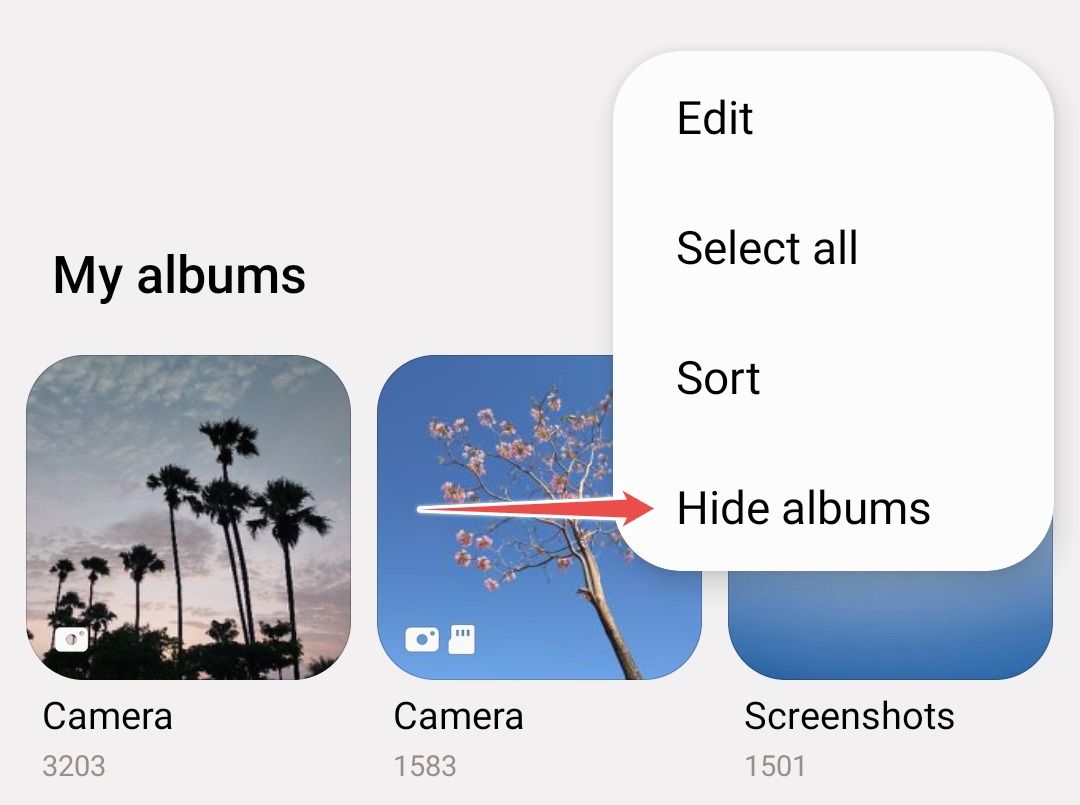
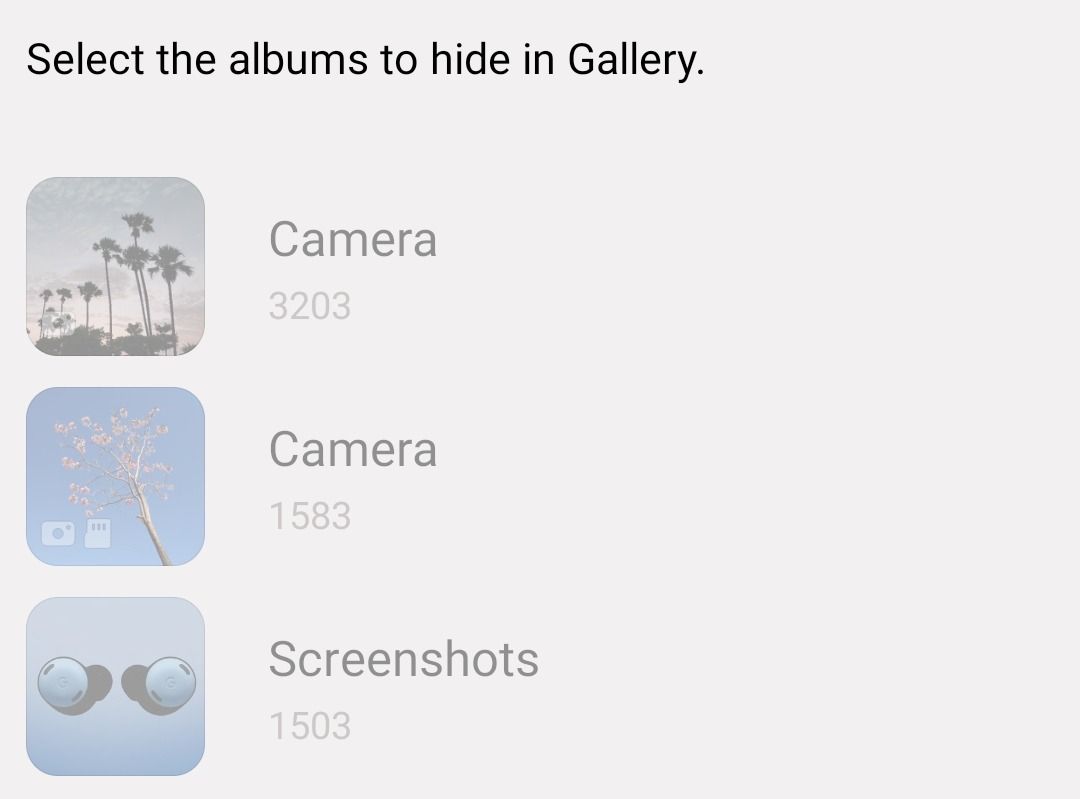
- Выберите пункт «Скрыть альбомы».
- В списке включите переключатели рядом с альбомами, которые хотите скрыть. Системные альбомы (Camera, Screenshots, Downloads, Screen Recordings) скрыть нельзя — они остаются видимыми.
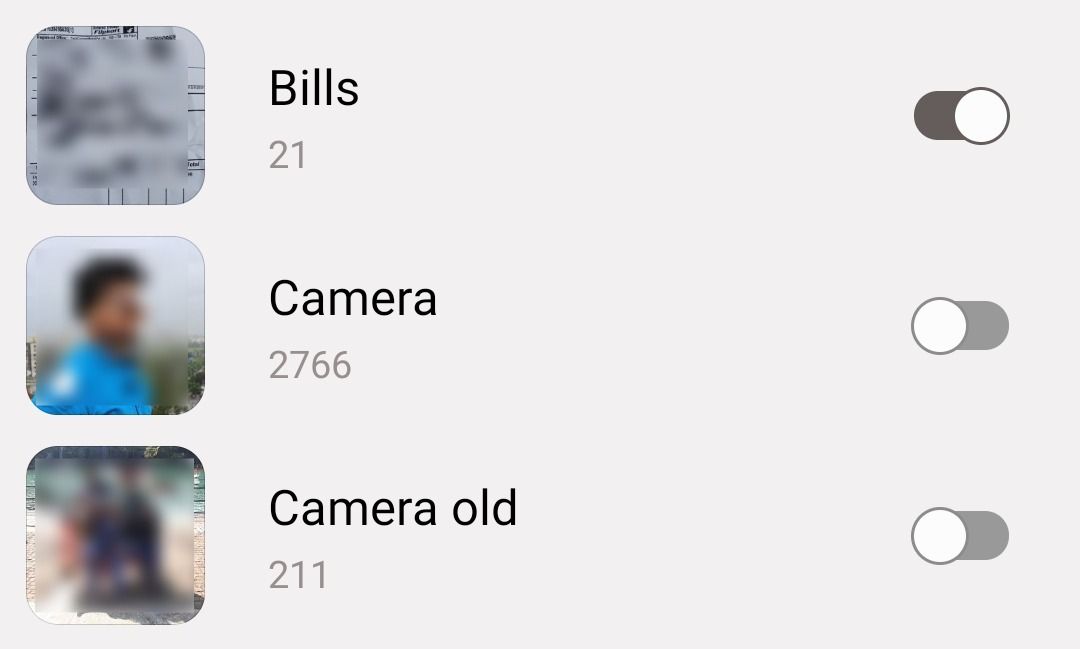
- Чтобы снова показать альбом, вернитесь в то же меню и выключите переключатель.
Критерии приёмки
- Альбом с включённым переключателем не виден в основном представлении Gallery.
- Системные альбомы остаются видимыми и не имеют переключателя.
Когда этот метод подходит
- Вы хотите убрать отдельные альбомы из основного просмотра.
- Не требуется сильное шифрование или отдельная аутентификация.
Когда он не подходит
- Если нужно защитить файлы от доступа других людей, которые могут открыть настройки галереи и снять скрытие. В этом случае используйте Secure Folder.
Как переместить фото и видео в Secure Folder
- Настройте Secure Folder, если ещё не сделали этого. Secure Folder — предустановленный компонент Samsung, который использует платформу безопасности Knox и позволяет создать отдельное пространство с собственными приложениями и файлами.
- В Gallery откройте нужное фото или видео.
- Нажмите на меню из трёх точек внизу экрана.

- Выберите «Переместить в Secure Folder».
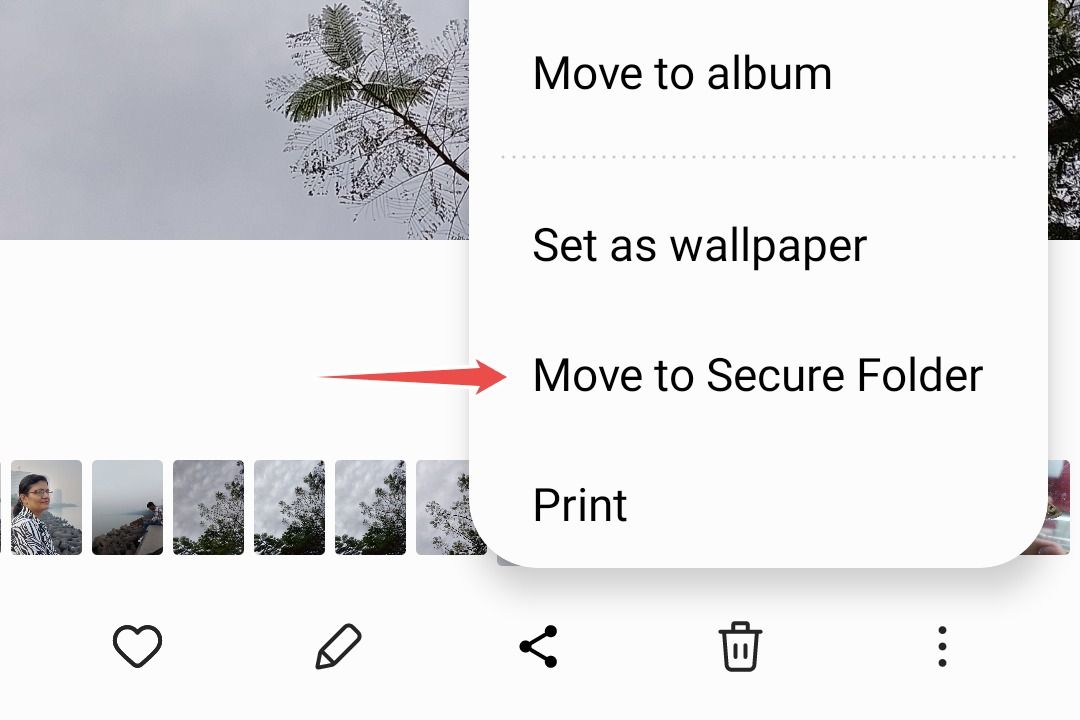
- Подтвердите аутентификацию — пароль, PIN, графический ключ или отпечаток. Файл переместится в Secure Folder и исчезнет из общего просмотра в Gallery.
Примечания
- После перемещения файл становится доступен через приложение Gallery внутри Secure Folder. Для доступа потребуется аутентификация.
- Можно перемещать фото, видео и GIF — процесс одинаков для всех типов медиа.
Критерии приёмки
- Файл удалён из общего просмотра Gallery и появился внутри Secure Folder.
- Доступ к файлу возможен только после аутентификации.
Мини-методология: что скрывать, а что перемещать
- Оцените риск: может ли кто‑то случайно просмотреть файл, или есть риск умышленного просмотра?
- Оцените чувствительность: личные документы и интимные фото → Secure Folder. Скриншоты с рабочими заметками → можно скрыть или переместить в зависимости от чувствительности.
- Решите по объёму: много файлов одного типа удобнее переместить целый альбом; единичные фото — переместить вручную.
Ролевые чеклисты
Для обычного пользователя
- Скрыть альбомы с личными и нечасто просматриваемыми фото.
- Перенести интимные и конфиденциальные файлы в Secure Folder.
- Установить надёжную блокировку Secure Folder (PIN/пароль/отпечаток).
Для продвинутого пользователя
- Включить резервное копирование Secure Folder, если это требуется политикой безопасности.
- Регулярно проверять содержимое Secure Folder и очищать лишние файлы.
Для администратора устройства (BYOD/корпоративный)
- Убедиться, что политика безопасности компании не запрещает использование Secure Folder.
- При необходимости настроить удалённое управление через MDM.
Альтернативные подходы и совместимость
- Google Photos: если вы используете Google Photos, в приложении есть функция Locked Folder (заблокированная папка). Она работает независимо от Samsung Gallery и защищается локальной аутентификацией на устройстве.
- Сторонние приложения «vault» предлагают похожую функциональность, но в них стоит доверять только проверенным разработчикам и читать разрешения.
- Secure Folder доступен на большинстве современных телефонов Samsung с предустановленной оболочкой One UI; если вы не видите Secure Folder, проверьте наличие обновлений или документацию конкретной модели.
Проверки и тесты (Test cases)
Скрытие альбома
- Действие: включить переключатель у пользовательского альбома.
- Ожидаемый результат: альбом отсутствует в основном списке альбомов; при повторном выключении появляется.
Перемещение в Secure Folder
- Действие: переместить фото и подтвердить аутентификацию.
- Ожидаемый результат: фото исчезло из общего просмотра и появилось в Gallery внутри Secure Folder; доступ требует аутентификации.
Попытка доступа без аутентификации
- Действие: попытаться открыть Secure Folder без ввода пароля.
- Ожидаемый результат: доступ закрыт.
План действий при проблемах и восстановлении
Если случайно удалили файл при перемещении или потеряли доступ:
- Проверьте корзину и резервные копии (если включено бэкапирование Secure Folder).
- Если устройство привязано к аккаунту Samsung или Google и включено резервное копирование, восстановите файл из облака.
- При проблемах с доступом к Secure Folder проверьте корректность PIN/пароля/биометрии и, при необходимости, сбросьте настройки аутентификации через системные настройки (будьте внимательны — это может удалить содержимое Secure Folder без бэкапа).
Важно
- Резервное копирование Secure Folder может быть отключено по умолчанию. Перед удалением устройства или сбросом убедитесь, что у вас есть копии важных файлов.
Ментальные модели и эвристики
- Принцип «скрыть ≠ защитить»: скрытие — это визуальный фильтр, защита — это шифрование и аутентификация.
- Правило трёх уровней: публичное → скрытое → зашифрованное. Классифицируйте файлы по этой шкале.
Короткий глоссарий
- Secure Folder — защищённая папка Samsung для хранения файлов и приложений отдельно от основной системы.
- Knox — платформа безопасности Samsung, на базе которой работает Secure Folder.
- Скрыть альбомы — визуальное скрытие папок в приложении Gallery.
Быстрое руководство/Playbook
- Откройте Gallery → меню из трёх точек → Скрыть альбомы → включите нужные переключатели.
- Для критичных файлов: откройте файл → меню → Переместить в Secure Folder → подтвердите аутентификацию.
- Проверьте наличие копий важных файлов перед сбросом устройства.
Решение: куда поместить файл (decision tree)
flowchart TD
  A[Нужно ли защищать файл?] -->|Нет| B[Оставить публичным]
  A -->|Частично| C[Скрыть альбом]
  A -->|Да| D[Переместить в Secure Folder]
  D --> E{Есть ли резервная копия?}
  E -->|Да| F[Безопасно удалить оригинал]
  E -->|Нет| G[Создать резервную копию перед удалением]
Часто задаваемые вопросы
Можно ли скрыть системные альбомы?
Системные альбомы (например Camera, Screenshots) обычно нельзя скрыть через меню «Скрыть альбомы».
Что лучше: скрыть альбом или переместить файлы?
Если нужен только визуальный порядок — скрыть. Если нужна защита от посторонних — переместить в Secure Folder.
Работают ли сторонние приложения с файлами внутри Secure Folder?
Файлы в Secure Folder находятся в отдельном контейнере. Доступ сторонних приложений возможен только при установке соответствующих приложений внутри самого Secure Folder.
Итог
- Скрытые альбомы удобны для упрощения просмотра и удаления лишних папок из основного списка.
- Secure Folder — надёжный способ защитить приватные фото и видео с помощью шифрования и локальной аутентификации.
- Всегда делайте резервные копии особенно важных файлов перед удалением или сбросом устройства.

Похожие материалы

Несколько аккаунтов Skype: Multi Skype Launcher

Журнал для работы: повысить продуктивность

Персональные звуки уведомлений на Android

Скачивание шоу Hulu для офлайн‑просмотра

Microsoft Start: персонализированная новостная лента
