
Как восстановить значок Google Chrome в Windows 11
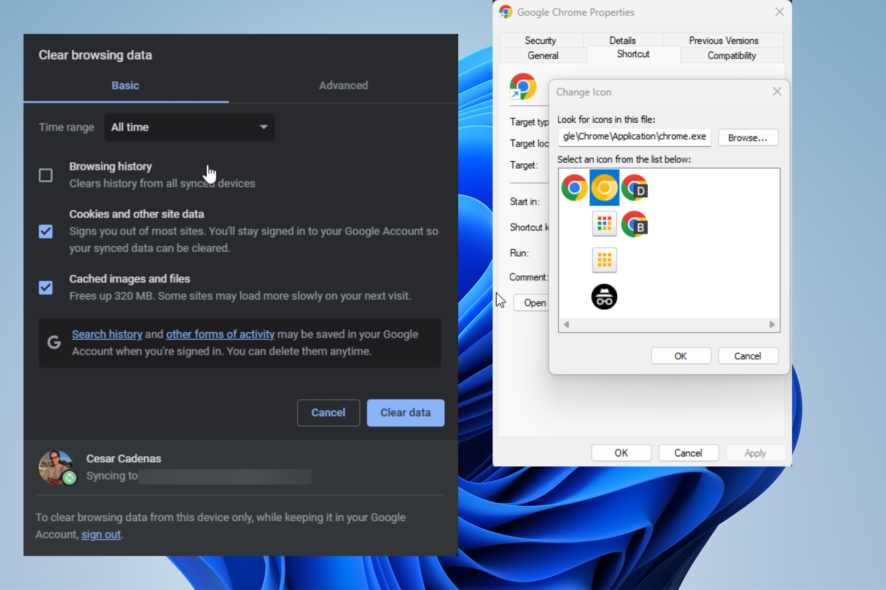
Почему это случается
Кратко: значок может исчезать из-за повреждённого кэша, сбойного обновления, нарушения связи между ярлыком и исполняемым файлом или проблем с профилем пользователя. Также Windows может заменить иконку на белый лист, если не распознаёт путь до файла.
Важно: прежде чем выполнять сложные действия, сделайте резервную копию важных данных профиля Chrome (закладки, пароли), особенно если планируете сброс или переустановку.
Как восстановить значок Google Chrome
1. Очистите кэш браузера
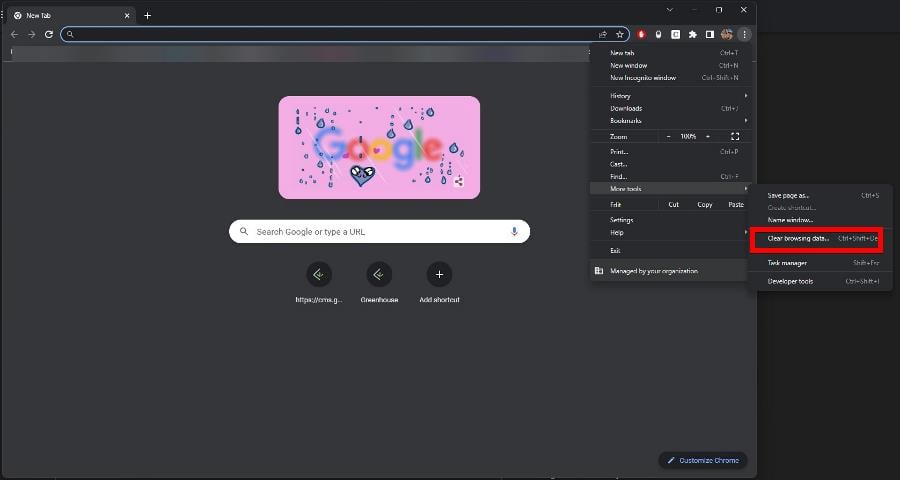
- Откройте Chrome и нажмите на три точки в правом верхнем углу.
- Наведите на пункт “Дополнительные инструменты” и выберите “Очистить данные просмотра”.
- Поставьте галочки рядом с “Файлы cookie и другие данные сайтов” и “Изображения и файлы в кэше”.
- Выберите диапазон времени — “За всё время”.
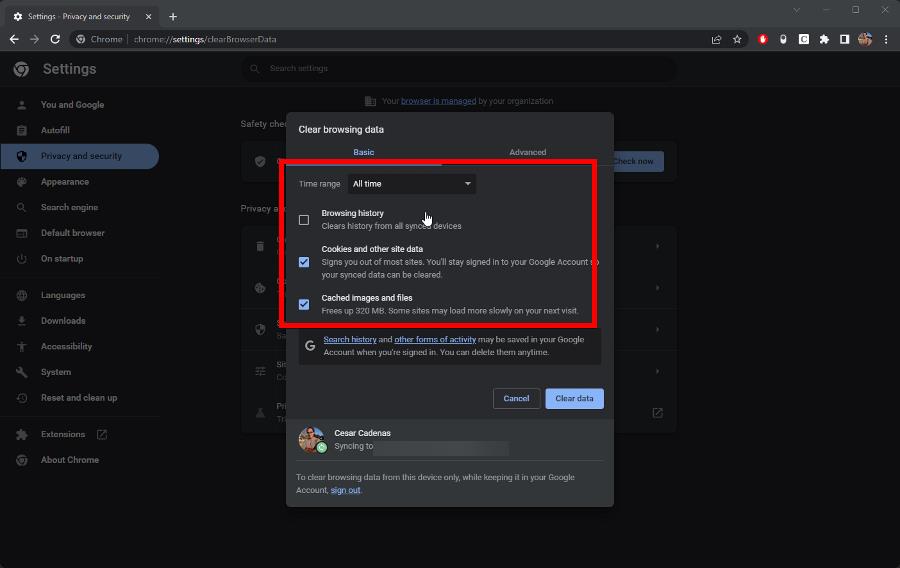
- Нажмите “Очистить данные”.
Очистка кэша часто решает визуальные проблемы с иконками и отображением ярлыков.
2. Восстановление значка на рабочем столе
- Введите “Chrome” в строке поиска Windows и выберите “Расположение файла” (Открыть расположение файла).
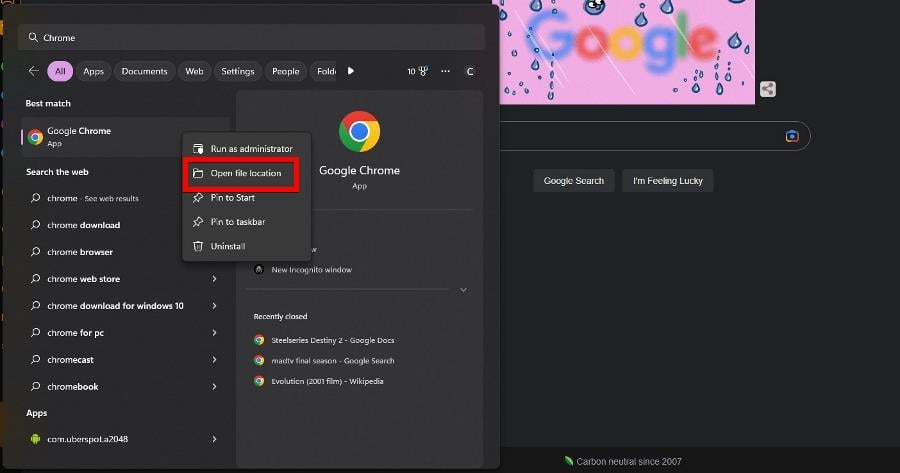
- В проводнике правой кнопкой мыши кликните по Chrome и выберите “Показать дополнительные параметры”.
- В меню выберите “Создать ярлык”.
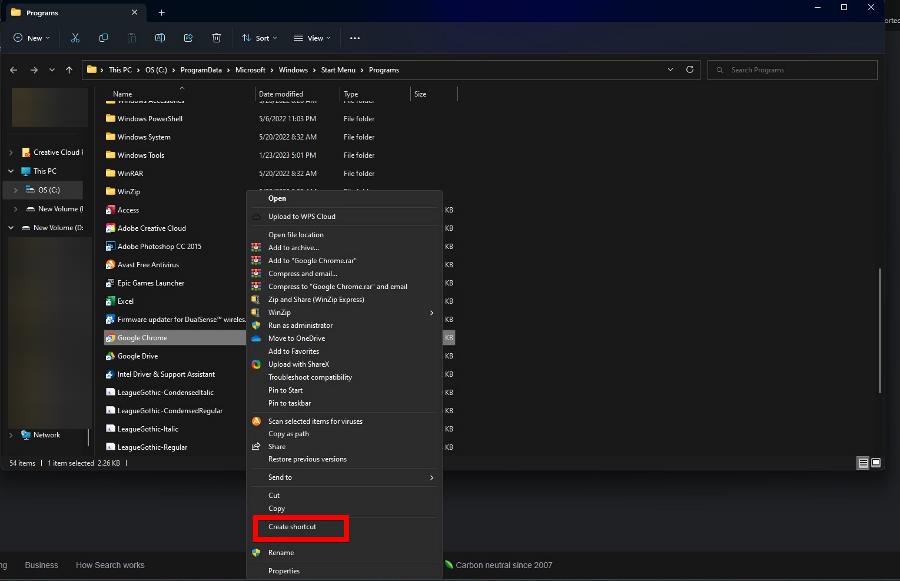
- Подтвердите создание ярлыка на рабочем столе, нажав “Да”.
Если ярлык не создаётся, проверьте права папки и не находится ли исполняемый файл в защищённой системной папке.
3. Обновление через ChromeSetup.exe
- В строке поиска Windows введите “ChromeSetup.exe” и запустите файл установщика.
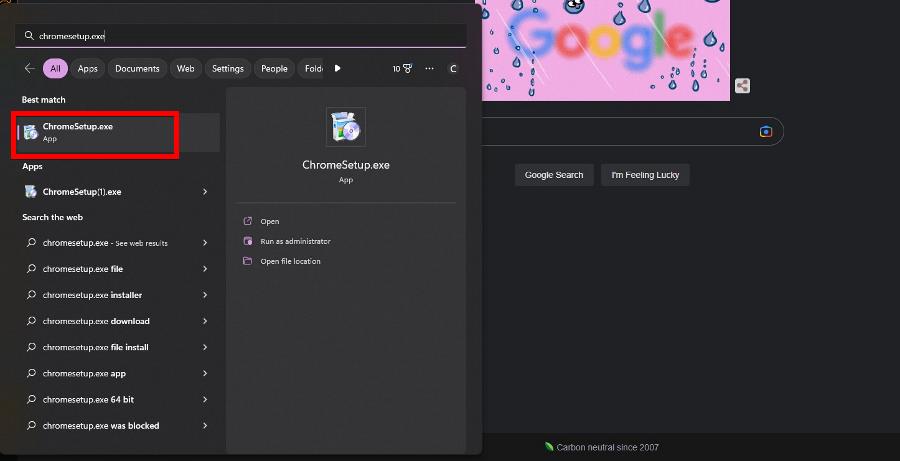
- Установщик загрузит и установит доступные обновления.
- Дождитесь завершения процесса.
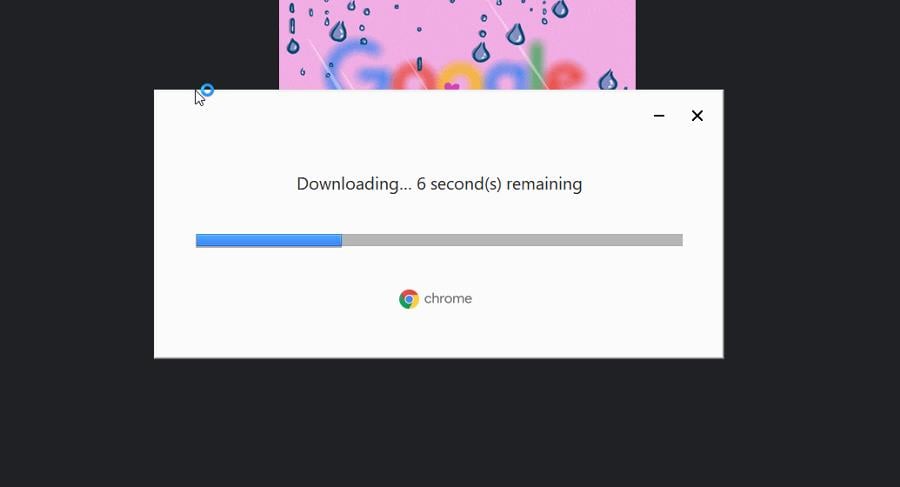
- После завершения браузер запустится автоматически; проверьте значки на рабочем столе и панели задач.
Обновление через официальный установщик восстанавливает отсутствующие или повреждённые файлы программы.
4. Восстановление значка через свойства ярлыка
- Если ярлык превратился в белый лист, правой кнопкой по ярлыку выберите “Свойства”.
- Перейдите на вкладку “Ярлык”.
- Нажмите кнопку “Сменить значок”.
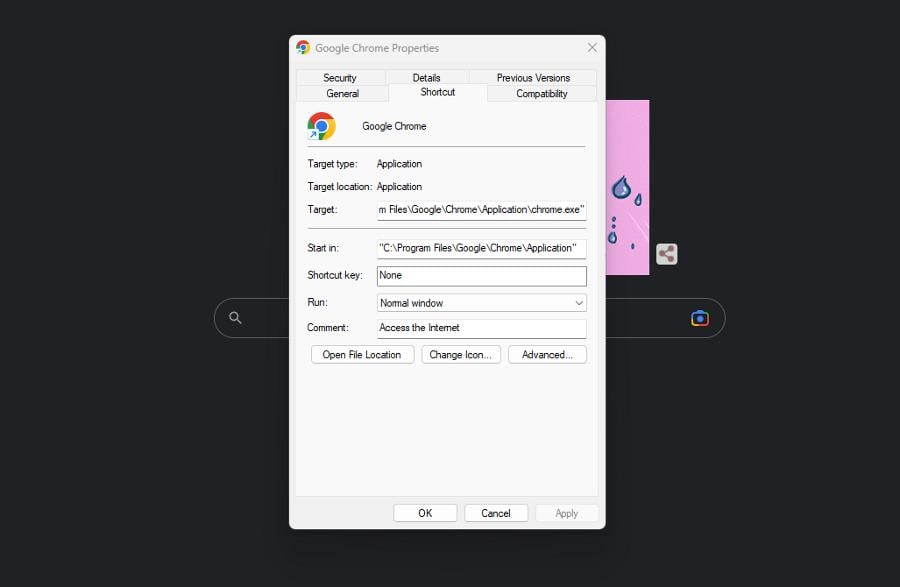
- В списке выберите подходящую иконку и нажмите “ОК”.
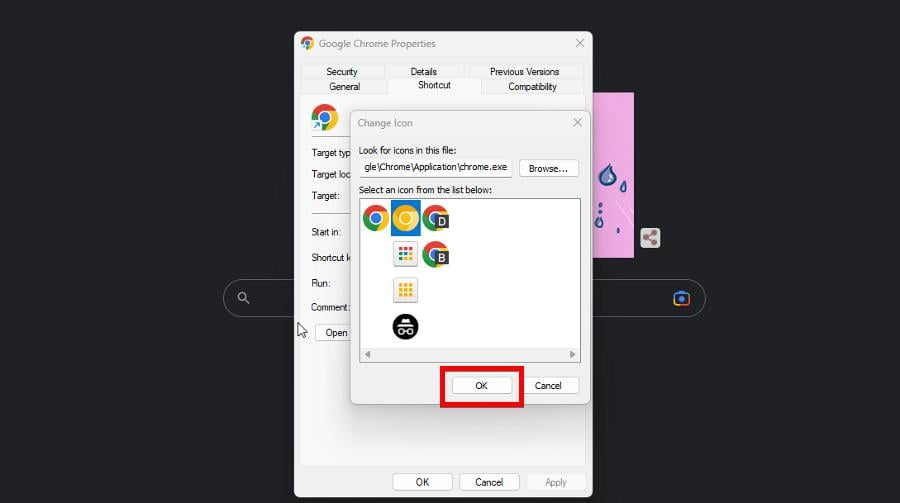
- Нажмите “Применить”, затем “ОК”.
Если нужной иконки нет в списке, укажите путь к chrome.exe в папке установки, обычно C:\Program Files\Google\Chrome\Application\chrome.exe.
5. Закрепление Chrome на панели задач
- В строке поиска Windows 11 найдите “Google Chrome”.
- Правой кнопкой мыши нажмите на приложение и выберите “Закрепить на панели задач”.
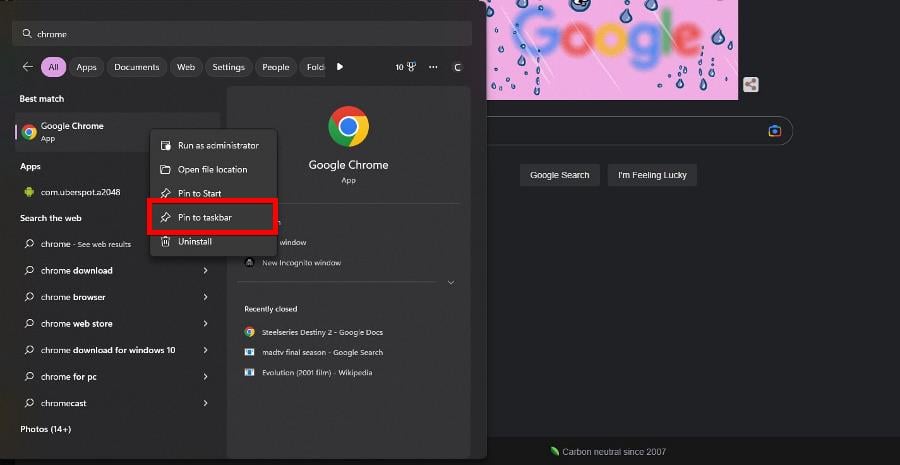
- Если иконка на панели задач стала белой, выберите “Открепить от панели задач” и закрепите снова через меню “Пуск”.
6. Сброс настроек Chrome
- Откройте Chrome, нажмите три точки в правом верхнем углу.
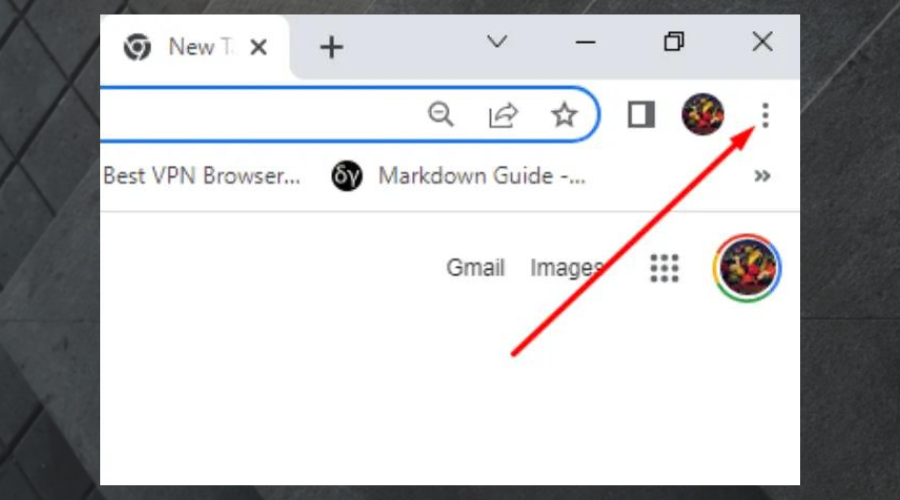
- Перейдите в “Настройки” и выберите “Сброс настроек”.
- Нажмите “Восстановить настройки по умолчанию”.
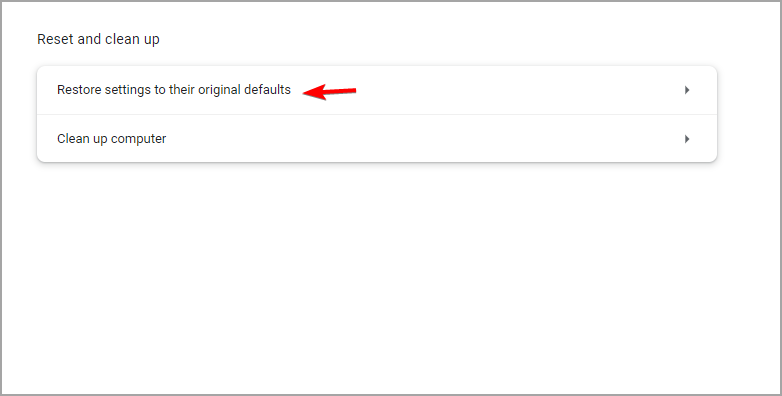
- Подтвердите — “Сбросить настройки”.
Сброс откатывает изменения настроек и расширений, которые могли повлиять на запуск и отображение приложения.
Альтернативные подходы и дополнительные проверки
- Перезапустите проводник Windows: откройте Диспетчер задач, найдите “Проводник”, выберите “Перезапустить”.
- Проверьте целевой путь ярлыка: правый клик по ярлыку → Свойства → Ярлык → Целевой объект.
- Создайте новый профиль Windows и проверьте, появляется ли значок там — помогает отличить системную ошибку от профильно-специфичной.
- Выполните проверку системных файлов: запустите cmd от имени администратора и выполните sfc /scannow.
Когда перечисленные решения не помогают
- Если Chrome не запускается вовсе — проверьте антивирус/защиту Windows, возможно, файл chrome.exe блокируется.
- В корпоративной среде причиной может быть групповая политика, запрещающая создание ярлыков или модификацию панели задач.
- Если проблема повторяется после каждого обновления Windows, попробуйте откат обновлений или проверьте логи обновления.
Чеклист для разных ролей
Для обычного пользователя
- Очистить кэш Chrome.
- Создать ярлык из расположения файла.
- Закрепить заново на панели задач.
- Перезапустить компьютер.
Для администратора IT
- Проверить права папок Program Files и профиля пользователя.
- Проверить политики групп (GPO) и профильные скрипты.
- Запустить sfc /scannow и DISM при необходимости.
- Провести чистую установку Chrome с оф. сайта и протестировать на тестовой учётной записи.
Мини-методология диагностики (быстрая последовательность)
- Повторите проблему и зафиксируйте поведение (иконка белая/отсутствует/не запускается).
- Очистите кэш и перезапустите Chrome.
- Если не помогло — создайте новый ярлык и закрепите на панели задач.
- При отсутствии результата — обновите через ChromeSetup.exe.
- Если и после этого проблема остаётся — проверьте антивирусы, политики и системные файлы.
Критерии приёмки
- Значок Chrome виден на рабочем столе и панели задач.
- Chrome запускается без ошибок и открывает страницы.
- При закреплении значок не заменяется на белый лист после перезагрузки.
Краткий глоссарий
- Ярлык — ссылка в Windows, указывающая на исполняемый файл программы.
- chrome.exe — исполняемый файл браузера Google Chrome.
- Кэш — временные данные, ускоряющие загрузку сайтов.
Заключение
Если вы быстро следовали шагам, скорее всего проблема решится очисткой кэша или созданием нового ярлыка. Для повторяющихся или корпоративных проблем потребуется проверка политик и системных файлов. Оставляйте вопросы в комментариях, если нужно руководство для специфичной ситуации.

Похожие материалы

Несколько аккаунтов Skype: Multi Skype Launcher

Журнал для работы: повысить продуктивность

Персональные звуки уведомлений на Android

Скачивание шоу Hulu для офлайн‑просмотра

Microsoft Start: персонализированная новостная лента
