
Взлом почты: как восстановить и защитить аккаунт
Краткое содержание
Если ваш почтовый ящик скомпрометировали — действуйте быстро: восстановите доступ, включите двухфакторную аутентификацию и смените пароли для всех связанных учётных записей. Этот гид пошагово покажет, что делать прямо сейчас, как ограничить ущерб и какие привычки выработать, чтобы снизить риск повторного взлома.
Важное. Чем раньше вы начнёте действовать, тем меньше вероятность дальнейших злоупотреблений и финансовых потерь.
Быстрые ссылки
- Защитить почтовый аккаунт
- Сменить все пароли, связанные с почтой
- Выработать хорошие правила работы с паролями в будущем
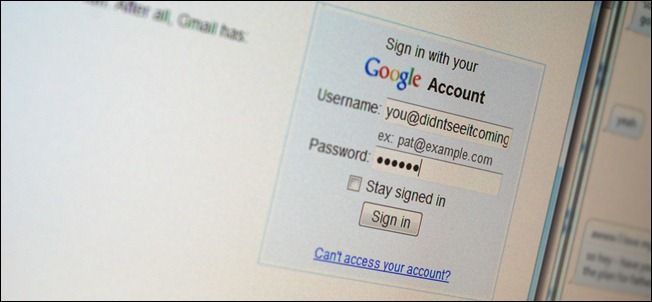
Если вам приходят жалобы от друзей о странных письмах от вашего адреса и некоторые входы перестали работать, ваш аккаунт был скомпрометирован. Ниже — подробный план действий и рекомендации по защите в будущем.
Безопасность электронной почты: первый этап действий
Первая задача — немедленно заблокировать доступ злоумышленников. Как только вы заметили подозрительную активность или получили сообщение от знакомых о фейковых письмах от вашего имени, переходите к восстановлению контроля над почтой.
Восстановление пароля
Сброс или восстановление пароля зависит от почтового сервиса. Ниже — общая последовательность действий, применимая к большинству почтовых провайдеров:
- Откройте страницу входа в почту и выберите «Забыли пароль» или «Восстановление учётной записи».
- Если есть опция указать, что учётная запись была скомпрометирована, выберите её. Это может ускорить дополнительные проверки безопасности.
- Придумайте новый пароль, полностью отличный от предыдущего. Сделайте его длинее минимума сервиса и уникальным.
- Если есть временная необходимость, запишите новый пароль и поместите запись в защищённое место.
Важно. Делайте все изменения пока вы всё ещё авторизованы на устройствах, где сессия не разорвана — так легче восстановить настройки и проверить активность.
Включите двухфакторную аутентификацию
Если провайдер поддерживает двухфакторную аутентификацию (2FA), включите её немедленно. 2FA добавляет второй уровень защиты: кроме пароля, злоумышленнику потребуется доступ к вашему телефону или другому устройству.
Типы 2FA:
- Код в SMS (меньше защищён, но лучше, чем ничего).
- Приложения-генераторы кодов (Authy, Google Authenticator) — более безопасно.
- Аппаратные токены (например, YubiKey) — наилучшая защита.
Примечание. Сразу настройте резервные методы восстановления (резервные коды, альтернативный почтовый адрес), но храните их в недоступном для посторонних месте.
Проверка настроек почты
Тщательно проверьте все параметры почтового аккаунта. Даже если вы уже сменили пароль, злоумышленник мог добавить правила пересылки или изменить параметры восстановления.
Проверьте и исправьте при необходимости:
- Адреса резервной почты и номера телефона для восстановления — убедитесь, что они принадлежат вам.
- Правила пересылки и переадресации — удалите любые неизвестные правила.
- Автоответы и подписи — проверьте на наличие чужих сообщений.
- Внешний доступ и приложения с правами — отзовите доступ незнакомых приложений.
- Подсказки пароля и секретные вопросы — смените их и, по возможности, используйте ответы, которые не связаны с реальной биографией.
Совет по скрытой подсказке. Сделайте ответы на секретные вопросы намеренно запутанными или связанными с вымышленными персонажами. Это значительно повышает их эффективность против атак на основе открытых данных.
Смените все пароли, связанные с адресом электронной почты
Электронная почта часто используется как идентификатор. Если злоумышленник контролирует вашу почту, он может запросить восстановление пароля в других сервисах. Поэтому действуйте системно: пройдитесь по всем сервисам, где использовали этот адрес.
Получите менеджер паролей
Менеджер паролей позволяет генерировать, хранить и автоматически подставлять уникальные сильные пароли для каждого сервиса. Это значительно снижает риск повторного компромета.
Популярные типы менеджеров:
- Облачные решения с синхронизацией между устройствами.
- Локальные менеджеры, где база хранится только на ваших устройствах.
- Менеджеры с открытым исходным кодом для дополнительной прозрачности.
Если вы не хотите использовать менеджер, будьте готовы к созданию и безопасному хранению длинных запоминающихся фраз — «passphrase».
Поиск регистраций и учётных записей в почте
Используйте поиск по ключевым словам: «добро пожаловать», «подтвердите», «сброс», «восстановление», «пароль», «логин», «аккаунт», «подтверждение» и их комбинации. Это поможет найти все сервисы, где используется ваш адрес, даже те, о которых вы могли забыть.
Совет. В менеджере паролей создайте папку или тег «поменять после взлома» и заносите туда найденные учётные записи в процессе поиска.
Генерация сильных паролей
Если вы используете менеджер паролей, он сгенерирует хорошие пароли автоматически. Если нет, следуйте простым правилам:
- Всегда используйте длину больше минимально допустимой службой.
- Не используйте словари и простые последовательности клавиш.
- Предпочитайте длинные фразы, обработанные в пароль-формат (passphrase).
Пример превращения фразы в пароль: фраза «Я люблю читать книги по выходным» -> «!Lub4uChtBkPoVz» — легче запомнить, чем случайную строку, и гораздо устойчивее к перебору.
Поддержание гигиены паролей в будущем

Легко вернуться к старым ошибкам после того, как кризис уладили. Ниже — правила, которые помогут не повторять проблем:
Уникальные пароли для каждого сервиса
Подход “один пароль на всё” рискует превратить небольшое нарушение в масштабную утечку. Используйте уникальные пароли, как можно дольше.
Регулярная смена паролей при повышенном риске
Не обязательно менять каждый пароль по расписанию, но делайте это при повышенном риске: если часто используете публичный Wi‑Fi, при восстановлении доступа на чужом устройстве или после подозрительной активности.
Безопасное хранение паролей
Если вы записываете пароли на бумаге — держите её в сейфе. Если в цифровом виде — шифруйте файл и делайте резервные копии в безопасном месте.
Важно. Никогда не отправляйте пароли по почте или в мессенджерах.
Не делитесь паролем
Не передавайте свой пароль коллегам или друзьям. Никто из официальных сотрудников банков или крупных сервисов не будет просить ваш пароль по телефону.
Дополнительно: когда базовый план не сработал
Иногда злоумышленник успевает намного больше, чем просто переслать письма. Ниже — сценарии, в которых нужны дополнительные шаги.
Признаки глубокой компрометации
- В почтовом ящике появились незнакомые письма отправленные из вашей учётной записи.
- Кража финансовых средств, изменение реквизитов в платёжных сервисах.
- Появление новых учётных записей или неверифицированных изменений в критичных сервисах.
Если вы видите такие признаки — рассмотрите привлечение профессиональной помощи (специализированная киберслужба или ИТ‑поддержка работодателя). Также предупредите банк и службы, где у вас есть доступ к деньгам.
Что делать, если злоумышленник изменил адрес восстановления
- Используйте форму восстановления аккаунта и подробно опишите ситуацию.
- Подготовьте доказательства владения (старые пароли, даты создания учётной записи, последние письма).
- Если форма не помогает, обратитесь в службу поддержки сервиса по телефону или через контактную форму.
Полезные дополнения для структурной защиты и процесса реагирования
Мини‑методология реагирования на компрометацию (быстрые шаги)
- Зафиксируйте симптомы компрометации (какие письма разосланы, какие входы не работают).
- Немедленно смените пароль почты и включите 2FA.
- Проверьте параметры пересылки и восстановительных контактов.
- Поиск по почте и составление списка связанных сервисов.
- Смена паролей для всех обнаруженных сервисов через менеджер паролей.
- Уведомление близких и ключевых контактов о возможном спаме от вашего адреса.
- Отслеживание активности логинов и банковских транзакций в течение 30 дней.
Пошаговый план инцидента для личного пользователя
- Шаг 0: Соберите доказательства (скриншоты писем, список логов).
- Шаг 1: Восстановление почты и ограничение доступа.
- Шаг 2: Смена паролей всех учётных записей.
- Шаг 3: Проверка финансовых операций и уведомление банков.
- Шаг 4: Информирование контактов о мошеннических письмах.
- Шаг 5: Установка менеджера паролей и перевод всех учётных записей на уникальные пароли.
Плейбук для администратора небольшой компании
- Блокировка учётной записи в домене.
- Принудительная смена пароля и сброс сессий.
- Аудит пересылаемых сообщений и правил переадресации.
- Проверка журналов входов и составление списка скомпрометированных пользователей.
- Уведомление ИТ‑отдела и руководство о риске компрометации.
- Рекомендации сотрудникам по восстановлению и доступу к критичным системам.
Контрольный список для разных ролей
Для обычного пользователя:
- Сменить пароль почты.
- Включить 2FA.
- Поменять пароли в популярных сервисах (банк, соцсети, магазины).
- Сообщить контактам об инциденте.
Для владельца малого бизнеса:
- Проверить административные аккаунты.
- Отключить автоматические платежи до проверки.
- Провести аудит прав доступа сотрудников.
Для IT‑администратора:
- Просмотреть логи доступа и IP‑адреса.
- Принудительно завершить все сессии.
- Обновить политики паролей и включить 2FA для всех критичных ролей.
Шаблон сообщения для контактов
Тема: Внимание — возможный фишинг от моего адреса
Здравствуйте, возможно от моего адреса вам были отправлены мошеннические письма. Игнорируйте любые просьбы о переводе денег или передаче данных. Мой аккаунт был взломан, я уже работаю над восстановлением доступа. Если вы получили подозрительное письмо, пришлите его скриншот.
Ментальные модели и эвристики для принятия решений
- Принцип изоляции: если одна учётная запись скомпрометирована — изолируйте её и предполагайте, что скомпрометированы и связанные сервисы.
- Правило минимальной привилегии: ограничивайте доступ приложений и служб только тем, что действительно нужно.
- Эвристика пяти минут: выделите первые 5 минут после обнаружения на выполнение критических шагов (смена пароля в почте и включение 2FA).
Когда общие рекомендации не подходят
Контрпримеры и исключения:
- Если злоумышленник получил физический доступ к вашему устройству и установил кейлоггер, смена пароля с того же устройства бессмысленна. В этом случае используйте чистое устройство.
- Если вы потеряли доступ к телефону, на который приходят 2FA‑коды, восстановление может потребовать контакта с поддержкой провайдера мобильной связи или сервиса.
- В корпоративной среде действия зависят от политики безопасности компании и уровня прав администратора.
Матрица рисков и рекомендации по смягчению
| Риск | Вероятность | Влияние | Смягчение |
|---|---|---|---|
| Перехват почты при подключении к публичной сети | Средняя | Среднее | Использовать VPN, не входить в критичные сервисы на публичных устройствах |
| Повторное использование пароля | Высокая | Высокое | Внедрить менеджер паролей, уникальные пароли |
| Фальшивые письма от вашего адреса | Высокая | Среднее | Оповестить контакты, включить SPF/DKIM/DMARC для домена |
| Кража финансовых средств | Низкая–Средняя | Высокое | Контролировать выписки, оперативно блокировать карты |
Замечание. Таблица описывает качественные оценки, а не точные числа.
Что делать после восстановления контроля
- Проведите полный аудит учётных записей и прав доступа.
- Замените пароли на сильные и уникальные, добавьте 2FA.
- Проверьте банковские счета и выставьте мониторинг транзакций.
- Настройте уведомления о входе в почту и оповещения о подозрительной активности.
- Подумайте о физических мерах защиты: аппаратных ключах безопасности и защищённом хранилище для резервных кодов.
Короткий сценарий отката (rollback) после ошибочного восстановления
Если в процессе восстановления вы случайно удалили важные правила или письма:
- Проверьте корзину и архив — многие сервисы сохраняют удалённые письма некоторое время.
- Используйте журнал действий для отката изменений, если провайдер поддерживает эту функцию.
- Если были удалены контакты или данные, свяжитесь со службой поддержки с детальным описанием и временем изменений.
Краткая глоссарий
- 2FA — двухфакторная аутентификация, дополнительный уровень безопасности помимо пароля.
- Passphrase — длинная фраза, используемая как пароль.
- Менеджер паролей — приложение для генерации и хранения уникальных паролей.
- SPF/DKIM/DMARC — механизмы, помогающие уменьшить подделку отправителя в электронной почте.
Социальные превью и анонсы
OG заголовок: Взлом почты: как восстановить и защитить аккаунт
OG описание: Пошаговый план действий при компрометации почты, чеклисты и рекомендации по защите аккаунтов.
Короткое объявление (100–200 слов):
Если ваш почтовый ящик был взломан, важны быстрые и точные действия. Сначала восстановите контроль: смените пароль и включите двухфакторную аутентификацию. Затем проверьте все параметры учётной записи — пересылки, адреса восстановления и права приложений. Дальше составьте список всех сервисов, привязанных к почте, и смените для них пароли через менеджер паролей. Настройте уведомления и проведите аудит безопасности. В этом материале — чеклисты, шаблоны сообщений для контактов, методология реагирования и матрица рисков. Следуя ей, вы минимизируете ущерб и снизите риск повторных атак.
Итог и рекомендации
- Действуйте быстро: восстановите доступ и включите 2FA.
- Изолируйте проблему: смените пароли во всех связанных сервисах.
- Перейдите на менеджер паролей и уникальные пароли.
- Проверяйте настройки почты регулярно и храните резервные коды в защищённом месте.
Если вы выполнили все шаги, ваша цифровая жизнь станет значительно безопаснее. Не забывайте периодически проверять активность учётных записей и обновлять средства защиты.
Если хотите, могу подготовить адаптированный шаблон письма для рассылки всем контактам или пошаговый чеклист в виде печатного PDF для личного пользования.

Похожие материалы

Несколько аккаунтов Skype: Multi Skype Launcher

Журнал для работы: повысить продуктивность

Персональные звуки уведомлений на Android

Скачивание шоу Hulu для офлайн‑просмотра

Microsoft Start: персонализированная новостная лента
