
Автоматизация Chrome: запись браузерных макросов с iMacros и Wildfire
Что такое макрос
Макрос — это записанная последовательность действий мышью и клавиатурой, которую можно воспроизводить для автоматизации повторяющихся задач. Короткая дефиниция: макрос автоматизирует последовательность шагов, которые вы выполняете вручную.
Важно: макросы автоматизируют интерфейс, а не внутреннюю логику сайта. Это делает их быстрыми в настройке, но чувствительными к изменениям интерфейса сайта.
Зачем использовать макросы в браузере
- Экономия времени при заполнении форм и повторяющихся сценариях входа или навигации.
- Повторяемая проверка контента на нескольких страницах.
- Быстрый запуск наборов вкладок и последовательных действий (например, открыть 6 вкладок и выполнить вход).
- Подготовка данных и выгрузка через веб-интерфейсы.
iMacros — как записать макрос в Chrome
iMacros — простое и широко используемое расширение для записи макросов. Бесплатная версия ограничивает длину записи (примерно 50 действий), платная Personal-версия ($99) снимает это ограничение и добавляет функции.
Основные шаги для записи с iMacros:
- Откройте страницу iMacros для Chrome в каталоге расширений (или ссылку на установку).
- Нажмите кнопку Добавить в Chrome для установки расширения.
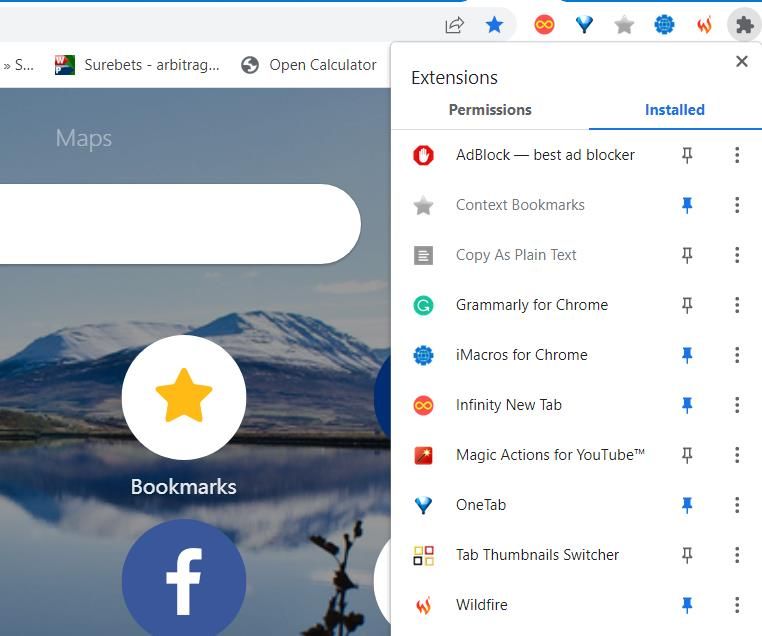
- Нажмите кнопку iMacros на панели инструментов Chrome. Если иконка не видна, откройте меню расширений и выберите опцию «Прикрепить» (Pin) для iMacros.
- В окне iMacros выберите вкладку Record (Запись).
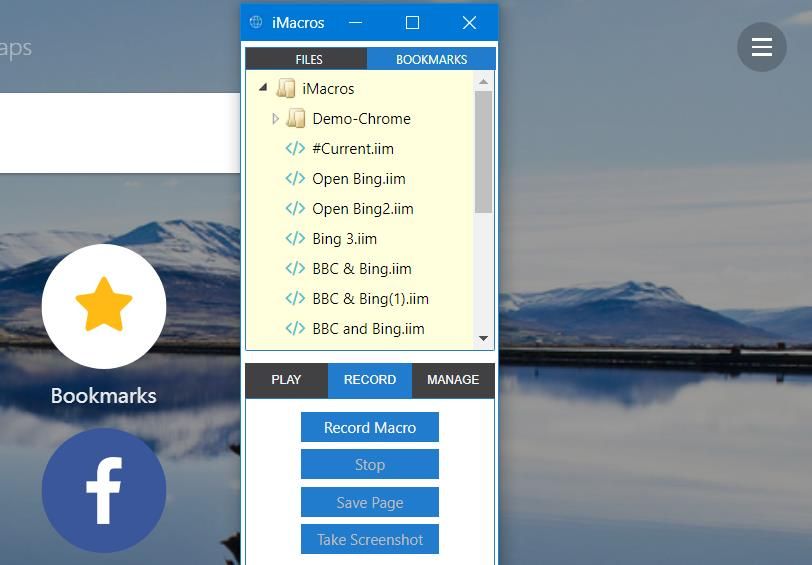
- Нажмите Record Macro (Записать макрос).
- Выполните последовательность действий в браузере — клики, ввод текста, переходы.
- После окончания нажмите Stop (Остановить).
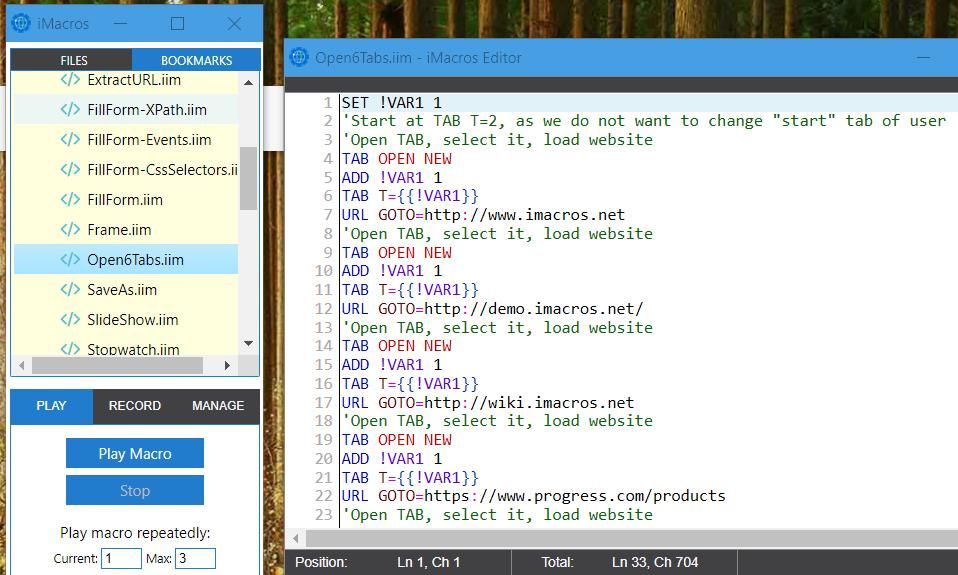
- Откроется окно редактора скрипта, где показан записанный код макроса. Нажмите Save As и затем Close.

- Введите имя макроса и подтвердите OK.
- Перейдите на вкладку Play (Воспроизведение) в окне iMacros.
- На вкладке «Bookmarks» выберите ваш макрос.
- Нажмите Play Macro (Воспроизвести макрос).

Дополнительно:
- iMacros содержит демо-макросы в папке Demo-Chrome. Раскройте папку и попробуйте примерные сценарии.
- Для редактирования демо-макроса щёлкните правой кнопкой по макросу и выберите Edit. Замените URL-адреса в скрипте на нужные и сохраните через Save & Close.
Настройки iMacros:
- Откройте Manage → Settings в окне iMacros, чтобы настроить скорость воспроизведения, мастер-пароль и другие параметры.
Скачать: iMacros для Google Chrome (бесплатно, платные опции доступны)
Wildfire — как записать макрос в Chrome
Wildfire — альтернатива iMacros. Она предлагает неограниченную запись макросов и диаграммный редактор рабочего процесса (Workflow Editor), где макрос визуализируется как схема узлов.
Как записать макрос с Wildfire:
- Откройте страницу Wildfire в магазине расширений Chrome.
- Нажмите Добавить в Chrome для установки.
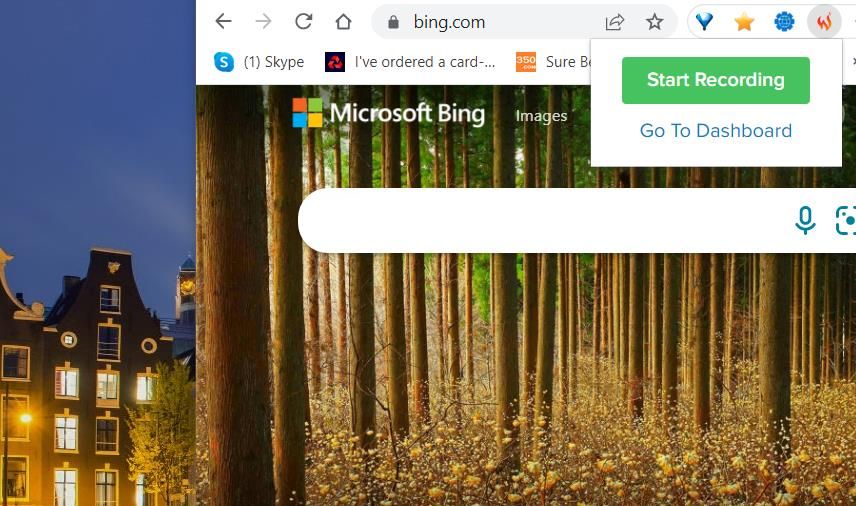
- После установки нажмите кнопку Wildfire на панели URL в Chrome.
- Нажмите Start Recording (Начать запись).
- Выполните задачи в браузере, которые хотите автоматизировать.
- Вернитесь к расширению и выберите Stop Recording (Остановить запись).
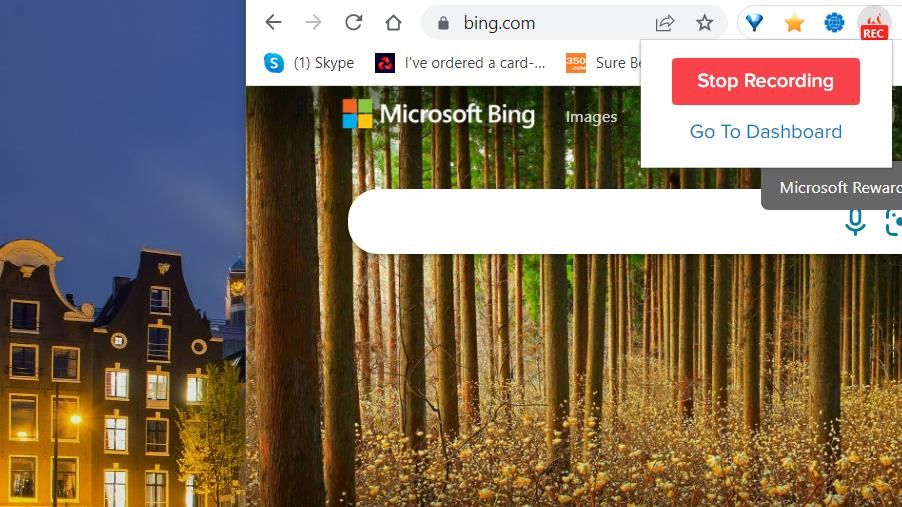
- Откроется вкладка Workflow Editor, где макрос отобразится в диаграмме. Нажмите Favorite Workflow (Добавить в избранное).
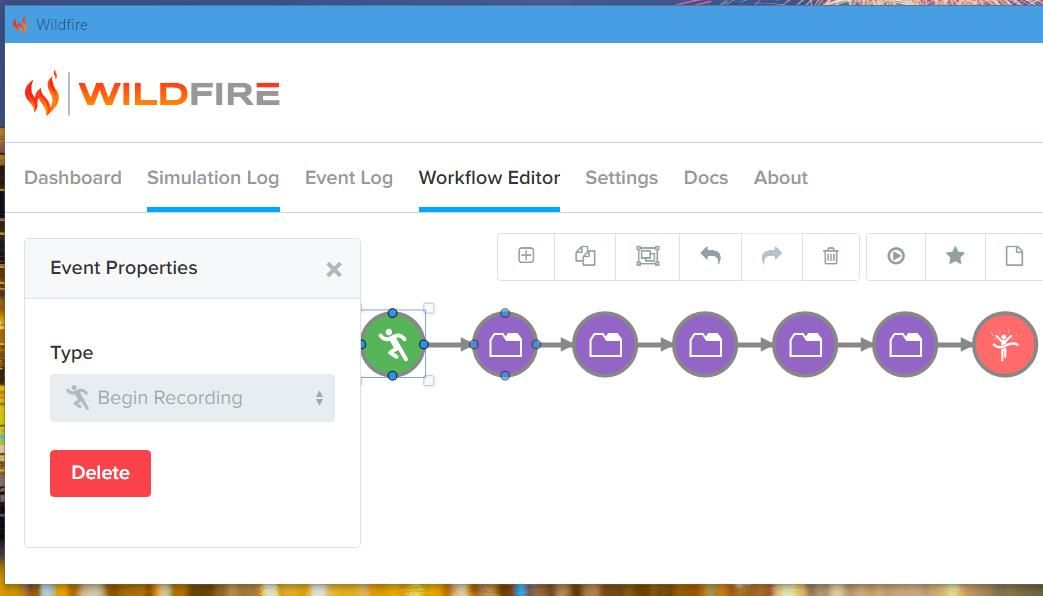
- Введите заголовок макроса и подтвердите OK.
Запуск и редактирование:
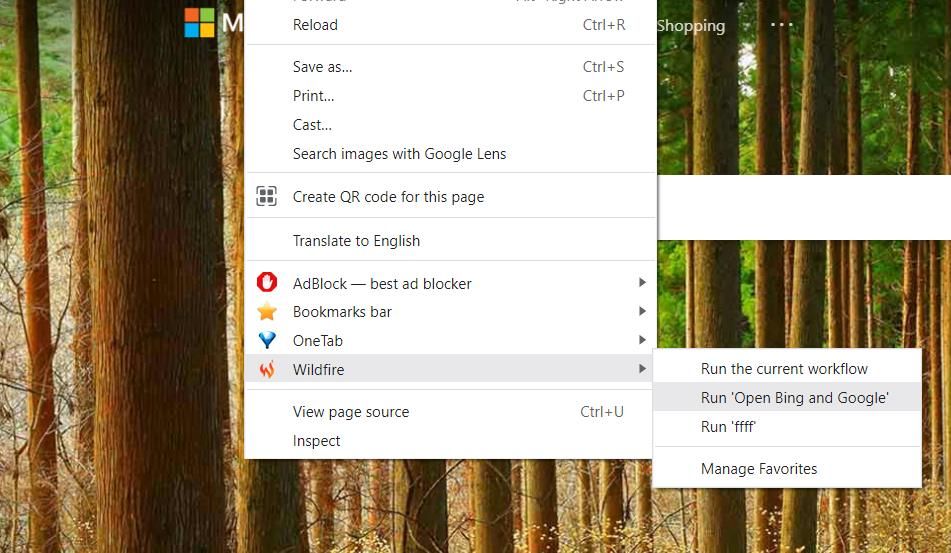
- Запуск: правый клик на странице → Wildfire → Run → выберите макрос.
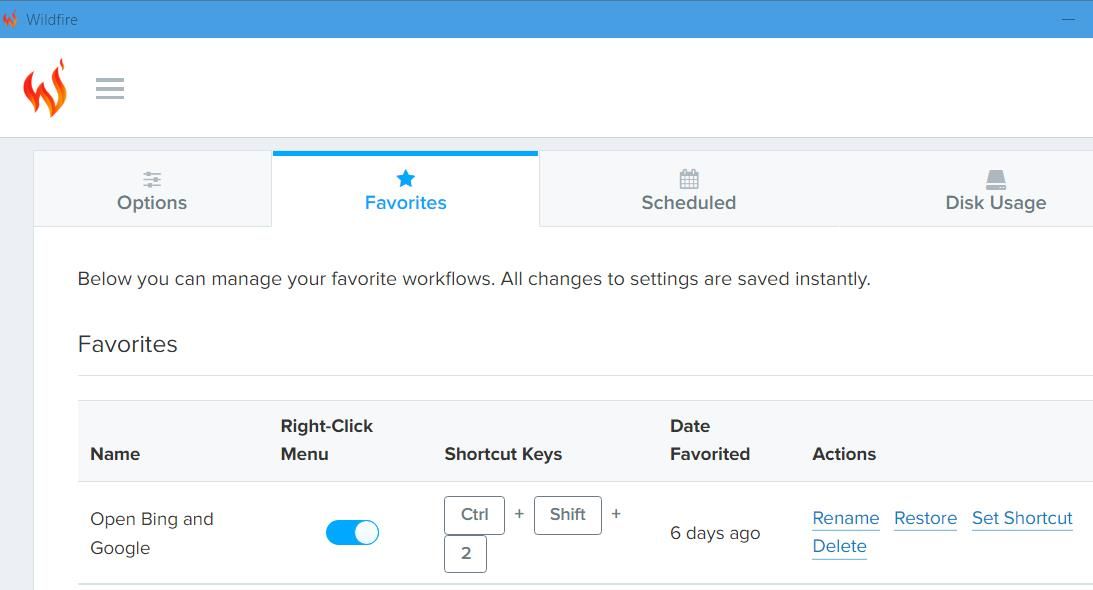
- Редактирование: нажмите кнопку Wildfire → Go To Dashboard → Settings → Favorites, затем выберите Restore для открытия макроса в Workflow Editor. В редакторе изменяйте свойства событий (узлов).
Горячие клавиши и расписание:
- На вкладке Favorites можно задать сочетание клавиш через опцию Set Shortcut.
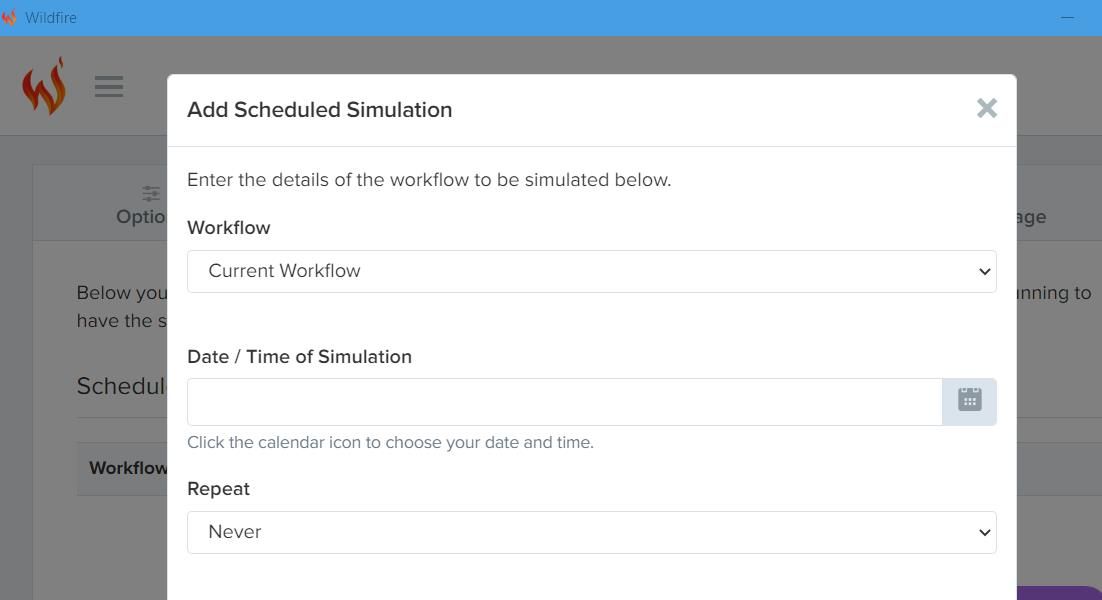
- Wildfire включает планировщик для запуска макросов по времени. В Settings → Scheduled добавьте новое расписание, выберите рабочий процесс в поле Workflow и настройте дату/время и повтор.
Скачать: Wildfire для Google Chrome (бесплатно)
Сравнение iMacros и Wildfire
| Критерий | iMacros | Wildfire |
|---|---|---|
| Максимальная длина записи (в бесплатной версии) | Ограничена (~50 действий) | Неограничена |
| Редактор сценариев | Текстовый редактор скриптов | Визуальный Workflow Editor |
| Планировщик | Нет (только через внешние средства) | Встроенный расписатель |
| Горячие клавиши | Частично | Полностью (через Favorites) |
| Удобство редактирования | Нужен разбор скрипта | Интуитивная диаграмма узлов |
Выбор зависит от сценария: для быстрых и коротких скриптов iMacros подойдёт. Для долгих, сложных и планируемых задач Wildfire даёт больше гибкости.
Когда макросы не сработают (ограничения и кейсы отказа)
- Сайты с защитой от автоматизации: CAPTCHA, антибот-системы, проверка поведенческих паттернов.
- Входы с двухфакторной аутентификацией (2FA) — автоматизация не сможет пройти второй фактор без внешнего взаимодействия.
- Динамические интерфейсы, где элементы меняют селекторы и атрибуты при каждом обновлении сайта.
- Сайты с нестабильной загрузкой (асинхронный контент), если макрос не «ждёт» появления элементов.
- Изменение структуры страницы — макрос может перестать работать при изменении DOM.
Важно: макросы взаимодействуют с визуальным интерфейсом. Их устойчивость зависит от стабильности интерфейса целевого сайта.
Альтернативные подходы
- Headless-скрипты и фреймворки: Puppeteer, Playwright, Selenium — подходят для надёжной автоматизации и интеграции в CI/CD. Требуют навыков программирования.
- RPA-платформы (Robotic Process Automation): UiPath, Automation Anywhere — для корпоративных процессов и интеграций с бэкендом.
- API-интеграция: если сайт предоставляет API, лучше использовать API для надёжной автоматизации данных и операций.
Когда выбирать альтернативы: если нужна надёжность, масштабируемость и интеграция с другими системами — рассмотрите Playwright/Selenium или RPA.
Мини-методология: как подойти к автоматизации задачи
- Определите цель: какую задачу вы хотите полностью автоматизировать.
- Разбейте задачу на шаги пользовательского интерфейса.
- Проверьте, есть ли API — если да, используйте API.
- Если API нет, выберите инструмент: iMacros для простых сценариев, Wildfire для сложных/планируемых.
- Запишите макрос и протестируйте на нескольких примерах.
- Добавьте ожидания (delays) и проверки наличия элементов.
- Напишите критерии приёмки и регрессионные тесты.
- Настройте расписание или горячие клавиши при необходимости.
Критерии приёмки
- Макрос запускается и проходит весь сценарий без ручного вмешательства.
- Целевые поля заполнены корректными значениями.
- Результат (например, отправленная форма или открытые вкладки) соответствует ожидаемому.
- Макрос работает повторно не менее N раз подряд (N=3 тестовых прогона).
- В случае ошибки макрос завершает работу с понятным сообщением или логом.
Безопасность и конфиденциальность
- Никогда не храните пароли в виде открытого текста в макросах. Используйте менеджеры паролей и интеграции, где это возможно.
- Будьте внимательны к персональным данным (PII). Если макрос обрабатывает данные пользователей, убедитесь в соответствии с локальными правилами защиты данных (например, требованиями GDPR для пользователей ЕС).
- Ограничьте доступ к расширению и профилю Chrome для рабочих учётных записей.
- Для корпоративных сценариев обсуждайте автоматизацию с командой безопасности и юридическим отделом.
Чек-лист для быстрого запуска макроса
- Оценить задачу и подобрать инструмент (iMacros/Wildfire/альтернатива).
- Убедиться, что вход и авторизация возможны без однократных 2FA-проходов.
- Записать макрос и провести 3 прогона на тестовой странице.
- Добавить ожидания и проверки наличия элементов.
- Задать имя и описание макроса, сохранить версию.
- Если требуется — назначить сочетание клавиш или расписание.
- Зафиксировать инструкцию по восстановлению макроса (Restore) и контакты владельца.
Шаблон: документирование макроса (пример)
| Поле | Пример |
|---|---|
| Имя макроса | Open6Tabs |
| Цель | Открыть 6 часто используемых рабочих сайтов |
| Автор | Ivanov I. |
| Дата создания | 2026-01-09 |
| Требования | Авторизация в браузере, активное интернет-соединение |
| Критерии приёмки | Все 6 сайтов открыты в отдельных вкладках в течение 30 с |
| Примечания | Использовать профиль Chrome «Рабочий» |
Тестовые случаи (основные)
- TC-01: Запуск макроса вручную — ожидаемый набор вкладок открывается.
- TC-02: Запуск по расписанию — макрос запускается в заданное время.
- TC-03: Повторный запуск — макрос корректно обрабатывает уже открытые вкладки.
- TC-04: Ошибка сети — макрос логирует ошибку и завершает выполнение безопасно.
Ментальные модели и эвристики
- Малые шаги лучше: разбивайте длинные сценарии на несколько мелких макросов.
- Тестируйте на чистом профиле: это уменьшит побочные эффекты от расширений и сессий.
- Ожидания важнее скорости: лучше добавить небольшие паузы, чем получить нестабильный скрипт.
- Документируйте: макросы живут дольше, когда у команды есть инструкция и владелец.
Быстрый decision flowchart
flowchart TD
  A[Нужна быстрая автоматизация GUI?] -->|Да| B[iMacros]
  A -->|Нет, сложная или планируемая| C[Wildfire]
  C --> D[Требуется интеграция с CI/сервером?]
  D -->|Да| E[Playwright/Selenium или RPA]
  D -->|Нет| F[Wildfire или iMacros с внешним планировщиком]
  B --> G[Превышает лимит действий?]
  G -->|Да| C
  G -->|Нет| H[Оставить iMacros]
Резюме
- Макросы в браузере помогают автоматизировать рутинные операции без программирования.
- iMacros удобен для коротких и простых сценариев; Wildfire — для длинных и планируемых процессов.
- Если требуется надёжность и интеграция — выбирайте фреймворки уровня Puppeteer/Playwright или RPA.
- Всегда учитывайте безопасность: не храните пароли в открытом виде и проверяйте соответствие требованиям защиты данных.
Важно: перед внедрением автоматизации оцените риски и протестируйте макросы на тестовых данных.
Краткое резюме в двух предложениях: макросы экономят время при повторяющихся веб-задачах; iMacros и Wildfire — быстрые пути к автоматизации для пользователей без программирования.

Похожие материалы

Несколько аккаунтов Skype: Multi Skype Launcher

Журнал для работы: повысить продуктивность

Персональные звуки уведомлений на Android

Скачивание шоу Hulu для офлайн‑просмотра

Microsoft Start: персонализированная новостная лента
