
Как случайным образом перемешать список в Excel

Используйте функцию RAND, чтобы сгенерировать рядом со списком случайные числа, затем отсортируйте по этим числам — список перемешается. Для Excel 365 можно обойтись формулой SORTBY+RANDARRAY. Ниже — пошагово, альтернативы, проверки и удобные контрольные списки.
Быстрые ссылки
Как работает рандомизация списка в Excel
Использование RAND для рандомизации элементов списка в Excel
Если нужно переставить элементы списка в случайном порядке, в Microsoft Excel удобно пользоваться функцией
RANDЭта функция генерирует случайные числа, которые служат ключом для перемешивания строк списка. Ниже — подробная инструкция.
Как работает рандомизация списка в Excel
В Excel нет встроенной кнопки «Перемешать список». Вместо этого используют функцию
RANDкоторая создаёт набор случайных чисел. Эти числа размещают в столбце рядом с элементами списка, затем сортируют по этому столбцу — порядок строк перестроится в соответствии с отсортированными случайными числами.
Ключевая идея: каждой строке списка соответствует случайное число. Сортировка по этим числам приводит к случайному порядоку строк. После перемешивания столбец со случайными числами можно удалить.
Related: How to Generate Random Numbers in Microsoft Excel
Используйте RAND для рандомизации списка в Excel — пошагово
- Откройте рабочую книгу Excel и перейдите к таблице со списком.
- Выберите ячейку в столбце справа от первого элемента списка.
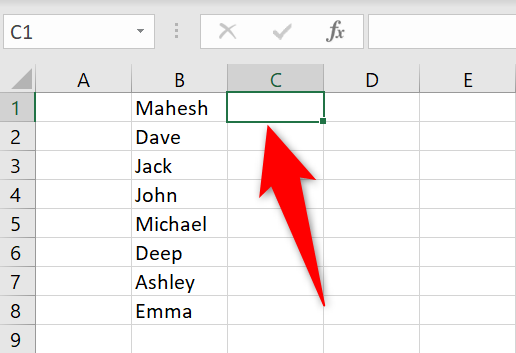
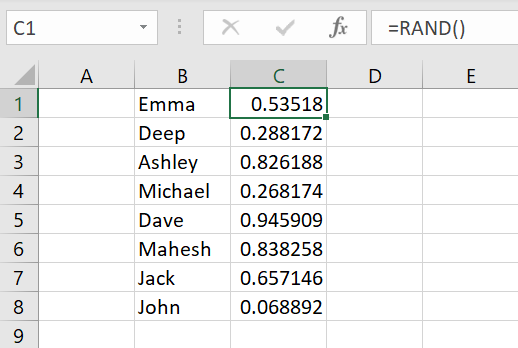
- В выбранной ячейке введите формулу и нажмите Enter:
=RAND()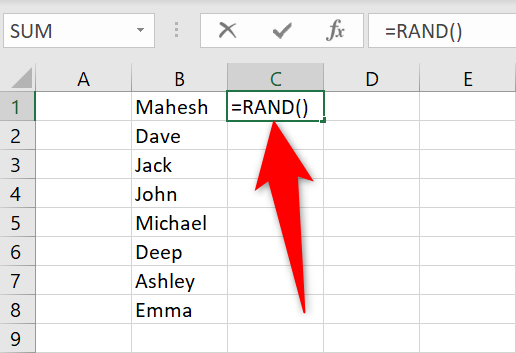
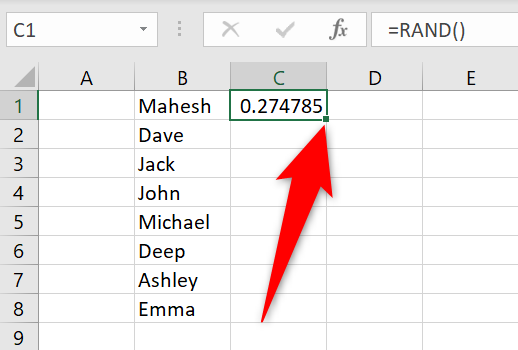
- В ячейке появится случайное число. Чтобы заполнить столбец случайными числами для всех элементов списка, в нижнем правом углу этой ячейки дважды щёлкните маленькую чёрную точку (маркер заполнения) или протяните её вниз.
- Убедитесь, что рядом с каждым элементом заполнен случайный номер.
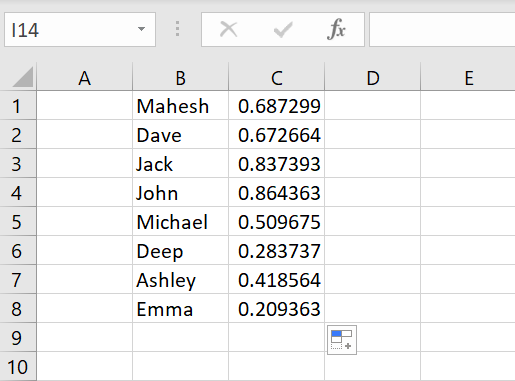
- На ленте Excel откройте вкладку “Home” (Главная). Нажмите Sort & Filter (Сортировка и фильтр) → Sort Smallest to Largest (Сортировать от меньшего к большему) или Sort Largest to Smallest — любой из вариантов даст случайный порядок.
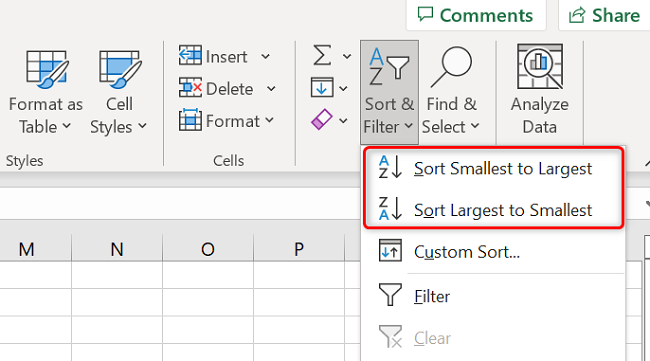
- Excel отсортирует столбец со случайными числами, и строки списка перемешаются вместе с ними.
- Если столбец со случайными числами больше не нужен, правой кнопкой мыши щёлкните заголовок столбца и выберите Clear Contents (Очистить содержимое) или просто удалите столбец.
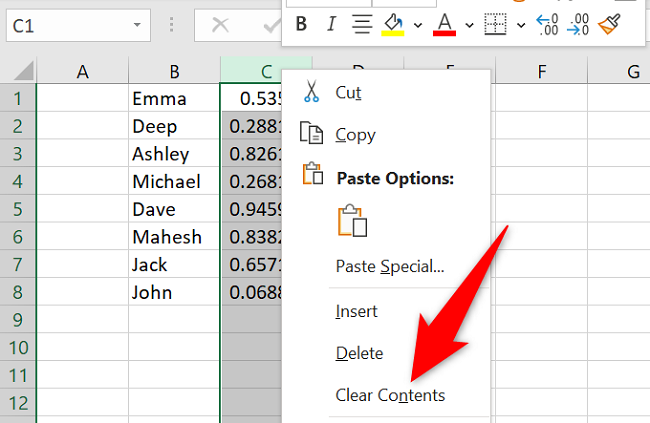
Готово — список в случайном порядке.
Быстрые советы и альтернативные подходы
- Excel 365 / Excel для Microsoft 365: вместо вспомогательного столбца можно использовать формулу на основе SORTBY и RANDARRAY, например:
=SORTBY(A2:A100, RANDARRAY(ROWS(A2:A100)))Эта формула возвращает новый диапазон с перемешанными значениями без создания вспомогательных столбцов.
Можно скопировать столбец с функциями RAND и вставить как Values (Вставить значения), чтобы зафиксировать сгенерированные случайные числа и предотвратить их изменение при любом пересчёте.
VBA-макрос: для регулярной автоматической рандомизации создают макрос, который генерирует и сортирует случайные значения за один клик.
Power Query: загрузите список в Power Query, добавьте индекс и столбец с случайными числами (Number.Random), затем отсортируйте и загрузите результат обратно в лист.
Когда этот метод не подойдёт (примеры отказа)
Если вам нужен воспроизводимый (детерминированный) порядок: RAND — псевдослучайный и при каждом пересчёте будет меняться. Для воспроизводимости сохраняйте значения или используйте фиксированное семя в специальных генераторах.
Если список связан с другими данными по ключам: сортировка по вспомогательному столбцу переместит строки целиком, но если связь между таблицами хранится вне строк — проверьте целостность.
При очень больших таблицах частые пересчёты RAND могут замедлить файл, так как функция волатильна и пересчитывается при каждом изменении.
Мини-методология: что проверять перед/после перемешивания
- Сделайте резервную копию листа или рабочей книги.
- Убедитесь, что весь связанный диапазон включён в сортировку (все колонки, если строки связаны с другими столбцами).
- После сортировки проверьте несколько контрольных записей на целостность (ключи, ID, связи).
- При необходимости вставьте случайные числа как значения, чтобы зафиксировать порядок.
Ролевые чеклисты
Для учителя:
- Скопировать оригинальный список в отдельный лист.
- Перемешать копию и распечатать — убедиться, что ученики не видят оригинал.
Для менеджера при подборе случайного аудита:
- Проверить, что ID и метаданные остались связаны со строками.
- Зафиксировать порядок, прежде чем отправлять результаты.
Для разработчика (VBA / Power Query):
- Автоматизировать генерацию и сортировку.
- Обработать большие объёмы данных с буферизацией и минимальными пересчётами.
Критерии приёмки
- Все элементы списка присутствуют и ни один не потерян.
- Порядок строк изменился (по сравнению с контролем) и не содержит повторов или сдвигов в пределах строк.
- Если порядок должен быть зафиксирован — случайные числа сохранены как значения.
Краткий глоссарий
- RAND — встроенная функция Excel, возвращающая случайное число от 0 до 1.
- RANDARRAY — в Excel 365 генерирует массив случайных чисел для заданного размера.
- SORTBY — функция для сортировки диапазона на основе массива ключей.
Заключение
Метод с RAND прост и надёжен для одноразовой рандомизации небольших и средних списков. Для динамических сценариев или больших данных рассмотрите формулы Excel 365, Power Query или макросы. Всегда сохраняйте исходные данные и проверяйте целостность после сортировки.
Важно: если порядок должен оставаться тем же между сессиями, после перемешивания вставьте случайные числа как значения или экспортируйте итоговый список.

Похожие материалы

Несколько аккаунтов Skype: Multi Skype Launcher

Журнал для работы: повысить продуктивность

Персональные звуки уведомлений на Android

Скачивание шоу Hulu для офлайн‑просмотра

Microsoft Start: персонализированная новостная лента
