
Установка Ubuntu на Raspberry Pi 4
Быстрые ссылки
- Добро пожаловать на Raspberry Pi 4
- Как установить Ubuntu на Raspberry Pi 4
- Резюме и дополнительные советы
Знакомство с Raspberry Pi 4
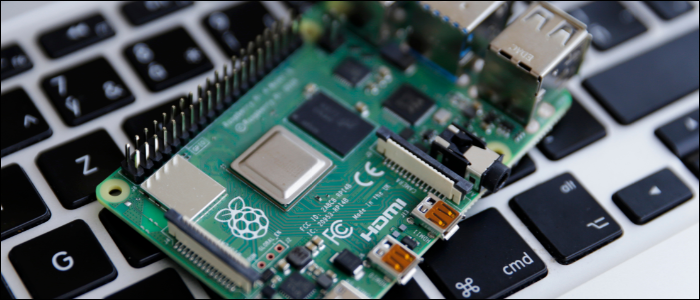
Raspberry Pi начали как недорогие мини‑ПК и эволюционировали до версии 4, которая доступна с объёмом памяти до 8 ГБ и обеспечивает производительность, подходящую для повседневных задач: редактирование документов, веб‑серфинг и воспроизведение видео. Это не замена мощной рабочей станции, но превосходный вариант для домашних серверов, учебных проектов и лёгкой настольной работы.
Ключевые факты:
- Поддерживаемые Ubuntu: Ubuntu Server 20.04 LTS и Ubuntu 20.10 (не‑LTS).
- Raspberry Pi 4 доступен в вариантах до 8 ГБ RAM.
- Серверная сборка по умолчанию включает автонастройку сети и SSH, что делает возможной «headless» — без монитора — установку.
Важно: выбирайте 64‑битный образ, если он доступен и вам не требуется 32‑битная совместимость с старым ПО.
Какой образ выбрать: Server или Desktop
- Ubuntu Server (рекомендуется для серверных задач и headless‑установок): не устанавливает графическую оболочку; включает автоконфигурацию сети и SSH.
- Ubuntu Desktop (для тех, кто хочет полноценный рабочий стол): устанавливает окружение рабочего стола; требует монитор, кабель HDMI (micro‑HDMI→HDMI), клавиатуру и мышь.
Когда выбирать server: если вы планируете использовать устройство как NAS, медиасервер, домашний сервис или для удалённого администрирования. Когда выбирать desktop: если вы хотите использовать Pi как мини‑ПК для офисных задач и обучения.
Подготовка: что нужно заранее
- Raspberry Pi 4 (рекомендовано: 4 или 8 ГБ RAM для комфортной работы).
- SD‑карта класса не ниже A1 / U1, объём 16 ГБ и выше; для лучшей производительности — 32 ГБ или больше и класс U3.
- Для headless: Ethernet‑кабель (RJ45) и доступ к роутеру для проверки DHCP‑назначения IP.
- Для десктопа: монитор с HDMI, micro‑HDMI→HDMI кабель, клавиатура и мышь.
- Компьютер с кардридером или USB SD‑ридером для записи образа.
Совет: используйте качественное питание для Raspberry Pi 4 (официальный адаптер или эквивалентный по характеристикам).
Как скачать и записать образ на SD‑карту
- Скачайте нужный образ Ubuntu для Raspberry Pi с официальной страницы Ubuntu для Raspberry Pi (выберите 20.04 LTS или 20.10 в зависимости от требований).
- Подключите SD‑карту к компьютеру.
Три варианта записи образа на SD‑карту:
- Официальный инструмент Ubuntu (Ubuntu «image writer»/«installer»): приложение от Canonical позволяет выбрать образ и записать его на SD‑карту (доступно для Linux, Windows, macOS).
- UNetbootin: кроссплатформенное приложение; подходит, если вы знакомы с ним.
- Стандартный инструмент «Disks» в Ubuntu: откройте Activities → введите «Disks» → выберите SD‑карту → нажмите меню (три вертикальных точки) → Restore Disk Image → следуйте инструкциям.
После записи образа безопасно извлеките SD‑карту, вставьте её в Raspberry Pi и подключите питание.
Headless‑установка (сервер): быстро и без монитора
- Вставьте SD‑карту с Ubuntu Server в Raspberry Pi.
- Подключите Ethernet‑кабель к роутеру.
- Подайте питание и подождите ~30–60 секунд, пока система загрузится и получит IP‑адрес по DHCP.
Чтобы подключиться по SSH, найдите IP‑адрес устройства. Возможные способы:
- Проверьте таблицу подключённых клиентов в веб‑интерфейсе вашего роутера.
- Выполните на компьютере (Linux/macOS) команду arp или nmap, например:
arp -aКогда вы узнали IP (например, 10.0.0.13), подключитесь:
ssh ubuntu@10.0.0.13Первый логин: имя пользователя ubuntu, пароль ubuntu. При первом входе система предложит сменить пароль и выполнить первичную настройку.
Важное: если SSH недоступен, убедитесь, что образ действительно серверный и что роутер выдаёт IP; проверьте, не блокирует ли ваш сетевой фильтр соединения.
Установка и настройка десктопного окружения
- Вставьте SD‑карту с Ubuntu Desktop в Raspberry Pi.
- Подключите монитор через micro‑HDMI, клавиатуру и мышь.
- Подайте питание и следуйте мастеру начальной настройки на экране.
Учтите, что производительность рабочего стола будет зависеть от объёма RAM и скорости SD‑карты. Для комфортной работы выбирайте не менее 4 ГБ RAM и быстрый накопитель.
Быстрые команды и примеры
- Подключение по SSH (пример):
ssh ubuntu@10.0.0.13- Просмотр списка устройств в локальной сети (Linux/macOS):
arp -a- Если у вас есть доступ к другому компьютеру в сети, можно использовать nmap для сканирования (только на собственных сетях):
nmap -sP 10.0.0.0/24Не используйте сканирование на чужих сетях без разрешения.
Безопасность и первые шаги после установки
- Сразу смените пароль пользователя ubuntu и создайте дополнительного пользователя с sudo‑правами:
sudo adduser
sudo usermod -aG sudo - Обновите систему:
sudo apt update && sudo apt upgrade -y- Включите брандмауэр (ufw) и закройте лишние порты:
sudo apt install ufw
sudo ufw allow ssh
sudo ufw enable- При headless‑использовании рассмотрите использование ключей SSH вместо пароля и отключите вход по паролю в /etc/ssh/sshd_config.
Тесты приёмки: как убедиться, что всё установлено верно
Критерии приёмки:
- Устройство загружается и получает IP по DHCP.
- Удаётся подключиться по SSH (для серверной установки) или выполнить вход в графическую сессию (для Desktop).
- Система обновляется без ошибок.
- Для серверной установки — доступность нужных сервисов (SSH, HTTP и т. п.) по ожиданию.
Отладка и распространённые проблемы
- Raspberry Pi не получает IP: проверьте кабель, порт роутера и настройки DHCP; перезагрузите роутер и Pi.
- SSH не отвечает: убедитесь, что изображение серверное и что служба ssh запущена (sudo systemctl status ssh).
- SD‑карта не читается: попробуйте другую карту и перепишите образ, используйте проверенный инструмент записи.
- Медленная работа: используйте карту более высокого класса, уменьшите нагрузки, используйте swap на быстрых накопителях или рассмотрите USB‑SSD.
Важно: при диагностике ориентируйтесь на логи системы: dmesg, journalctl и /var/log/syslog.
Когда этот подход не подходит
- Нужна высокая производительность для компиляции крупных проектов или тяжёлых задач — Raspberry Pi 4 ограничен по CPU и I/O.
- Специализированное ПО, требующее x86 архитектуры, не запустится на ARM‑образах Ubuntu.
Альтернатива: если нужно x86‑окружение, рассмотрите облачные виртуальные машины или мини‑ПК на базе Intel/AMD.
Мини‑методология установки (шаблон действий)
- Подготовка: скачайте образ и проверьте MD5/SHA256, если доступно.
- Запись: используйте официальный инструмент или проверенный утилит.
- Первая загрузка: подключите сеть и питание.
- Конфигурация: смените пароль, добавьте пользователя, обновите пакеты.
- Безопасность: включите ufw, настройте SSH‑ключи.
- Проверка: убедитесь в доступности по сети и стабильности работы.
Чек‑листы по ролям
Для новичка:
- SD‑карта, кардридер, питание, кабели
- Скачан образ Ubuntu (20.04 LTS рекомендован)
- Записан образ и вставлен в Raspberry Pi
- Подключён монитор (для Desktop) или Ethernet (для Server)
Для администратора:
- Настроен пользователь с sudo
- Включён ufw и разрешён SSH
- Выполнены обновления пакетов
- Настроены резервные копии и мониторинг
Для энтузиаста/разработчика:
- Установлены нужные инструменты разработки
- Настроены контейнеры или виртуальные среды (Docker, LXD)
- Оценены ограничения I/O и памяти
Заключение
В этой инструкции мы рассмотрели, как подготовить SD‑карту, выбрать образ Ubuntu (Server или Desktop), выполнить headless‑подключение по SSH и базовую настройку безопасности. Raspberry Pi 4 — отличная платформа для тестовых серверов, лабораторий и лёгкой настольной работы. Если вам нужен стабильный сервер — выбирайте Ubuntu Server 20.04 LTS; для экспериментов и GUI — Ubuntu Desktop.
Примечание: если возникнут нестандартные ошибки при установке, проверьте журналы загрузки и форум сообщества Ubuntu для Raspberry Pi — многие проблемы уже обсуждались.
Наслаждайтесь вашим новым мини‑ПК!

Похожие материалы

Несколько аккаунтов Skype: Multi Skype Launcher

Журнал для работы: повысить продуктивность

Персональные звуки уведомлений на Android

Скачивание шоу Hulu для офлайн‑просмотра

Microsoft Start: персонализированная новостная лента
