
Поиск и замена в Excel — быстрый справочник


Независимо от того, работаете ли вы с небольшим списком контактов или с большой базой данных, инструмент Find & Replace в Excel экономит время. Вместо ручного пролистывания строк и столбцов вы можете быстро найти нужные значения и при необходимости заменить их по всему листу или книге.
Как найти значения в Excel
Инструмент Find помогает быстро локализовать данные в любой части книги. Вот как им пользоваться шаг за шагом:
- Откройте файл Excel и перейдите на нужный лист.
- Нажмите Home > Find & Select > Find, или нажмите Ctrl + F.
- В поле введите значение или текст, который нужно найти.
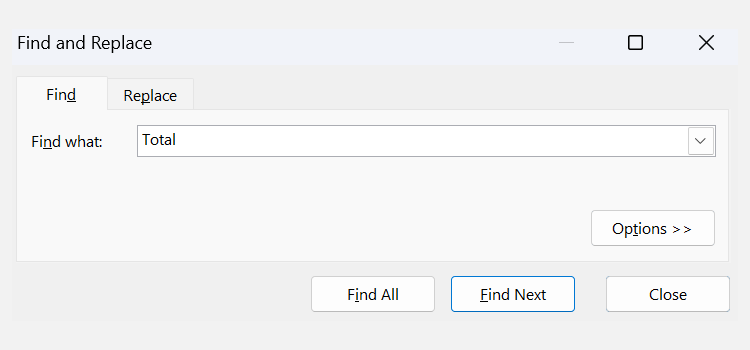
Когда откроется окно Find, вы можете выполнить простой поиск, вставив искомое значение. Для тонкой настройки нажмите Options >>.
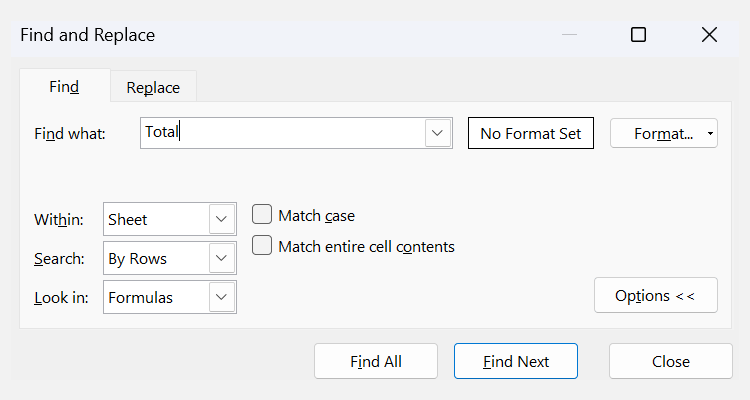
В расширенном виде доступны дополнительные опции:
- Within — ограничьте поиск текущим листом или всей книгой.
- Search — по строкам или по столбцам.
- Look in — искать в формуле/значениях/примечаниях.
- Match case — учитывать регистр.
- Match entire cell contents — искать точное совпадение всей ячейки.
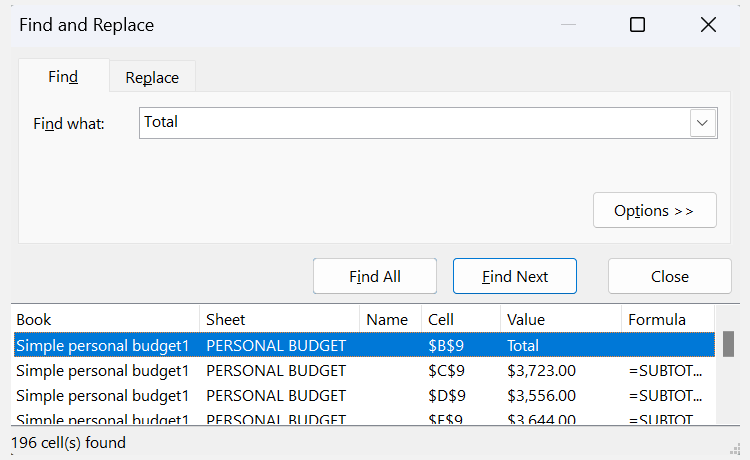
После настройки нажмите Find Next для пошагового перехода между вхождениями или Find All для списка всех совпадений.
Как заменить значения в Excel
Замена выполняется аналогично поиску, но с полем для нового значения.
- Нажмите Home > Find & Select > Replace, или нажмите Ctrl + H.
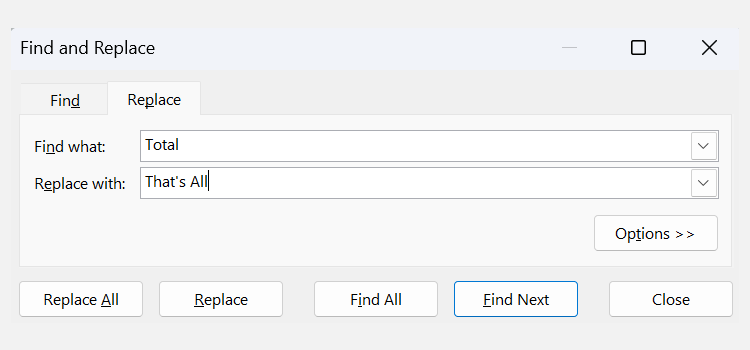
- Введите искомое значение в поле Find what и новый текст в поле Replace with.
- Опции (Options >>) дают те же настройки, что и в Find.
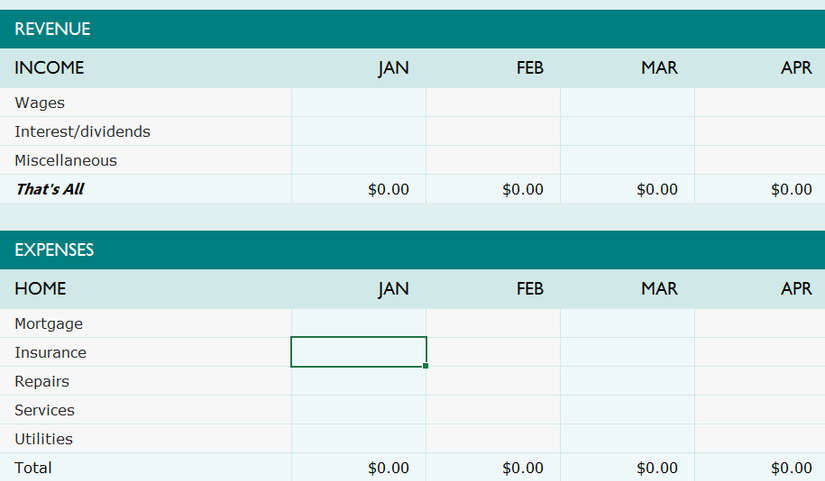
Можно также нажать кнопку Format рядом с Replace with, чтобы применить новый шрифт, стиль или размер к заменяемым ячейкам.
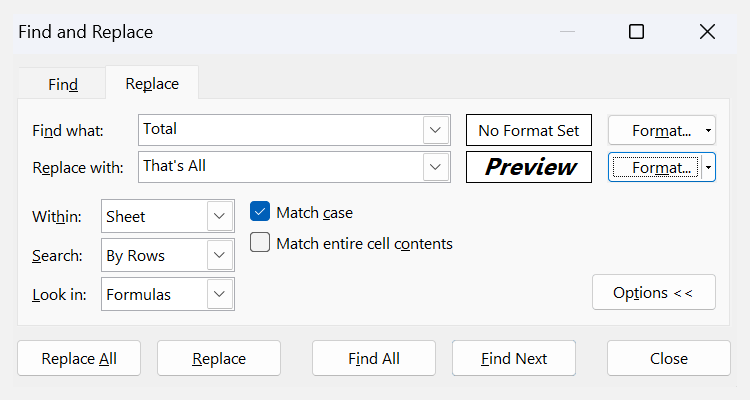
Нажмите Replace для замены по одному вхождению или Replace All для массовой замены. Если вы заменили слишком много, можно отменить действие сочетанием Ctrl + Z сразу после операции.
Важно: перед массовой заменой сохраните резервную копию файла или дубликат листа. Replace All необратим без сохранённой копии.
Когда поиск и замена не работают
Инструмент может не находить или не заменять значения в следующих случаях:
- Ячейки защищены или лист защищён паролем.
- Данные находятся в объединённых (merged) ячейках — поведение может быть непредсказуемым.
- Искать нужно по формулам, а опция Look in установлена на Values (значения).
- Значения имеют невидимые пробелы или неразрывные пробелы (NBSP).
- Строки или листы скрыты; поиск по книге не всегда включает скрытые элементы по умолчанию.
Советы по диагностике:
- Проверьте Look in: переключитесь между Formulas и Values.
- Включите отображение невидимых символов, уберите лишние пробелы с помощью TRIM.
- Разблокируйте лист или снимите защиту на время операции.
Альтернативные подходы
Если стандартный Find & Replace не подходит или нужно больше гибкости:
- Power Query — безопасно изменяет данные в отдельном потоке преобразований, не трогая исходный лист.
- Формулы (например, SUBSTITUTE) для динамических замен без изменения исходных данных.
- VBA/макросы — для повторяемых, сложных или условных замен (требует проверки безопасности).
- Фильтры и сортировка — для выбора диапазона и ручной корректировки.
Мини‑методология: безопасная массовая замена
- Сделайте резервную копию книги или скопируйте лист.
- Выполните Find All и просмотрите совпадения.
- Попробуйте Replace для отдельного вхождения, проверьте результат.
- Если всё корректно, выполните Replace All.
- Проверяйте отчёт изменений и при необходимости отменяйте (Ctrl + Z).
Быстрый шпаргалка (сочетания клавиш)
- Ctrl + F — открыть Find.
- Ctrl + H — открыть Replace.
- Alt + H, FD — перейти к Home > Find & Select (на некоторых версиях Excel).
Ролевые чек‑листы
Аналитик:
- Создать копию листа перед заменой.
- Выполнить Find All и экспортировать список совпадений.
- Проверить формулы, не заменить случайно часть выражения.
Администратор/IT:
- Убедиться, что нет ограничений на макросы при использовании VBA.
- Проверить права доступа и защиту листов.
Офисный пользователь:
- Начните с Replace (по одному), затем Replace All.
- Используйте Match case и Match entire cell contents для точности.
Критерии приёмки
- Все требуемые вхождения найдены и/или изменены согласно заданию.
- Непреднамеренных изменений в других столбцах/формулах нет.
- Сохранена резервная копия на случай отката.
Тест-кейсы для проверки Replace All
- Простой текст: заменить «Москва» на «Moscow» во всём листе; ожидается замена всех явных вхождений.
- Совпадение целой ячейки: установить Match entire cell contents и заменить только точные совпадения.
- Формулы: искать часть формулы с Look in = Formulas и убедиться, что подсистема корректно заменяет текст в формулах.
- Скрытые ячейки: убедиться, что поиск по книге находит значения в скрытых строках/столбцах, если это необходимо.
Ментальная модель
Представьте процесс как три шага: Scope (где искать) → Match (что искать и как точно) → Action (заменять по одному или все сразу). Эта схема помогает минимизировать риски.
Краткий глоссарий
- Find — поиск текста или значения в книге/листе.
- Replace — замена найденного текста на новый.
- Look in — где искать: Formulas или Values.
- Match case — учитывать регистр при поиске.
Итог
Find & Replace — базовый и мощный инструмент Excel. Он ускоряет правки и очистку данных, но требует внимательности: перед массовыми операциями делайте резервную копию и всегда прогоняйте тестовые замены. Для сложных сценариев рассмотрите Power Query или макросы.
Примечание: если вы работаете с чувствительными данными, убедитесь, что замена не раскрывает персональную информацию и соответствует требованиям безопасности и конфиденциальности вашей организации.

Похожие материалы

Несколько аккаунтов Skype: Multi Skype Launcher

Журнал для работы: повысить продуктивность

Персональные звуки уведомлений на Android

Скачивание шоу Hulu для офлайн‑просмотра

Microsoft Start: персонализированная новостная лента
