
Поиск и замена в Excel: быстро и безопасно

Зачем это важно
Поиск и замена экономят часы ручной работы при очистке данных, исправлении опечаток или обновлении шаблонов. Инструмент работает как в одном листе, так и по всей книге, а расширенные параметры помогают сузить результаты.

Как найти значения в Excel
Короткая инструкция:
- Откройте рабочую книгу и перейдите на нужный лист.
- Нажмите Главная > Найти и выделить > Найти, либо нажмите Ctrl + F.
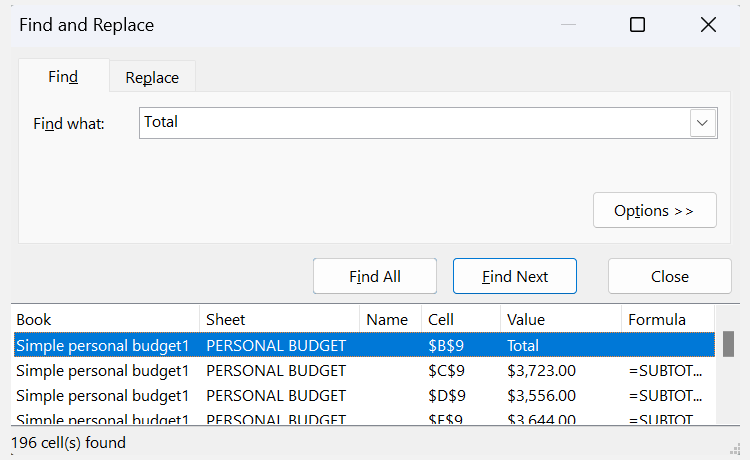
- Введите текст или число, которое нужно найти, и нажмите Найти далее или Найти все.
Подробности и полезные опции:
- Чтобы открыть дополнительные настройки поиска, нажмите Параметры >> (Options >>). Это раскроет дополнительные фильтры.
- Параметр Внутри (Within): ограничивает поиск текущим листом или расширяет на всю книгу.
- С учётом регистра (Match case): включает точное соответствие верхнего/нижнего регистра.
- Искать (Look in): позволяет искать в формулах, значениях или комментариях.

Режимы результата:
- Найти далее (Find Next) — пролистывает вхождения одно за другим, удобно при ручной проверке.
- Найти все (Find All) — отображает список всех совпадений с указанием листа и адреса ячейки.
Как заменить значения в Excel
Простая последовательность:
- Нажмите Главная > Найти и выделить > Заменить или нажмите Ctrl + H.
- В поле Найти введите старое значение. В поле Заменить на — новое значение.
- При необходимости раскройте Параметры >> и уточните параметры (диапазон, регистр, где искать).
- Нажмите Заменить, чтобы изменить первое найденное вхождение, или Заменить всё, чтобы обновить все сразу.

Дополнительные приёмы:
- Кнопка Формат рядом с полем Заменить на позволяет менять форматирование (шрифт, стиль, цвет), а не только текст.
- Если заменили слишком много, нажмите Ctrl + Z сразу после операции, чтобы отменить изменения.
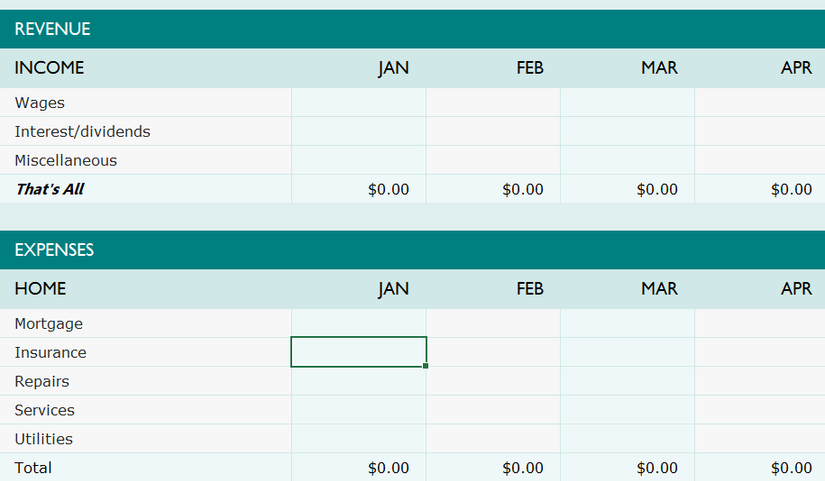
Важно: всегда проверяйте результат перед сохранением. При массовой замене лучше сначала протестировать на копии файла.
Когда поиск и замена могут не сработать
- Данные содержат скрытые символы (пробелы, неразрывные пробелы или невидимые символы). Решение: примените TRIM или очистку символов, либо используйте формулы для нормализации.
- Формулы или значения отображаются иначе (например, формат даты/время) — поиск по тексту не совпадает с внутренним представлением. Решение: приводите форматы к единому виду или ищите по результату (значения), а не по формуле.
- Фильтры или защита листа ограничивают видимые диапазоны. Решение: снимите защиту/фильтры или расширьте область поиска на всю книгу.
Альтернативные подходы
- Фильтры и замена вручную — полезно для точечных правок.
- Формулы (SUBSTITUTE, REPLACE) — подходят для системных замен в новых столбцах без изменения исходных данных.
- Power Query — для сложной очистки и трансформации больших наборов данных с возможностью воспроизводимости.
- VBA-макросы — если нужно регулярное массовое обновление по сложным правилам.
Мини‑методика безопасной замены (быстрый SOP)
- Создайте копию листа или сохраните резервную версию файла.
- Проанализируйте выборку совпадений через Найти все и просмотрите первые 10 результатов вручную.
- Если формат важен — укажите параметр Искать: Значения или Формулы.
- Выполните Заменить по одной записи, если хотите визуально контролировать изменения; иначе — Заменить всё.
- После замены прогоните контрольные проверки (фильтры, сводные таблицы, подсчёт строк).
Чеклист по ролям
- Для аналитика данных:
- Сделать резервную копию; использовать поиск по значениям; проверить 10 примеров; применять SUBSTITUTE в тестовом столбце.
- Для бухгалтера:
- Искать по точному формату даты/валюты; проверять суммирование после замены.
- Для менеджера контента:
- Проверить регистр и общую семантику; использовать Найти все для обзора вхождений.
Шпаргалка: полезные сочетания клавиш и команды
- Ctrl + F — открыть Поиск
- Ctrl + H — открыть Замену
- Ctrl + Z — Отмена (после массовой замены)
- Главная > Найти и выделить > Найти / Заменить — навигация через ленту
Критерии приёмки
- Все целевые вхождения либо заменены, либо явно помечены для ручной проверки.
- Формат чисел/дат не нарушен (проверка с помощью формул или сводной таблицы).
- Резервная копия сохранена до внесения изменений.
Быстрые примеры, когда лучше не использовать «Заменить всё»
- Слово встречается внутри других слов (например, замена «art» затронет «chart»). В этом случае используйте поиск с учётом границ или вручную.
- Нужно менять только видимые строки, а не скрытые или отфильтрованные — сначала снимите фильтр или работайте по выделенному диапазону.
Однострочный глоссарий
- Найти: инструмент для поиска текста или значений по листу/книге.
- Заменить: инструмент для замены найденного текста/значений на другое.
- С учётом регистра: учитывать различия между верхним и нижним регистром.
Important: перед массовыми изменениями всегда делайте резервную копию и проверяйте примеры результатов. Если нужно автоматизировать повторяемые операции, рассмотрите Power Query или макросы VBA.
Краткое резюме
- Инструменты Поиск (Ctrl+F) и Замена (Ctrl+H) экономят время и гибки в настройках.
- Используйте расширенные параметры, чтобы избежать неверных совпадений.
- Тестируйте на копии и проверяйте результаты перед сохранением.
Заметка: если инструмент не находит ожидаемые значения, проверьте скрытые символы и формат ячеек.

Похожие материалы

Несколько аккаунтов Skype: Multi Skype Launcher

Журнал для работы: повысить продуктивность

Персональные звуки уведомлений на Android

Скачивание шоу Hulu для офлайн‑просмотра

Microsoft Start: персонализированная новостная лента
