
Режим разработчика на Xbox Series X и S — включение, использование и ограничения
Краткое введение
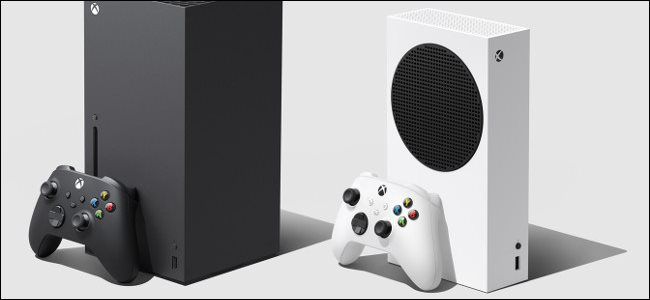
Режим разработчика (Developer Mode) позволяет превратить любую совместимую консоль в тестовую платформу для Universal Windows Platform (UWP) приложений. Это полезно для разработчиков, тестировщиков и энтузиастов, которые хотят загружать свои сборки или сторонние приложения вне Microsoft Store. Режим доступен на всех консолях поколения Xbox One и на Xbox Series X и S.
Важно: при включённом режиме разработчика розничные (retail) игры и некоторые сервисы перестают работать до перезагрузки консоли в обычный режим.
Что такое UWP в двух строках
UWP — это универсальная платформа приложений Microsoft, позволяющая запускать приложения на Windows 10/11, Xbox и некоторых других устройствах без крупной переработки кода.
Зачем включать режим разработчика
- Тестирование собственных UWP‑приложений на целевой аппаратной платформе.
- Загрузка и запуск сторонних UWP‑приложений или портов, которые не доступны в Microsoft Store.
- Лабораторные эксперименты с функциями консоли и отладкой.
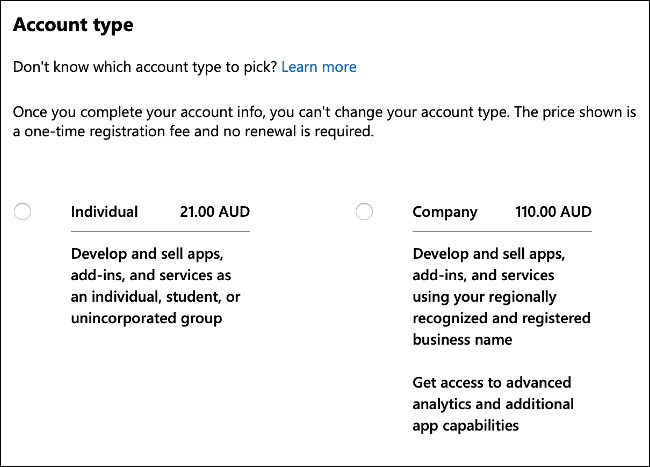
Плата за регистрацию разработчика в Partner Center необходима. В США она составляет $19; стоимость может отличаться в других регионах.
Что потребуется заранее
- Аккаунт Microsoft. Можно использовать другой, чем основной профиль Xbox, но он должен быть действующим.
- Регистрация разработчика в Microsoft Partner Center (единовременный платёж).
- Доступ к консоли и контроллеру.
- Подключение к интернету и компьютер в той же сети для передачи файлов по Web UI.
Пошаговая подготовка перед включением
- Зарегистрируйтесь в Microsoft Partner Center и оплатите учётную запись разработчика.
- На Xbox откройте Microsoft Store и установите приложение “Xbox Dev Mode”.
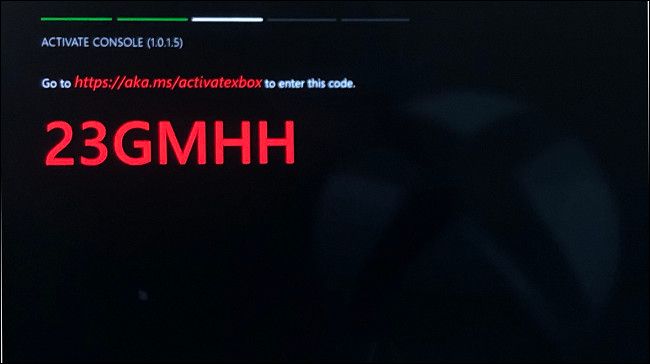
- Запустите приложение и запишите код активации, который появится на экране.
- В Partner Center откройте раздел “Manage Xbox consoles” или “Dev Devices” и добавьте консоль, введя код активации.
- Вернитесь на консоль и выберите “Switch and Restart” для перезагрузки в режим разработчика.
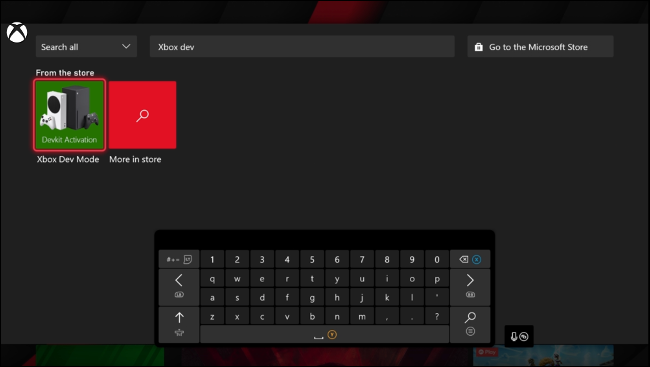
Important: Для Xbox Series X|S используйте приложение “Xbox Dev Mode”. Старое приложение “Dev Mode Activation” предназначено только для ранних Xbox One и не будет работать на Series X|S.
Вход в режим разработчика и базовая настройка сети
- В приложении Xbox Dev Mode выберите “Switch and Restart”.
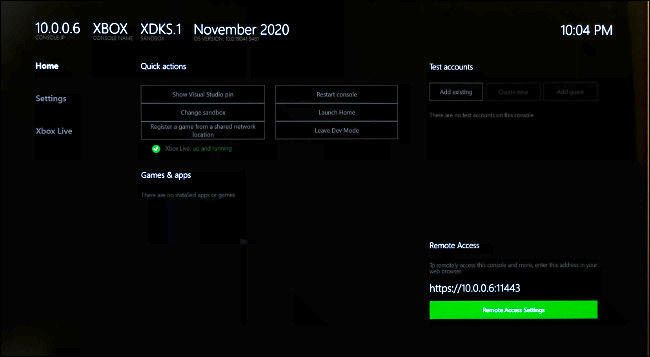
- После перезагрузки откройте Dev Home (панель разработчика).
- При первом запуске в режиме разработчика консоль может быть офлайн — откройте Settings > General > Network Settings и настройте сеть.
- В Dev Home должно появиться уведомление о состоянии Xbox Live и IP‑адрес в блоке “Remote Access”.
- Откройте Remote Access Settings и задайте имя пользователя и пароль для доступа через браузер. При необходимости можно отключить аутентификацию (не рекомендуется в общих сетях).
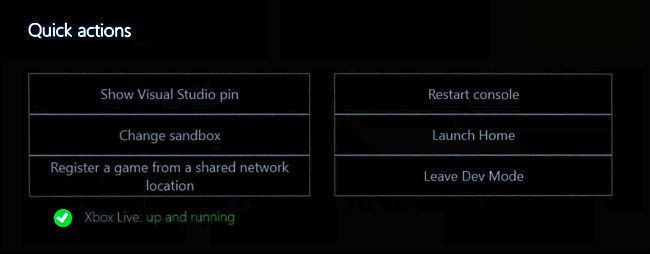
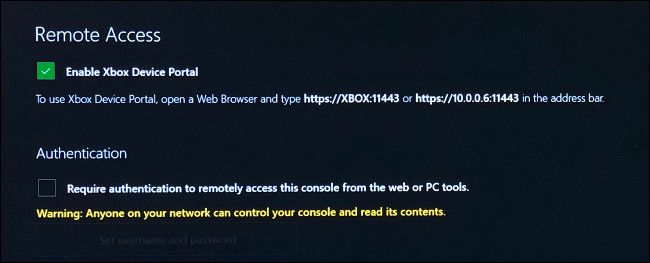
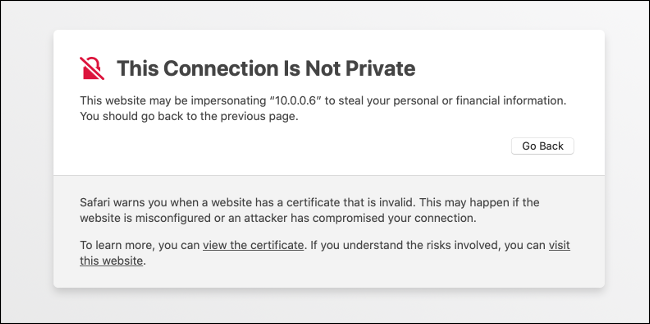
Важно: веб‑интерфейс доступен по HTTPS. В браузере может появиться предупреждение о сертификате — это ожидаемо. Пропустите предупреждение и продолжите.
Передача файлов и тестирование
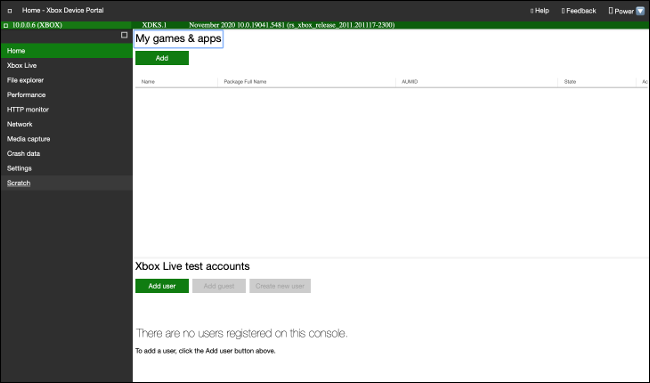
- Откройте браузер на компьютере и введите адрес из Dev Home (https://…).
- В Web UI можно загружать пакеты, устанавливать приложения, добавлять тестовые учётные записи Xbox Live и управлять отладкой.
- Для загрузки приложений используйте разделы “Add” или “Install Package”.
Ограничения режима разработчика — что важно знать
- Максимальный размер файла, к которому может получить доступ UWP‑приложение в режиме разработчика — 2 ГБ. Это влияет на ROM‑файлы, большие видео и пакеты данных.
- Приложения ограничены 1 ГБ оперативной памяти. Игры получают до 5 ГБ.
- CPU: приложения делят 2–4 ядра; игры могут получить 4 эксклюзивных + 2 совместно используемых ядра.
- GPU: приложения ограничены ~45% GPU; игры имеют полный доступ.
- Поддерживаются только 64‑битные (x64) приложения; 32‑битные (x86) не поддерживаются.
- Приложения ограничены DirectX 11; полноценный DirectX 12 доступен только для игр.
Эти ограничения делают режим разработчика неприменимым для некоторых типов тяжёлых игр и крупных эмуляторов, которые требуют доступа к полному GPU или большим объёмам памяти.
Когда режим разработчика не подойдёт (примеры)
- Если нужно запустить ROM >2 ГБ (например, крупные образы игр), UWP‑ограничение помешает.
- Некоторые эмуляторы, требующие полного доступа к GPU или низкоуровневого драйверного взаимодействия, будут работать с ограничениями или вовсе не запустятся.
- Если приложение рассчитано на 32‑битную архитектуру — его придётся портировать.
Обходные пути и альтернативные подходы
- Разбивать большие архивы на части <2 ГБ и загружать по частям, если приложение поддерживает по‑файловую загрузку.
- Портирование критических модулей в 64‑битную сборку и уменьшение рабочих наборов памяти.
- Использование удалённых компьютеров для тяжёлой обработки, а на Xbox запускать только клиентскую часть.
Безопасность и приватность
- Никогда не отключайте аутентификацию Remote Access в общедоступной сети.
- Test accounts (пользователи для тестирования) не должны использовать реальные личные данные.
- Если вы обрабатываете персональные данные пользователей, соблюдайте местные требования по защите данных (например, GDPR в ЕС). Не храните токены и пароли в открытом виде.
Деинсталляция и выход из режима разработчика
- В приложении Xbox Dev Mode нажмите “Deactivate”.
- В Partner Center можно удалить консоль из списка development consoles.
- Сброс консоли к заводским настройкам удалит режим разработчика и все связанные настройки.
Чеклист перед публикацией приложения
- Убедиться, что приложение собрано как x64.
- Проверить размер данных и разделить ресурсы, если они превышают 2 ГБ.
- Выполнить тесты производительности в условиях ограничений памяти и GPU.
- Протестировать установку/удаление через Web UI.
- Проверить обработку ошибок при потере сети и при перезагрузке консоли.
Ролевые чеклисты
Разработчик:
- Зарегистрировать Partner Center.
- Настроить Remote Access и учёт тестировщика.
- Подключить отладчик, прогнать unit и integration тесты.
Хоббист/энтузиаст эмуляции:
- Проверить совместимость образов с ограничением 2 ГБ.
- Создать резервные копии файлов перед загрузкой.
- Использовать отдельный партнёрский аккаунт, а не основной профиль Xbox.
ИТ‑администратор:
- Запретить отключение аутентификации на уровне сети.
- Ограничить доступ к Web UI через firewall по IP.
- Вести учёт development consoles в корпоративном Partner Center.
Методология тестирования на консоли (мини‑план)
- Сборка: собрать релизную и отладочную версии приложения.
- Развёртывание: загрузить пакет через Dev Home Web UI.
- Smoke‑тест: базовые сценарии запуска/выхода/основных функций.
- Нагрузочное тестирование: эмулировать длительную работу и пиковые нагрузки.
- Мониторинг: следить за потреблением памяти и процессора.
- Регресс‑тесты: повторять после исправлений.
Приёмо‑сдаточные критерии (Критерии приёмки)
- Приложение запускается и исправно работает не менее 10 минут без утечек памяти.
- Время старта не превышает N секунд (укажите собственный порог для проекта).
- Ключевые функции работают в условиях ограничения памяти 1 ГБ и GPU ≤45%.
- Установка и удаление приложения через Web UI проходят без ошибок.
Тест‑кейсы и сценарии проверки
- Установка пакета размером 1.5 ГБ: пройти установку, запустить приложение, убедиться в отсутствии ошибок.
- Падение сети во время загрузки: корректное восстановление и повтор загрузки.
- Попытка загрузки файла >2 ГБ: приложение должно корректно обработать ошибку.
- Проверка доступа к файловой системе: приложение не должно получать доступ к запрещённым областям.
Сравнение: Xbox One vs Series X/S (совместимость)
| Платформа | Поддержка Developer Mode | Производительность UWP | Примечания |
|---|---|---|---|
| Xbox One (early) | Да | Ниже, чем у Series | Старые версии могут требовать Dev Mode Activation app |
| Xbox One S/X | Да | Средняя | Совместимость хорошая для большинства UWP |
| Xbox Series S | Да | Высокая для UWP | Ограничения памяти и GPU сохраняются |
| Xbox Series X | Да | Наилучшая | Лучшее аппаратное исполнение для тестирования |
Решение: стоит ли включать режим разработчика? (поток принятия решения)
flowchart TD
  A[Хотите запускать собственные приложения или сторонние UWP?] -->|Да| B{Есть ли учётная запись Partner Center?}
  A -->|Нет| Z[Не включать режим]
  B -->|Да| C[Установите Xbox Dev Mode и активируйте консоль]
  B -->|Нет| D[Зарегистрируйтесь и оплатите учётную запись]
  D --> C
  C --> E{Приложение >2ГБ или требует полного GPU?}
  E -->|Да| F[Оцените необходимость портирования/разделения]
  E -->|Нет| G[Тестируйте на консоли]
  F --> G
  G --> H[Принять решение о публикации/откате]
Риски и способы их снижения
- Риск: доступ к консоли посторонних лиц при отключённой аутентификации.
- Смягчение: всегда включайте аутентификацию и используйте сложные пароли.
- Риск: потеря данных при эксперименте.
- Смягчение: делайте резервные копии и используйте отдельный тестовый профиль.
- Риск: несоответствие требованиям защиты данных.
- Смягчение: не храните персональные данные в тестовых аккаунтах и следуйте корпоративным политикам.
Частые ошибки и поиск причин
- Ошибка: “код активации не работает” — причина: код просрочен или введён неправильно. Повторно запросите код в приложении Dev Mode.
- Ошибка: веб‑интерфейс не доступен — причина: консоль не подключена к сети или firewall блокирует порт.
- Ошибка: приложение не запускается — проверьте архитектуру (x64) и зависимости DirectX.
FAQ
Можно ли запускать 32‑битные приложения?
Нет. В режиме разработчика допускаются только 64‑битные (x64) приложения.
Нужно ли платить за аккаунт разработчика каждый год?
Регистрация в Partner Center — единовременная плата; продление обычно не требуется. Проверьте локальные условия при регистрации.
Удаляет ли деактивация Dev Mode мои игры и данные?
Деактивация удалит настройки деврежима, но розничные игры и сохранения обычно остаются доступными при перезагрузке в обычный режим. Тем не менее, делайте резервные копии перед критическими изменениями.
Можно ли обойти ограничение 2 ГБ на файлы?
Непосредственно обойти нельзя. Возможные подходы: разбить данные на части или хранить большие ресурсы на внешнем сервере и загружать по частям.
Что делать, если браузер жалуется на сертификат при подключении к Web UI?
Это нормальное поведение для самоподписанного сертификата. Вы можете добавить исключение в браузере, чтобы продолжить работу.
Заключение
Режим разработчика на Xbox Series X и S — мощный инструмент для разработчиков и энтузиастов. Он даёт возможность тестировать UWP‑приложения и загружать нестандартные сборки, но накладывает важные ограничения по памяти, размеру файлов и доступу к GPU. Перед включением подготовьте Partner Center аккаунт, настройте безопасность сети и спланируйте тестирование с учётом ограничений устройства.
Краткие советы: используйте отдельный тестовый аккаунт, не отключайте аутентификацию в публичной сети и заранее проверьте архитектуру приложения (x64).
Дополнительное чтение: хотя Xbox Series X лидирует в производительности для крупных релизов, Series S остаётся хорошим выбором для задач эмуляции благодаря оптимизации под UWP.

Похожие материалы

Несколько аккаунтов Skype: Multi Skype Launcher

Журнал для работы: повысить продуктивность

Персональные звуки уведомлений на Android

Скачивание шоу Hulu для офлайн‑просмотра

Microsoft Start: персонализированная новостная лента
