
Как защитить Mac от программ‑вымогателей
Что такое программ‑вымогатель и как он действует
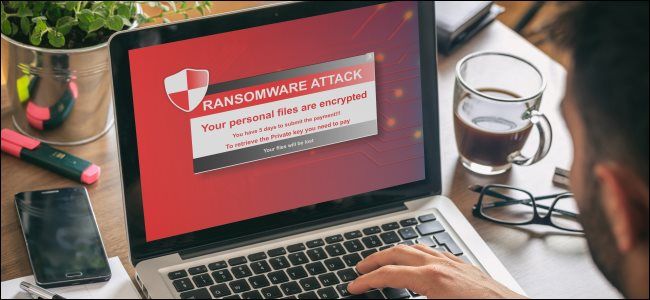
Программ‑вымогатель (ransomware) — это тип вредоносного ПО, который делает ваши данные или систему недоступными и требует выкуп за восстановление доступа. Вместо простого блокирования экрана большинство современных семей вымогателей шифруют файлы с использованием ключей, которые недоступны пользователю.
Типичная схема атаки:
- Заражающий файл или инъекция попадает на устройство (через загрузку, вложение, уязвимость).
- Вредоносная программа получает права и запускает шифрование файлов или блокирует систему.
- Злоумышленники оставляют инструкции с требованием выкупа: перевод на карту, подарочные карты, криптовалюта.
Почему нельзя платить выкуп:
- Нет гарантии восстановления данных.
- Платеж поощряет преступный бизнес и может привлечь повторные атаки.
- В некоторых случаях злоумышленники удаляют данные даже после оплаты.
Важно: целью злоумышленников часто является не только техническая выгода, но и принуждение жертвы сохранить репутацию (сделать так, чтобы жертва надеялась «спасти лицо»).
Из чего складывается надёжная защита — обзор
Защита от ransomware строится из нескольких уровней, которые вместе сводят риск к минимуму:
- Профилактика: безопасные привычки и отказ от сомнительного ПО.
- Ограничение прав: использовать стандартные учётные записи, по возможности без прав администратора для повседневной работы.
- Системные защиты macOS: Gatekeeper, System Integrity Protection, XProtect.
- Резервные копии: локальные и удалённые, с версионностью и возможностью восстановления.
- Дополнительные инструменты: антималварь, мониторинг целостности файлов, фильтрация почты/веб‑трафика.
- План реагирования: чёткая последовательность действий при подозрении на заражение.
Избегайте пиратского программного обеспечения
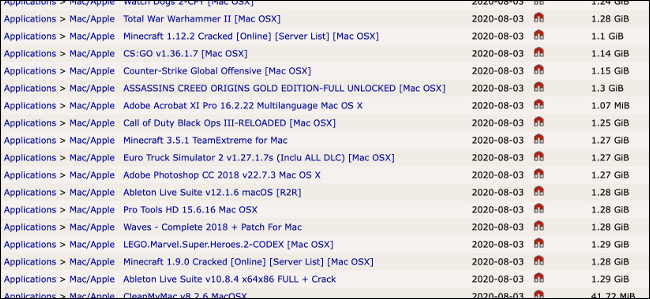
Один из главных векторов распространения — взломанные инсталляторы и патчи. В прошлом были случаи, когда вымогатель обнаруживали в кряках популярных приложений: в 2020 году Malwarebytes выявил вымогатель ThiefQuest (EvilQuest) в кряке Little Snitch, а также были предположения о заражённых сборках для DJ‑ПО.
Эти инсталляторы часто распространяются через BitTorrent и тематические форумы. Поскольку взломщики модифицируют установочные файлы для удаления защиты, такие сборки легко содержат скрытый вредоносный код.
Рекомендации:
- Не загружайте пиратские версии и кряки. Риск заражения слишком высок.
- Рассмотрите бесплатные и открытые альтернативы или подписочные сервисы (например, сервисы подписки на ПО). Подписка часто дешевле риска потери данных.
- Если вам передали файл знакомые, а источник не подтверждён — проверьте контрольную сумму и подозрительные изменения в инсталляторе.
Когда пиратское ПО может быть безопаснее? — почти никогда. Даже если сообщество выпускает «проверенные» сборки, вы не можете гарантировать целостность и отсутствие подмены.
Будьте осторожны в интернете и при установке ПО
Любой исполняемый файл потенциально опасен. Применяйте здравый смысл, проверяйте источники и подписей разработчиков.
Gatekeeper и подписанные приложения
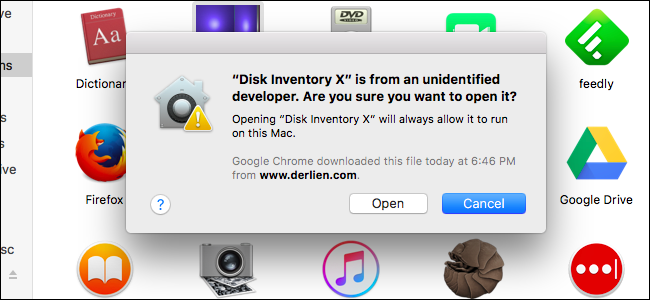
Apple внедрила Gatekeeper, который предпочитает приложения из Mac App Store и подписанные сборки от сертифицированных разработчиков. Если приложение от незарегистрированного разработчика, macOS покажет предупреждение и не даст установить его без явного разрешения.
Некоторые важные моменты:
- Подписка как Apple Developer стоит около $99 в год — многие небольшие проекты и добровольные open‑source авторы не проходят этот этап по бюджету.
- Отсутствие подписи не равнозначно тому, что ПО вредоносно; но отсутствие подписи повышает риск и требует дополнительных проверок.
- Проверяйте контрольные суммы (MD5, SHA256) звучащих разработчиков: если совпадает, файл не был изменён по пути.
Практические правила:
- Скачивайте ПО только с официальных сайтов или проверенных репозиториев.
- Проверяйте отзывы, открытые исходники и цифровые подписи.
- Не отключайте системные проверки ради удобства — вы берёте на себя риск.
Иметь надёжный план резервного копирования
Резервные копии — это ваша последняя линия защиты против шифрования. Если всё правильно настроено, вы можете восстановить систему и файлы без оплаты выкупа.
Рекомендованная архитектура:
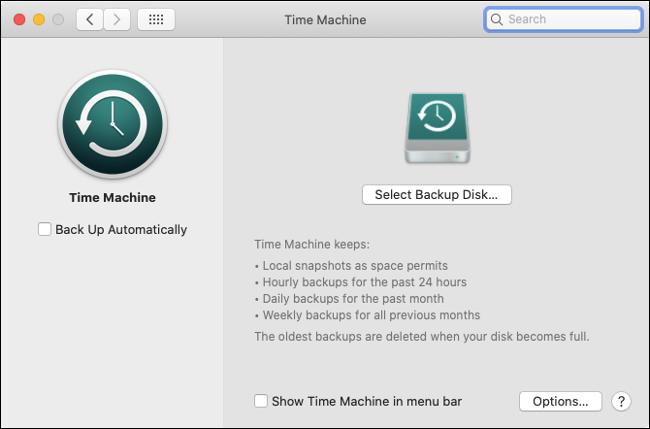
- Локальные бэкапы: Time Machine на внешний диск для быстрого восстановления.
- Удалённые бэкапы: облачный сервис с версионностью (history/versioning) для защиты от уничтожения локальной копии.
- Изоляция: держите резервные носители отключёнными или вне сети, когда не выполняется бэкап.
Почему важно отключать диск Time Machine
До macOS Catalina ПО могло иметь доступ к подключённым внешним дискам шире, чем ожидалось. Даже сейчас существуют случаи обхода защит типа Gatekeeper и System Integrity Protection. Если ваш резервный диск постоянно подключён и смонтирован, вредоносное ПО может зашифровать резервные копии вместе с основными файлами.
Практика:
- Отключайте (отмонтируйте) внешний диск после завершения резервного копирования.
- Для сетевых или постоянно подключённых хранилищ используйте политики монтирования и права доступа, чтобы ограничить возможность записи извне.
- В облаке выбирайте сервисы с версионностью и ретенцией удалённых версий (чтобы откатиться к незашифрованной версии).
Мини‑методология резервного копирования (3 шага):
- Правило 3‑2‑1: минимум 3 копии данных, на 2 разных носителях, 1 копия — оффлайн или в облаке.
- Регулярные тесты восстановления: хотя бы раз в квартал «полный откат» на тестовой машине.
- Документированный план восстановления с ролями и шагами.
Критерии приёмки для резервного решения:
- Можно восстановить критичные файлы за <24 часа (в зависимости от бизнеса).
- Есть минимум одна изолированная копия, недоступная напрямую из ОС пользователя.
- Проводится тест восстановления минимум раз в 3 месяца.
Подумайте об антималваре и дополнительных инструментах
Системы macOS включают защитные механизмы: Gatekeeper, System Integrity Protection (SIP) и XProtect. Для многих пользователей это достаточный уровень. Тем не менее дополнительные инструменты добавляют слои проверки и удобные средства реагирования.
Когда стоит поставить антивирус/анти‑малварь:
- Вы часто загружаете ПО из разных источников.
- Вы работаете с файлами от внешних подрядчиков или через сомнительные облачные хранилища.
- В организации есть требования комплаенса.
Примеры инструментов и подходов:
- Malwarebytes — удобен для быстрого сканирования и удаления известных угроз; бесплатная версия помогает при разовых проверках, платная добавляет реальное‑время.
- AV‑Test (на июнь 2020) рекомендует несколько продуктов, среди которых Avira, Bitdefender, ClamXAV, F‑Secure, Kaspersky, Norton, Trend Micro. (Это список рекомендаций, а не окончательная инструкция.)
Совет: не полагайтесь только на один инструмент; сочетайте защиту ОС, бэкапы и правила поведения.
Что делать при подозрении на заражение — план действий
Ниже приведён поэтапный план реакции, который применим как для домашних пользователей, так и для малого бизнеса. Он ориентирован на быстрые, практичные шаги.
- Отключите устройство от сети (Wi‑Fi, Ethernet). Это остановит распространение и связь злоумышленников.
- Отмонтируйте или отключите все внешние носители и сетевые диски.
- Не перезагружайте систему по инструкции злоумышленника и не выполняйте платёж.
- Оцените масштабы: какие файлы зашифрованы, доступны ли резервные копии.
- Если есть актуальная изолированная резервная копия — подготовьте восстановление на чистой системе.
- При отсутствии резервной копии — обратитесь к специалистам по восстановлению данных и сообщите инцидент в соответствующие органы (при необходимости по закону).
- После восстановления: обновите все пароли, включите двухфакторную аутентификацию, проанализируйте вектор проникновения.
Краткий чеклист при инциденте:
- Отключить сеть
- Отключить все резервные носители
- Сохранить образ диска для анализа (для IT)
- Восстановить из проверенной резервной копии
- Провести ревизию привилегий и учётных записей
Инструкции для ролей: кто что делает
Роль — Домашний пользователь
- Отключить интернет и внешние диски
- Связаться с сервисным специалистом при необходимости
- Восстановиться из облачной/локальной копии
- Поменять пароли и включить 2FA
Роль — Малый бизнес, администратор
- Активировать план инцидента
- Сделать образ заражённого устройства для форензики
- Восстановить критичные сервисы из изолированных бэкапов
- Уведомить клиентов и регуляторов по процедурам компании
Роль — IT‑специалист/инженер по безопасности
- Провести анализ точки проникновения и метода распространения
- Составить список компрометированных учётных записей
- Применить патчи и усилить сегментацию сети
- Провести пост‑инцидентный аудит и обновить политику
Когда стандартные меры не работают — типичные причины провалов
- Резервные копии постоянно примонтированы и зашифровались вместе с системой.
- Пользователь дал разрешение на запуск вредоносного установщика (социальная инженерия).
- Уязвимые версии ПО или незакрытые службы открыли дверь для злоумышленников.
- Слабые привилегии/пароли позволили вредоносному ПО эскалировать права.
Контрмера: тестируйте сценарии (пентесты) и проверяйте, что бэкап действительно изолирован.
Альтернативные подходы и дополнительные практики
- Micro‑segmentation: локальная сеть и хранилища разделены так, чтобы заражение не распространялось.
- Принцип наименьших привилегий: ежедневная работа без прав администратора.
- WORM‑хранилище (write‑once, read‑many) для наиболее важных архивов.
- Использование средств EDR (Endpoint Detection and Response) в организациях для раннего обнаружения аномалий.
Методика тестирования защиты — простая проверка
- Просмотрите список установленных приложений и подписей.
- Убедитесь, что внешний диск Time Machine монтируется только по требованию.
- Смоделируйте утечку через вредоносный инсталлятор в изолированной среде.
- Проверьте, можно ли восстановить файлы из резервной копии и сколько времени это занимает.
Критерии приёмки:
- Наличие как минимум двух независимых резервных копий.
- Документированная процедура восстановления, проверенная практическим тестом.
- Снижение числа высоко‑привилегированных учётных записей.
Короткая памятка: что делать прямо сейчас
- Прекратите устанавливать сомнительное и пиратское ПО.
- Подключите Time Machine и настройте удалённый бэкап с версионностью.
- Обновите macOS и установленные приложения.
- Включите автоматические обновления безопасности.
- Настройте двухфакторную аутентификацию для важных сервисов.
1‑строчный глоссарий
- Ransomware — вредоносное ПО, шифрующее или блокирующее доступ к данным за выкуп.
- Gatekeeper — система macOS для проверки источника приложений.
- Time Machine — встроенный механизм резервного копирования в macOS.
- XProtect — встроенный антивредоносный сканер macOS.
Пример сценария инцидента и отката (playbook)
- Обнаружение: пользователь сообщает о файлах с расширением «.locked» или сообщении о выкупе.
- Изоляция: вывести машину из сети, физически отключить носители.
- Сохранение доказательств: создать образ диска для анализа.
- Восстановление: переустановить macOS на чистом диске, восстановить файлы из изолированной резервной копии.
- Укрепление: заново задать пароли, обновить ключи, закрыть уязвимости.
- Отчёт: документировать ход инцидента и внести изменения в политику.
Mermaid: базовое дерево принятия решения при подозрении на ransomware
flowchart TD
  A[Обнаружено подозрительное поведение] --> B{Зашифрованы файлы?}
  B -- Да --> C[Отключить сеть и носители]
  B -- Нет --> D[Провести антивирусное сканирование]
  C --> E{Есть проверенная изолированная резервная копия?}
  E -- Да --> F[Восстановить на чистой системе]
  E -- Нет --> G[Обратиться к специалистам по восстановлению]
  D --> H[Мониторить систему и обновить ПО]
Конфиденциальность и соответствие требованиям
Если вы храните персональные данные, атака может повлечь уведомление субъектов данных и регуляторные обязательства (в зависимости от юрисдикции). Действия:
- Оцените данные, которые могли быть скомпрометированы.
- Выполните внутренний аудит и, если нужно по закону, уведомите надзорные органы.
- Уточните сроки и требования уведомлений в вашей стране или отрасли.
Когда привлекать профессионалов
- Если данные критичны для бизнеса и резервных копий нет.
- При массовых инцидентах в организации.
- Если нужно провести форензический анализ для выяснения вектора и ответственности.
Заключение
Защита Mac от программ‑вымогателей — это не одна настройка, а набор политик и практик: избегайте пиратского ПО, используйте системные защиты, делайте изолированные резервные копии, думайте о дополнительных и корпоративных инструментах и имейте план реагирования. Профилактика и подготовка обычно обходятся гораздо дешевле, чем восстановление после инцидента.
Important: никогда не платите выкуп без консультации с правоохранительными органами или специалистами; это не гарантирует возврат данных и стимулирует преступников.
Короткое объявление для пользователей (100–200 слов):
Если вы заботитесь о безопасности своих файлов, начните с простых шагов: откажитесь от установки взломанного ПО, настройте Time Machine и облачное резервное копирование с версионностью, включите автоматические обновления macOS и используйте проверенные антималварь‑инструменты при необходимости. При появлении признаков заражения немедленно отключите интернет и внешние диски, не платите выкуп и восстановите данные из проверенной копии. Для компаний дополните эти меры политиками доступа, тестами восстановления и планом реагирования.
Социальная превью‑версия (OG): Защитите Mac: основные правила и план на случай атаки программ‑вымогателя.

Похожие материалы

Несколько аккаунтов Skype: Multi Skype Launcher

Журнал для работы: повысить продуктивность

Персональные звуки уведомлений на Android

Скачивание шоу Hulu для офлайн‑просмотра

Microsoft Start: персонализированная новостная лента
