
Как защитить Apple ID с помощью двухэтапной проверки
Зачем нужна двухэтапная проверка
Двухэтапная проверка (иногда называют двухфакторной аутентификацией) повышает безопасность: даже если кто‑то узнает ваш пароль, он не сможет войти в аккаунт без второго элемента — кода, отправленного на доверенное устройство, либо ключа восстановления. Это простая и эффективная защита от фишинга и угадывания паролей.
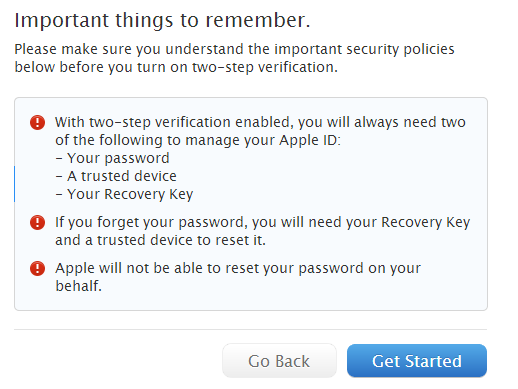
Важно: двухэтапная проверка требует ответственности. Вы всегда должны иметь доступ минимум к двум из трёх элементов: пароль, доверенное устройство, ключ восстановления.
Кому она подходит
- Всем, кто хранит личные данные, покупки, фотобиблиотеку или использует iCloud и службы Apple.
- Людям с бизнес‑аккаунтами или высоким риском целевого взлома.
- Тем, кто готов вести резервное хранение ключа восстановления.
Быстрое описание процесса (какие шаги будут далее)
- Войти на сайт Apple ID и проверить альтернативную почту.
- Перейти в раздел «Пароль и безопасность» и начать настройку двухэтапной проверки.
- Подтвердить изменения через SMS на доверенном телефоне и добавить ещё одно устройство.
- Сохранить ключ восстановления и подтвердить, что вы понимаете правила доступа.
Пошаговое руководство по включению двухэтапной проверки
Ниже перевод и адаптация оригинального пошагового набора действий с пояснениями и дополняющими советами.
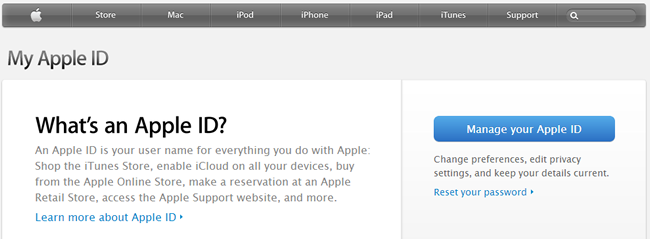
Откройте сайт My Apple ID и нажмите кнопку, обозначающую управление учётной записью. Это отправная точка для редактирования настроек безопасности.
Войдите, используя ваш Apple ID (электронная почта) и текущий пароль. Пока вы в аккаунте — проверьте, указана ли альтернативная электронная почта для восстановления доступа. Если нет, добавьте её.
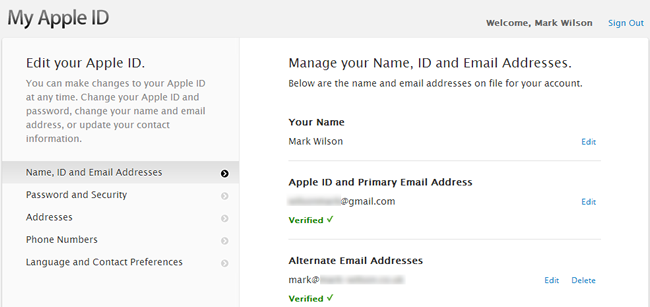
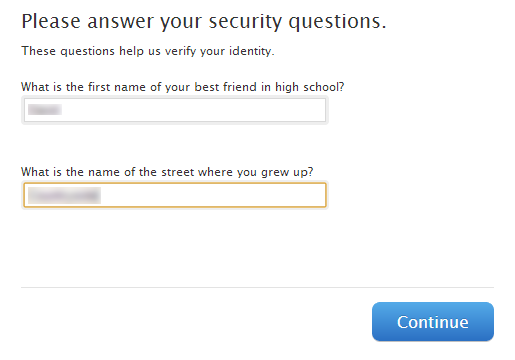
- В левой навигации выберите «Пароль и безопасность» и ответьте на контрольные вопросы, если система запросит их.
- Под заголовком двухэтапной проверки нажмите «Начать» (или «Get started»). Система предложит подтверждения и предупреждения — прочитайте их внимательно.
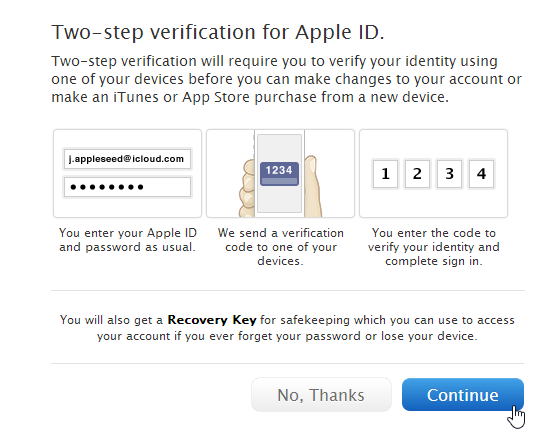
- Система ещё раз проверит, что вы понимаете: для входа понадобится доверенное устройство (iPhone, iPad или телефон, принимающий SMS). Если вы согласны — нажмите «Продолжить».
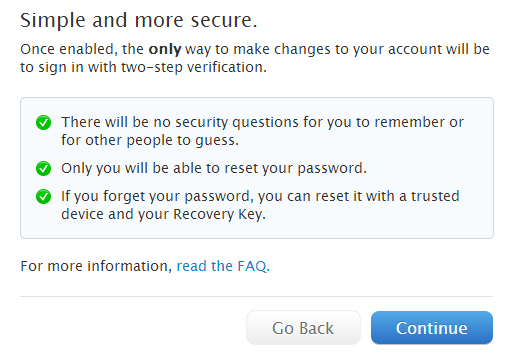
- Последний экран до активации даст вам ещё один шанс отказаться. Если уверены, нажмите «Get Started» (Начать).
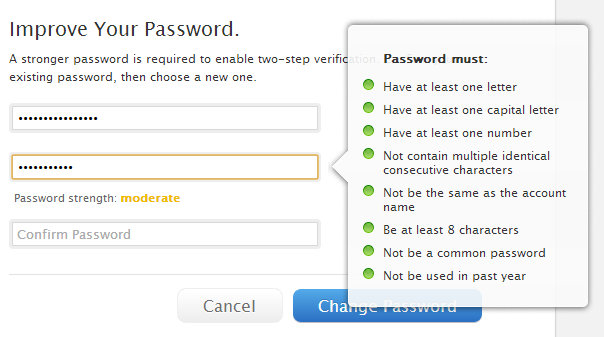
- Для повышения безопасности Apple попросит изменить текущий пароль. Придумайте новый пароль, который соответствует указанным требованиям (надёжность, длина, уникальность) и нажмите «Сменить пароль».
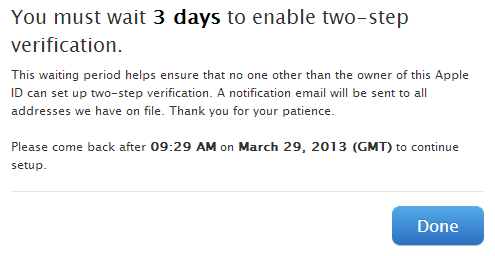
- Apple включает защиту от одновременной настройки несколькими людьми: система вводит задержку в три дня перед окончательной активацией. Нажмите «Готово», подождите три дня и затем вернитесь к настройке.
- Через три дня снова войдите в Apple ID, перейдите в «Пароль и безопасность», ответьте на вопросы и снова нажмите «Начать» под разделом двухэтапной проверки. Следуйте подсказкам: подтвердите, добавьте доверенные устройства и номера.
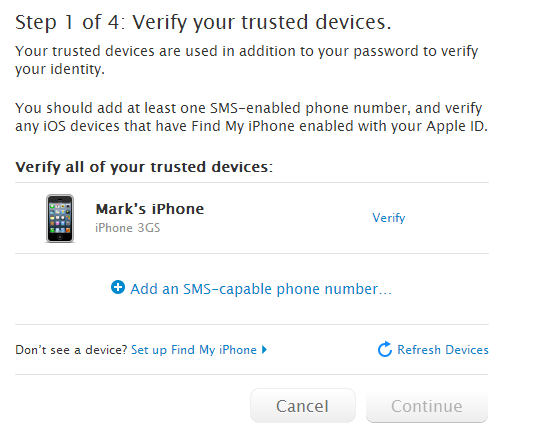
Зарегистрируйте минимум одно доверенное устройство, способное принимать SMS, но лучше добавить как минимум два устройства (ваш телефон и телефон друга/члена семьи). Если устройство уже привязано — нажмите «Проверить»; если нет — «Добавить номер телефона, способный принимать SMS», выберите страну, введите номер и нажмите «Далее».
Введите четырёхзначный код из SMS и нажмите «Подтвердить». Система предложит добавить второе устройство — сделайте это, если возможно.
Вам выдадут ключ восстановления — обязательно сохраните его офлайн: распечатайте, запишите в менеджер паролей с офлайн‑резервом или положите в банковскую ячейку. Нажмите «Продолжить».
Система попросит подтвердить, что вы действительно сохранили ключ восстановления — введите его. Затем отметьте, что понимаете: для доступа вам понадобится два из трёх элементов: пароль, доверенное устройство, ключ восстановления. Нажмите «Включить двухэтапную проверку».
Теперь при входе вы вводите email и пароль, затем выбираете доверенное устройство, на которое будет отправлен код. Получив код, введите его и завершите вход.
Если у вас нет доступа ни к одному доверенному устройству, на экране «Проверить свою личность» нажмите «Невозможно получить сообщения ни на одном устройстве?» и используйте ключ восстановления для входа.
Когда двухэтапная проверка не подойдёт (контрпримеры)
- Если вы регулярно теряете телефоны и не можете обеспечить резервный доступ к ключу восстановления. Без ключа вы можете потерять доступ к аккаунту.
- Если вы не доверяете хранить номера телефонов — в некоторых случаях SIM‑замена и атаки на оператора могут представлять риск.
- В средах с ограниченным приёмом SMS (путешествия, некоторые страны) SMS‑коды могут приходить с задержками.
Альтернативные подходы
- Апп‑генераторы кодов (TOTP) — работают автономно и не зависят от оператора, но Apple чаще использует встроенные push‑уведомления и SMS.
- Аппаратные ключи безопасности (FIDO/U2F) — самый надёжный вариант для критичных аккаунтов, совместим не со всеми сервисами Apple напрямую.
- Менеджеры паролей + MFA на почте — комбинирование сильного менеджера паролей и 2FA на основном почтовом ящике повышает общий уровень защиты.
Рекомендации по безопасности и харднинг учётной записи
- Используйте уникальный сильный пароль для Apple ID, не повторяйте его на других сайтах.
- Зарегистрируйте не менее двух доверенных устройств/номеров.
- Сохраните ключ восстановления в защищённом офлайн‑хранилище (физическая копия в сейфе или безопасная запись в менеджере паролей с офлайн‑доступом).
- Регулярно проверяйте список устройств, вошедших в учётную запись, и удаляйте неизвестные.
- Включите двухфакторную аутентификацию для связанных сервисов (почта, банки) для дополнительной защиты.
План действий при потере доступа (SOP / Runbook)
- Попробуйте войти с помощью ключа восстановления.
- Если ключ недоступен, свяжитесь с доверенным лицом, у которого зарегистрировано второе устройство, и попросите выслать код.
- Если ни один из предыдущих шагов не помогает, обратитесь в службу поддержки Apple: будьте готовы предоставить доказательства владения (покупки, данные устройства, регистрации).
- После восстановления доступа смените пароль и пересмотрите доверенные устройства; сгенерируйте новый ключ восстановления.
Критерии приёмки
- Вы можете войти в Apple ID с новым паролем и кодом на доверенном устройстве.
- Ключ восстановления сохранён в безопасном месте и проверен.
- Зарегистрированы минимум два доверенных метода доступа.
Роль‑ориентированные чек-листы
- Для обычного пользователя:
- Зарегистрировать основной телефон и запасной номер.
- Сохранить ключ восстановления в распечатке.
- Использовать менеджер паролей.
- Для администратора семейной группы:
- Убедиться, что семейные устройства имеют надёжные блокировки.
- Держать резервный номер члена семьи или доверенного лица.
- Для IT‑специалиста / корпоративной учетной записи:
- Обеспечить централизованное хранение ключей восстановления.
- Документировать процедуру восстановления доступа и права доступа.
Краткий глоссарий (1 строка каждый)
- Двухэтапная проверка: метод аутентификации, где кроме пароля требуется второй код или ключ.
- Доверенное устройство: устройство, привязанное к вашему Apple ID и способное принимать коды.
- Ключ восстановления: уникальная строка, позволяющая восстановить доступ при потере устройств.
Проблемы и отладка (тест-кейсы)
- Код не приходит по SMS: проверить приём у оператора, режим «Не беспокоить», корректность номера и роуминг.
- Доступ закрыт после смены устройства: используйте ключ восстановления или заблаговременно добавьте запасной номер.
- Подозрительная активность: немедленно смените пароль и удалите неизвестные устройства из учётной записи.
Конфиденциальность и соответствие (примечания для GDPR/локальных правил)
Apple как провайдер услуг обрабатывает персональные данные в соответствии с собственной политикой конфиденциальности. При включении двухэтапной проверки ваши номера телефонов и устройства используются для передачи кодов; убедитесь, что предоставленные номера принадлежат вам и хранятся в безопасном месте. При корпоративном использовании обсудите обработку данных с юристом по защите данных.
Решение: когда включать двухэтапную проверку — быстрое правило
Если вы храните важные данные в iCloud, совершаете покупки через Apple ID или используете Apple Pay — включайте. Если вы не готовы хранить ключ восстановления и поддерживать хотя бы два доверенных метода — отложите, но принимайте альтернативные меры (сильный уникальный пароль и мониторинг входов).
На что обратить внимание при путешествиях
- В роуминге SMS с кодами могут задерживаться или блокироваться оператором.
- Добавьте заранее запасной номер, доступный в стране поездки, или используйте доверенное устройство, которое остаётся онлайн.
Заключение
Двухэтапная проверка — простой и эффективный способ защитить Apple ID от несанкционированного доступа. Она требует небольшой подготовки: обновления пароля, регистрации минимум двух доверенных устройств и аккуратного хранения ключа восстановления. В долгосрочной перспективе это значительно снижает риск компрометации учетной записи.
Полезные заметки
- Если вы не уверены, что сохраните ключ восстановления, используйте менеджер паролей с зашифрованным хранилищем и офлайн‑резервом.
- Регулярно проверяйте активные сессии и устройства в настройках Apple ID.
Что вы думаете о двухэтапной проверке — полезно ли это для вас? Напишите в комментариях.

Похожие материалы

Несколько аккаунтов Skype: Multi Skype Launcher

Журнал для работы: повысить продуктивность

Персональные звуки уведомлений на Android

Скачивание шоу Hulu для офлайн‑просмотра

Microsoft Start: персонализированная новостная лента
