
Исправление ошибки 0x80071AB1 в Windows 11

Введение
Windows 11 — современная ОС от Microsoft — всё ещё подвержена ошибкам, в том числе критичным для базовой работы. Одной из таких ошибок является код 0x80071AB1. Как правило, он появляется при попытке установить .NET Framework (часто версии 3.5), что блокирует работу приложений, зависящих от этой платформы.
В этой статье подробно рассматриваются причины появления ошибки 0x80071AB1 и пошаговые методы её устранения: от простых действий (обновление, встроенные средства) до более глубоких процедур (сброс компонентов Центра обновления, in-place upgrade, установка .NET офлайн). Также вы найдёте чек-листы для пользователей и администраторов, методологию диагностики, тест-кейсы и рекомендации по безопасности.
Важно: перед любыми серьёзными изменениями системы сделайте резервную копию важных данных.
Быстрый план действий (микро‑методология)
- Проверить наличие обновлений Windows и перезагрузить.
- Запустить средство устранения неполадок «Обновление Windows».
- Выполнить SFC и DISM (проверка целостности системных файлов).
- Проверить службы (Windows Update, BITS) и их автозапуск.
- Сбросить компоненты Центра обновления Windows (последовательно).
- Попробовать установить .NET 3.5 через «Включение или отключение компонентов Windows».
- Если не помогло — in-place upgrade или установка из ISO с использованием DISM.
Эта последовательность идей соответствует принципу «от простого к сложному»: сначала наименее рискованные шаги, затем — более инвазивные.
Причины появления ошибки 0x80071AB1
- Неполадки в компонентах Центра обновления Windows (повреждённая очередь загрузки, сбой BITS или службы wuauserv).
- Повреждённые системные файлы, которые отвечают за установку .NET или работу Центра обновления.
- Конфликты с антивирусным ПО или сторонними оптимизаторами системы.
- Проблемы с доступом к ресурсам для загрузки пакетов (.NET 3.5 загружается через Windows Update).
- Наличие повреждённого кэша обновлений (папки SoftwareDistribution, catroot2).
Если вы администратор в корпоративной сети — дополнительно проверяйте политики WSUS и ограничения доступа к интернету/прокси.
Что нужно иметь под рукой перед началом
- Учётная запись с правами администратора.
- Подключение к сети (рекомендуется проводить операции на подключённой системе).
- Если планируете in-place upgrade или офлайн-установку — образ Windows 11 (ISO) или загрузочная флешка.
- Время: простые проверки — 10–30 минут; сброс компонентов и in-place upgrade — от 30 минут до нескольких часов.
Как исправить ошибку 0x80071AB1 в Windows 11 — пошаговые методы
Ниже — последовательность методов от простых к сложным. Выполняйте шаги в порядке, пока ошибка не исчезнет.
1. Обновите Windows 11
Кратко: Убедитесь, что система обновлена — с момента .NET Framework 3.5 большинство исправлений и кумулятивных пакетов поставляются через Центр обновления Windows.
Пошагово:
- Нажмите Windows + I, чтобы открыть Настройки.
- В левой панели выберите «Обновление Windows».
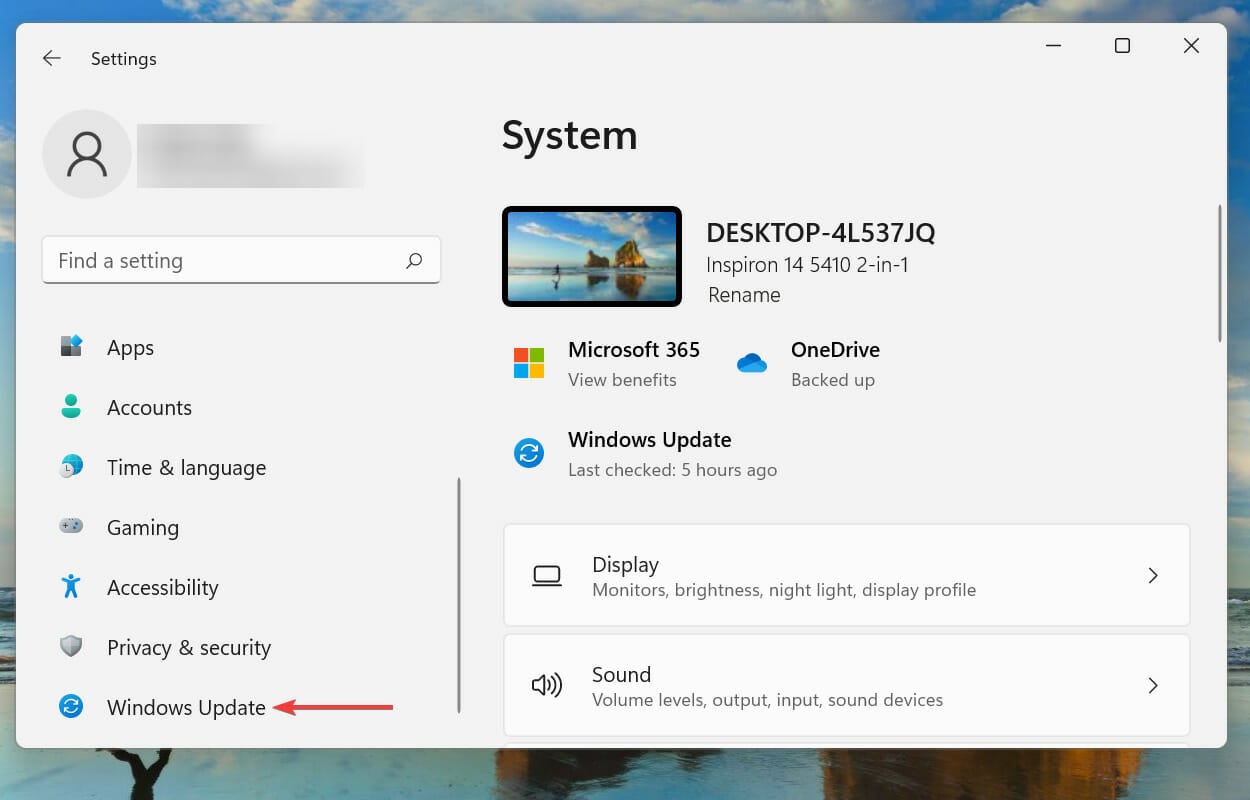
- Нажмите «Проверить наличие обновлений» и дождитесь завершения поиска.
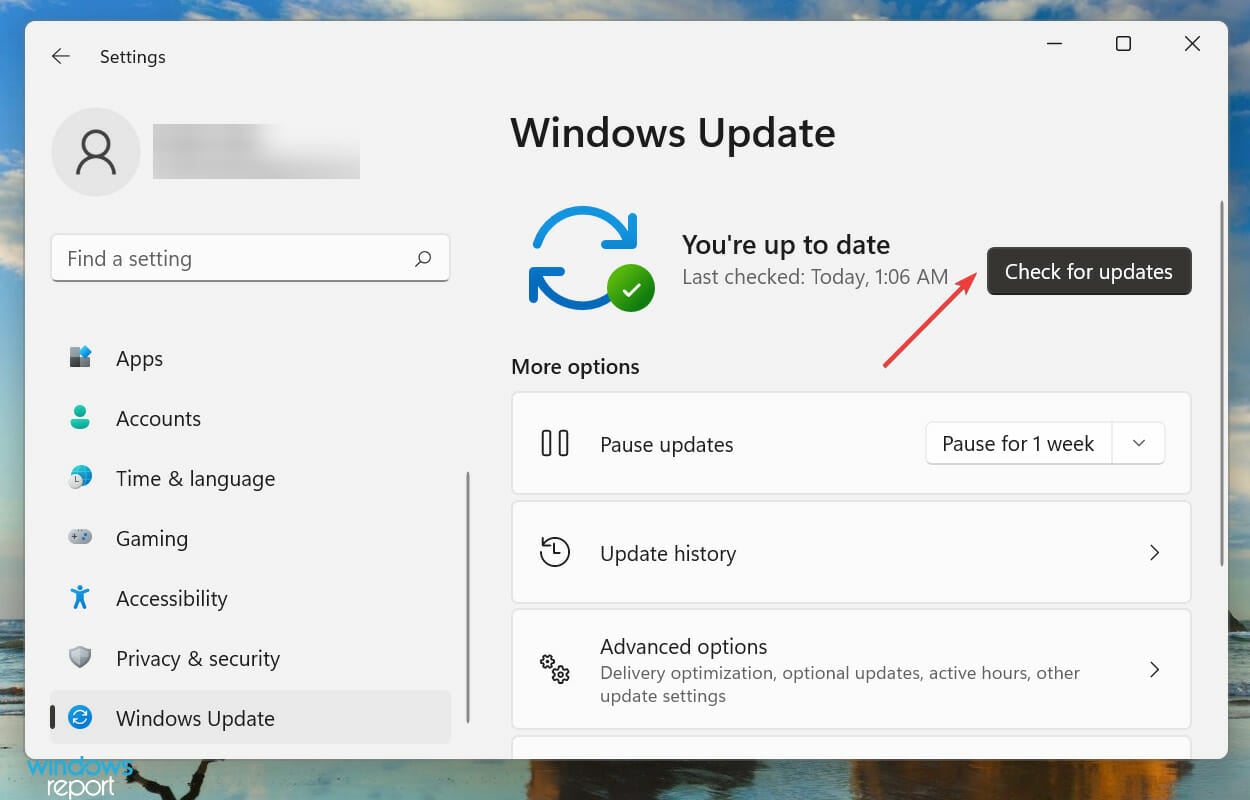
- Скачайте и установите найденные обновления, затем перезагрузите систему.
Примечание: иногда обновление автоматически подтягивает компоненты .NET. Если проблема вызвана устаревшим пакетом или известным багом — обновление может её устранить.
Когда этот метод не помогает: если служба Центра обновления не может подключиться или пакеты не отображаются — переходите к устранению неполадок и сбросу компонентов.
2. Запустите средство устранения неполадок «Обновление Windows»
Кратко: встроенное средство может диагностировать и автоматически исправить типичные проблемы с Центром обновления.
Шаги:
- Откройте Настройки (Windows + I).
- В разделе «Система» на правой панели нажмите «Устранение неполадок».
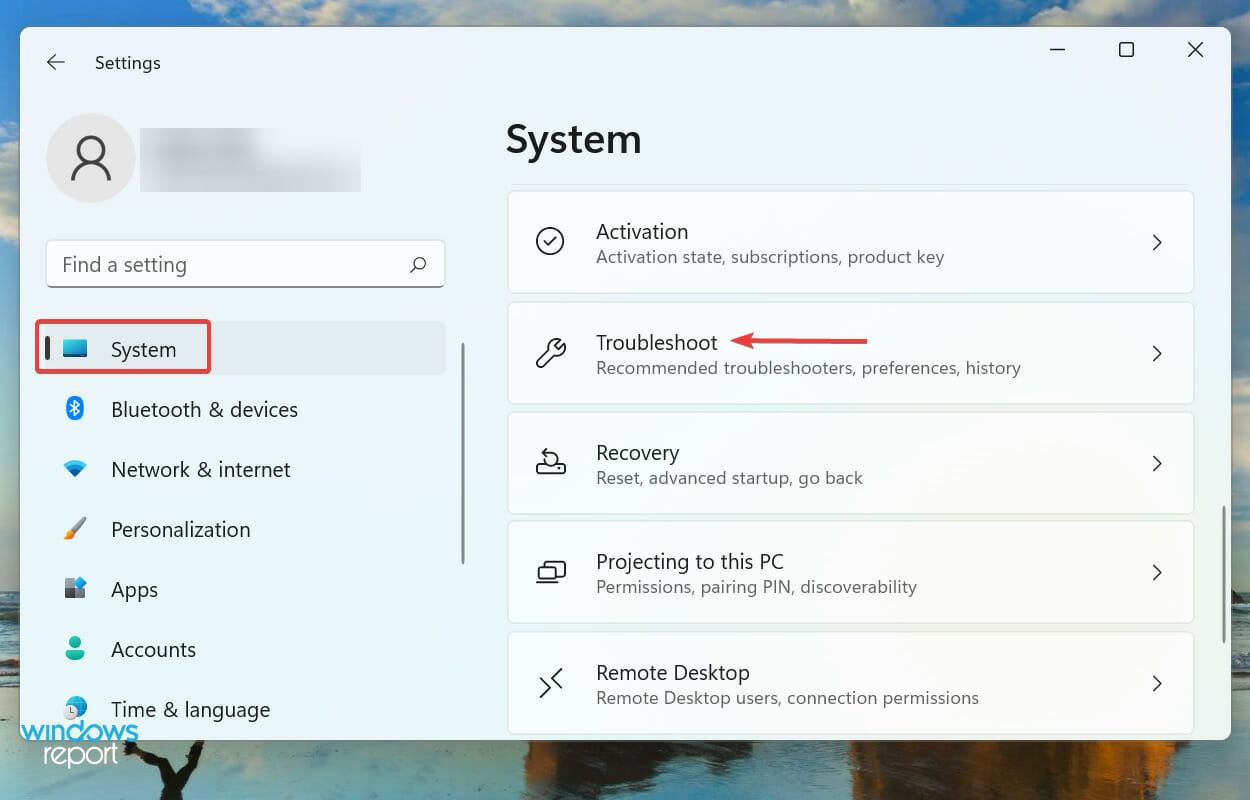
- Перейдите в «Другие средства устранения неполадок».
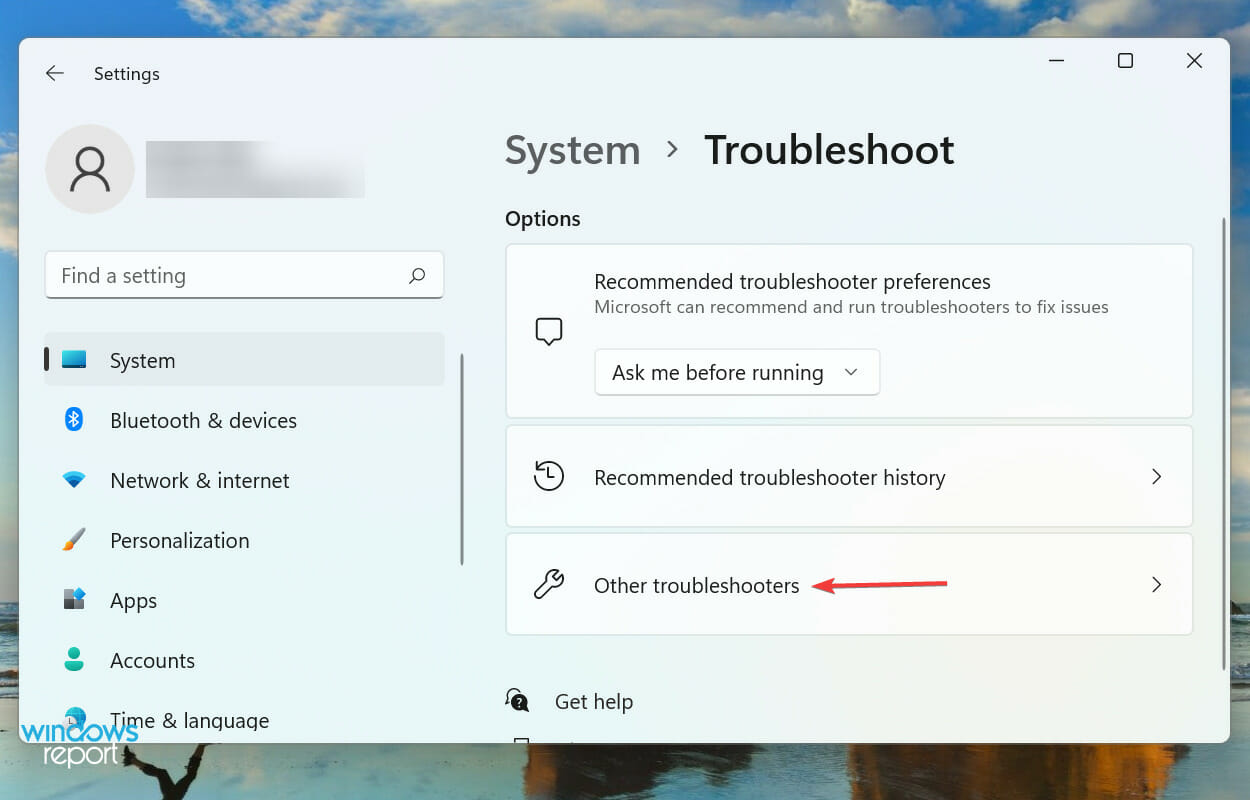
- Найдите «Обновление Windows» и нажмите «Запустить».
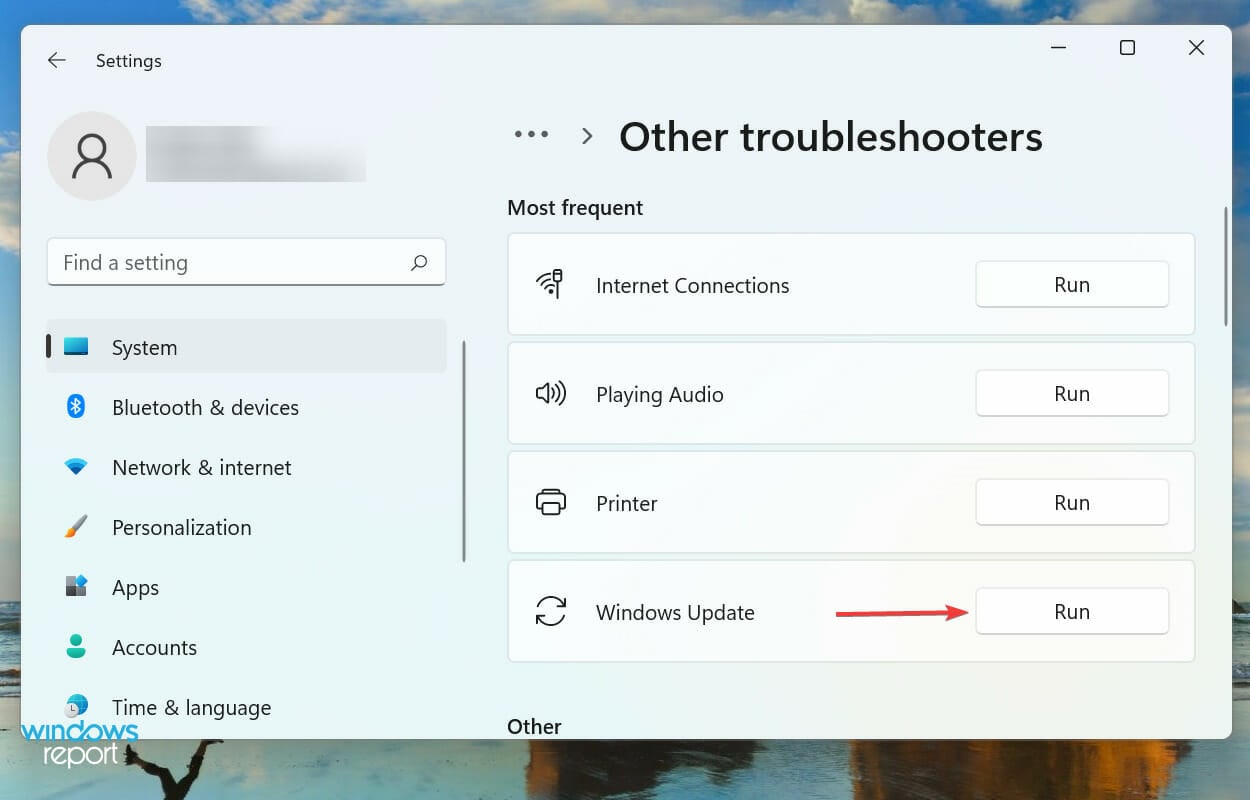
Средство проверит настройки служб, разрешений и ключевые файлы. Если оно обнаружит и исправит проблему — перезагрузите ПК и попробуйте снова установить .NET.
Если средство не справилось, двигайтесь дальше.
3. Быстрая проверка целостности — SFC и DISM
Кратко: SFC восстанавливает системные файлы из кеша, DISM может восстановить компонентную базу образа Windows, если SFC не помог.
Как выполнить SFC:
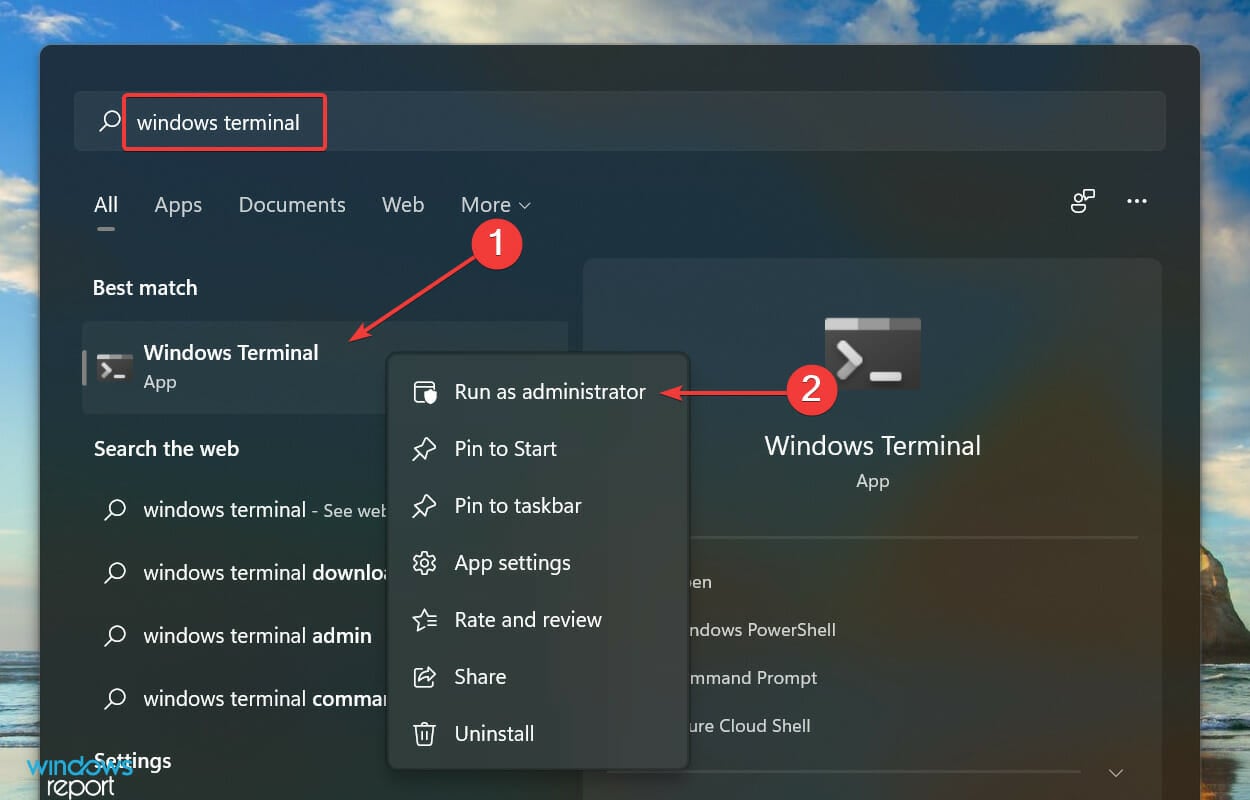
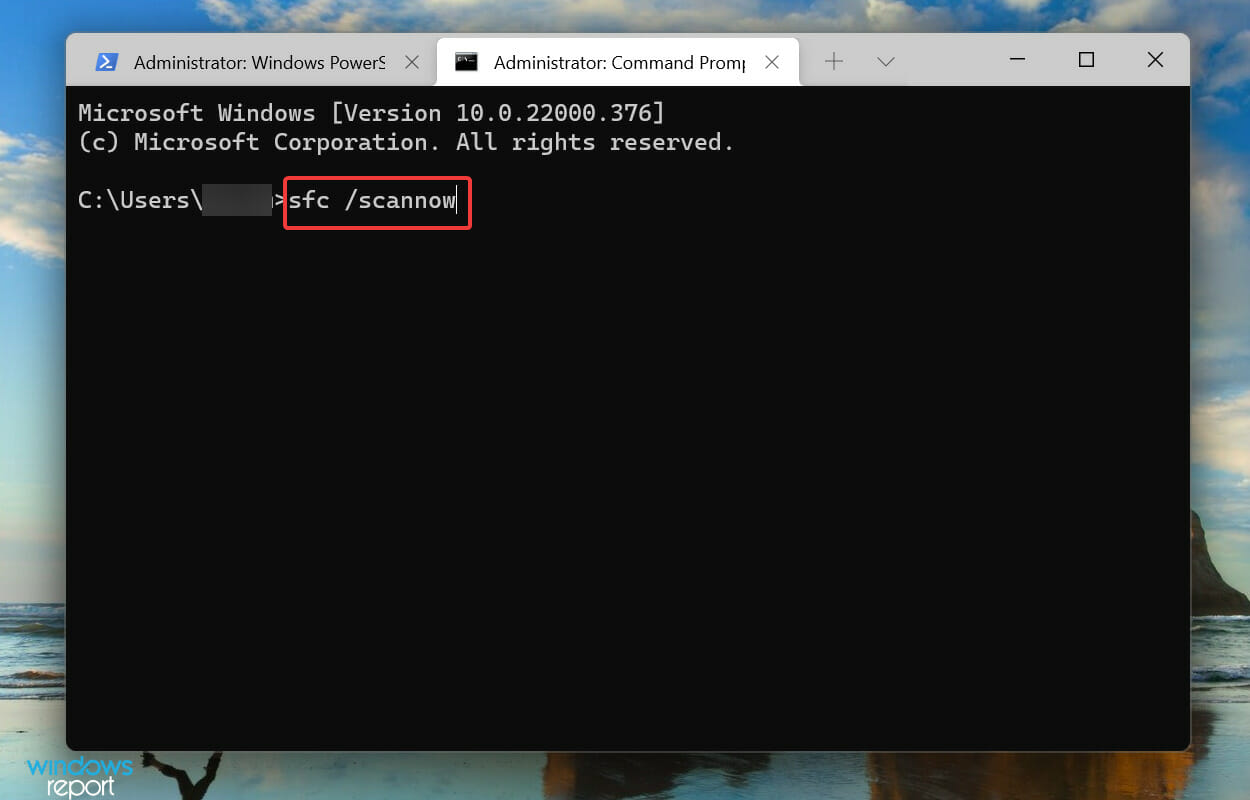
- Нажмите Windows + S, введите “Windows Terminal”, правой кнопкой мыши — Запуск от имени администратора.
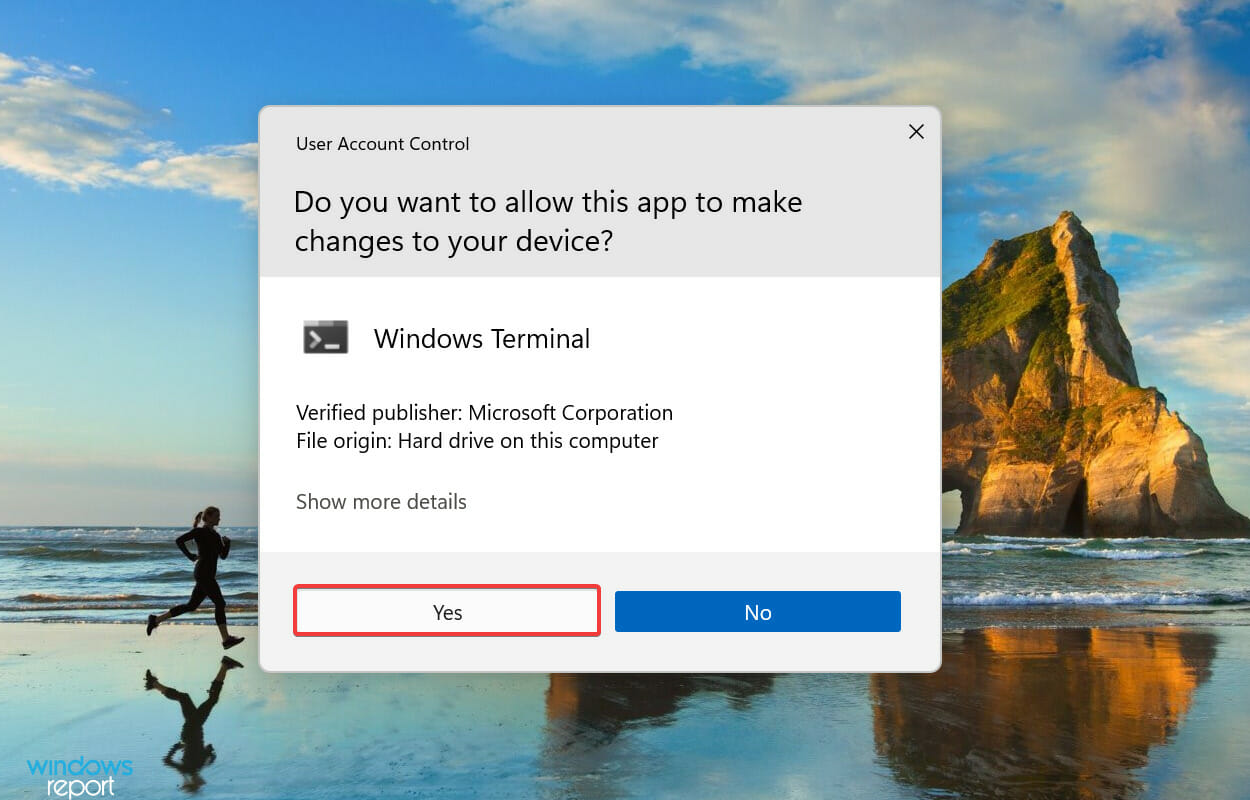
- Подтвердите запрос контроля учётных записей.
- Откройте вкладку Command Prompt (или используйте PowerShell).
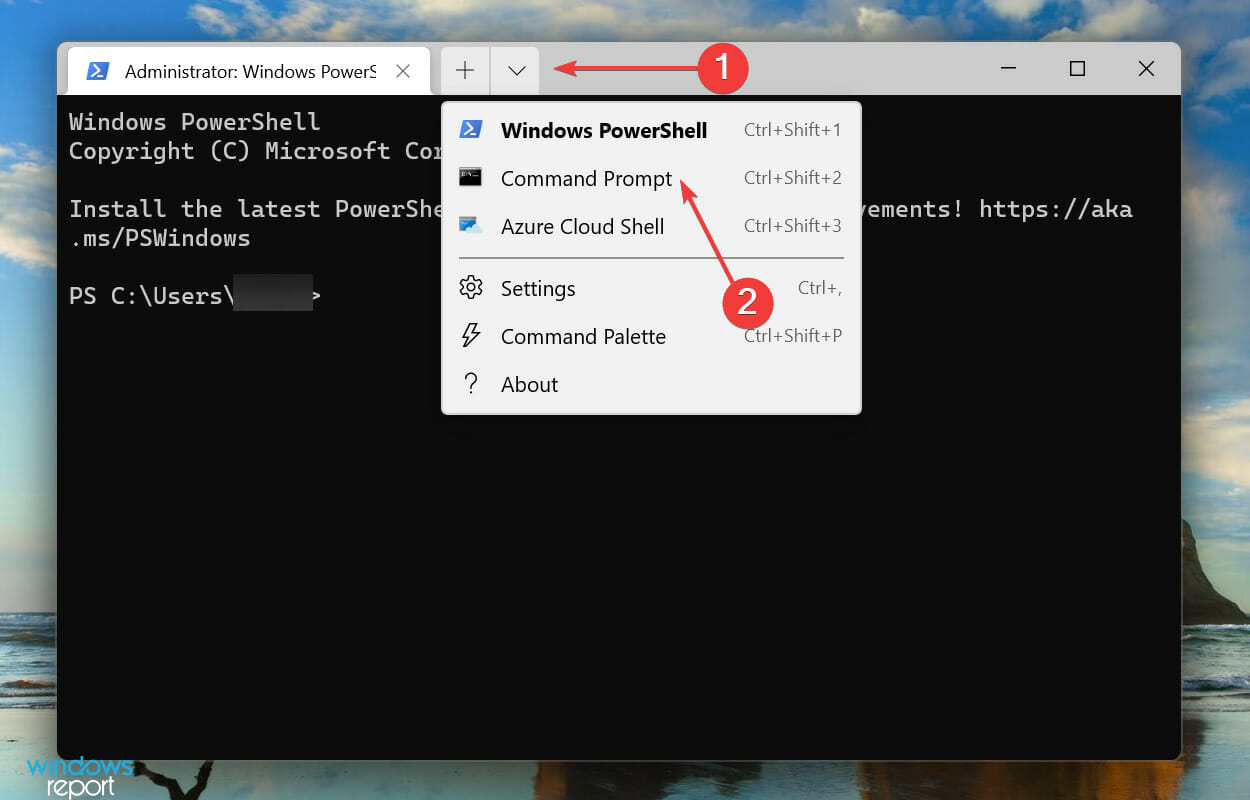
- Выполните команду:
sfc /scannow- Дождитесь завершения. При обнаружении ошибок SFC попытается их исправить. Перезагрузите систему.
Дополнительно, если SFC не исправил все ошибки, выполните DISM (также в терминале от администратора):
DISM /Online /Cleanup-Image /CheckHealth
DISM /Online /Cleanup-Image /ScanHealth
DISM /Online /Cleanup-Image /RestoreHealth
DISM попытается восстановить состояние компонентов Windows через сервисы обновления. После DISM повторите sfc /scannow.
4. Проверьте и запустите службы Windows Update и BITS
Кратко: служба Центра обновления (wuauserv) и фоновая интеллектуальная служба передачи данных (BITS) должны быть запущены и стоять в автозапуске.
Шаги:
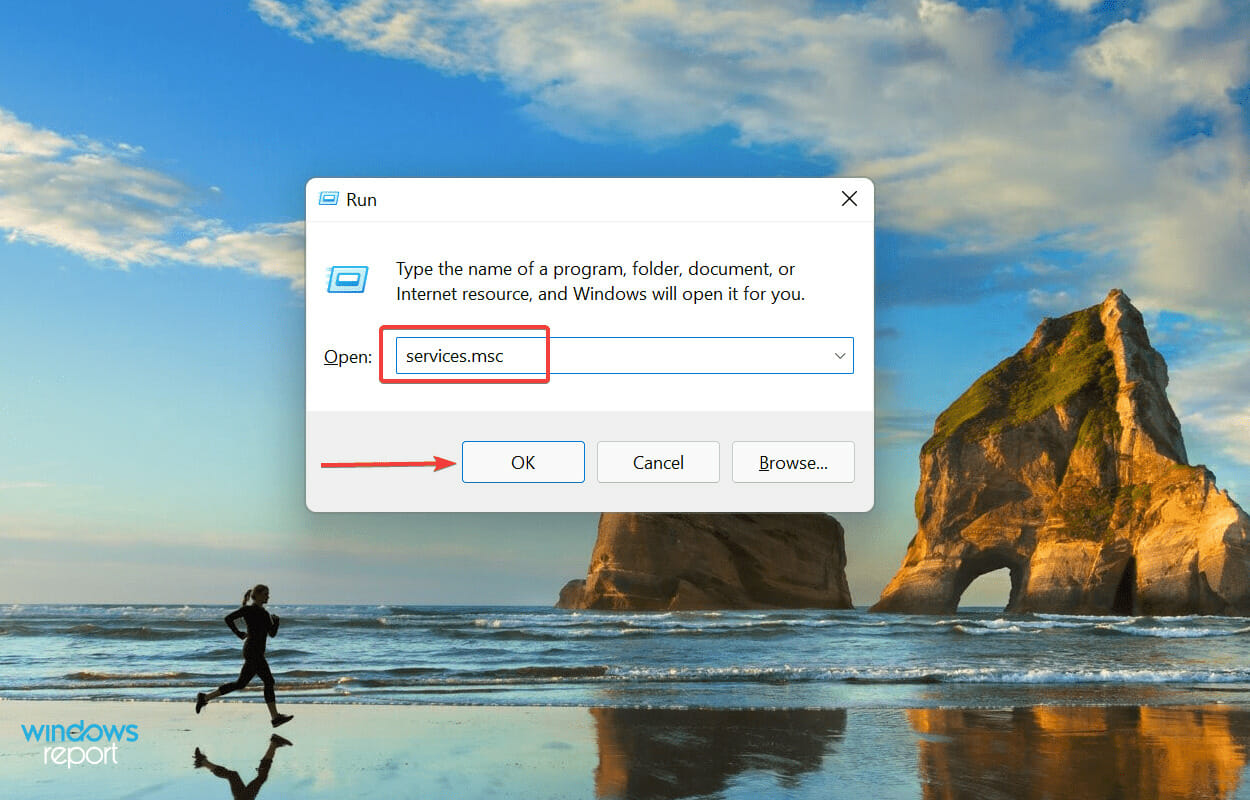
- Нажмите Windows + R, введите
services.mscи нажмите Enter, чтобы открыть Службы.
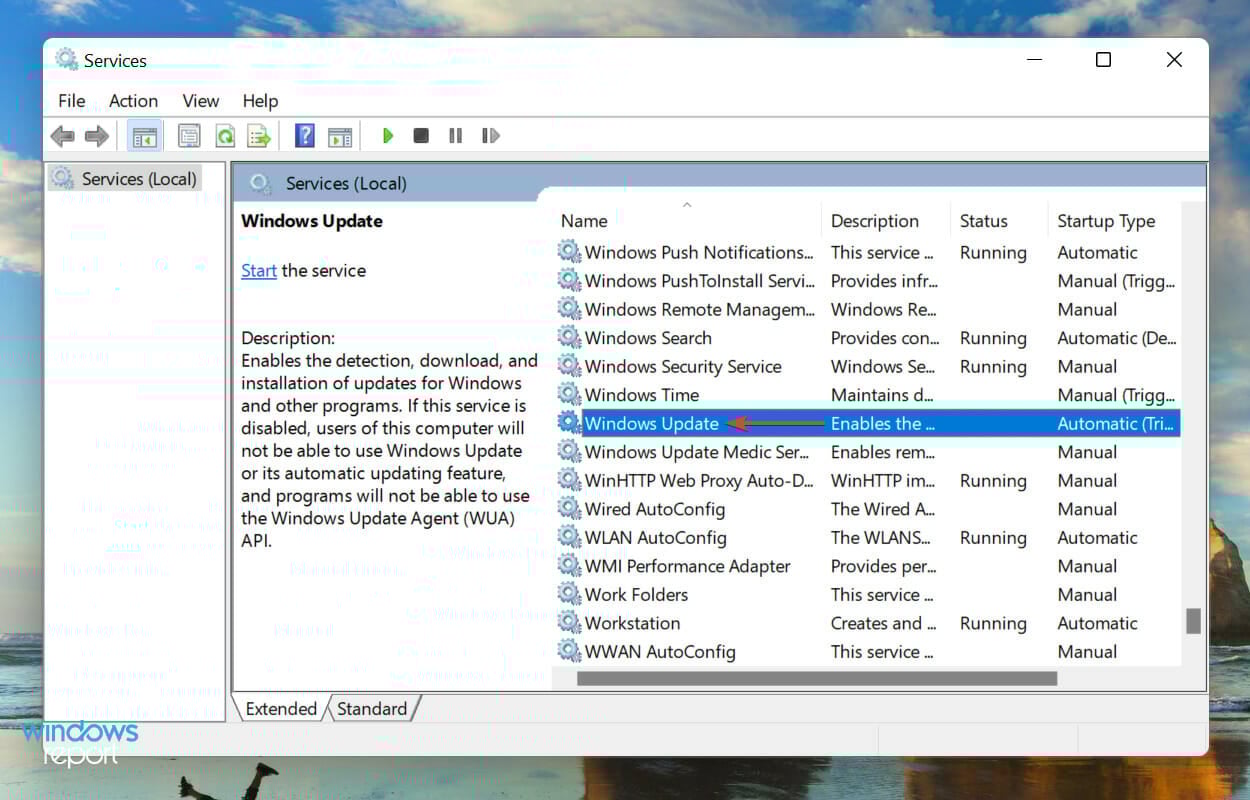
- Найдите службу «Центр обновления Windows» (Windows Update), дважды кликните её.
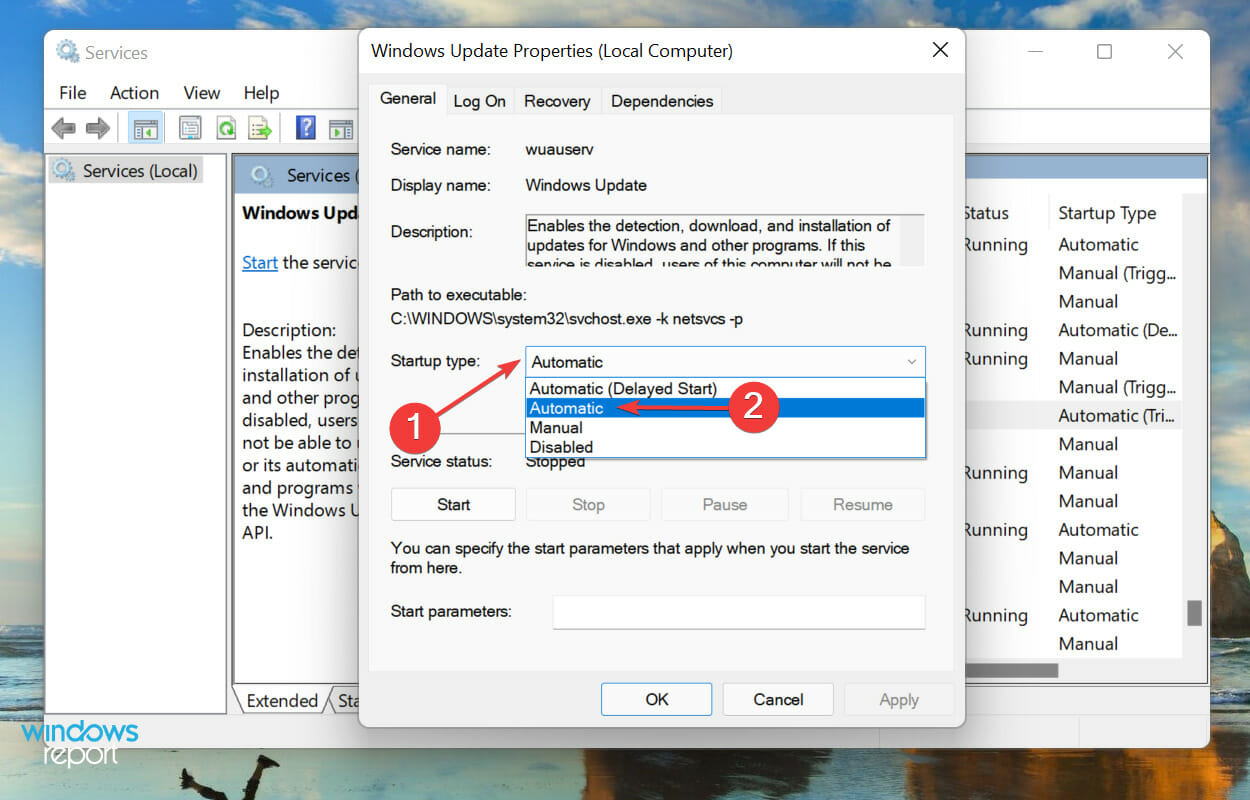
- В поле «Тип запуска» выберите «Автоматически», при необходимости нажмите «Запустить», затем «ОК».
Аналогично проверьте службу BITS (Background Intelligent Transfer Service) и криптографические службы.
Перезагрузите систему и проверьте установку .NET.
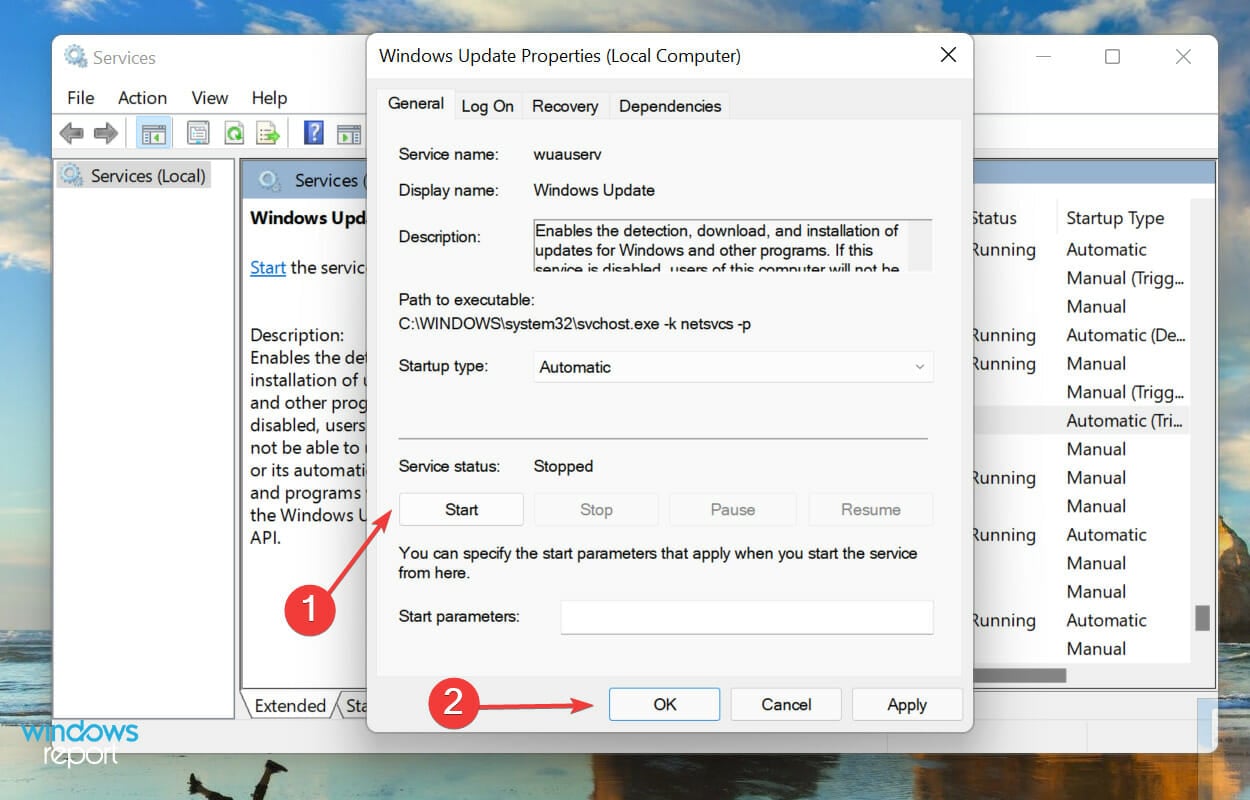
Если службы не запускаются или тут же останавливаются — проверьте журналы событий (Event Viewer) на предмет ошибок при запуске служб.
5. Полный сброс компонентов Центра обновления Windows
Кратко: методический сброс очереди обновлений, регистрация файлов и восстановление прав доступа. Часто устраняет ошибки, связанные с повреждённой папкой SoftwareDistribution или catroot2.
Важно: выполняйте эти команды в терминале с правами администратора и внимательно — команды изменяют состояние служб и реестра.
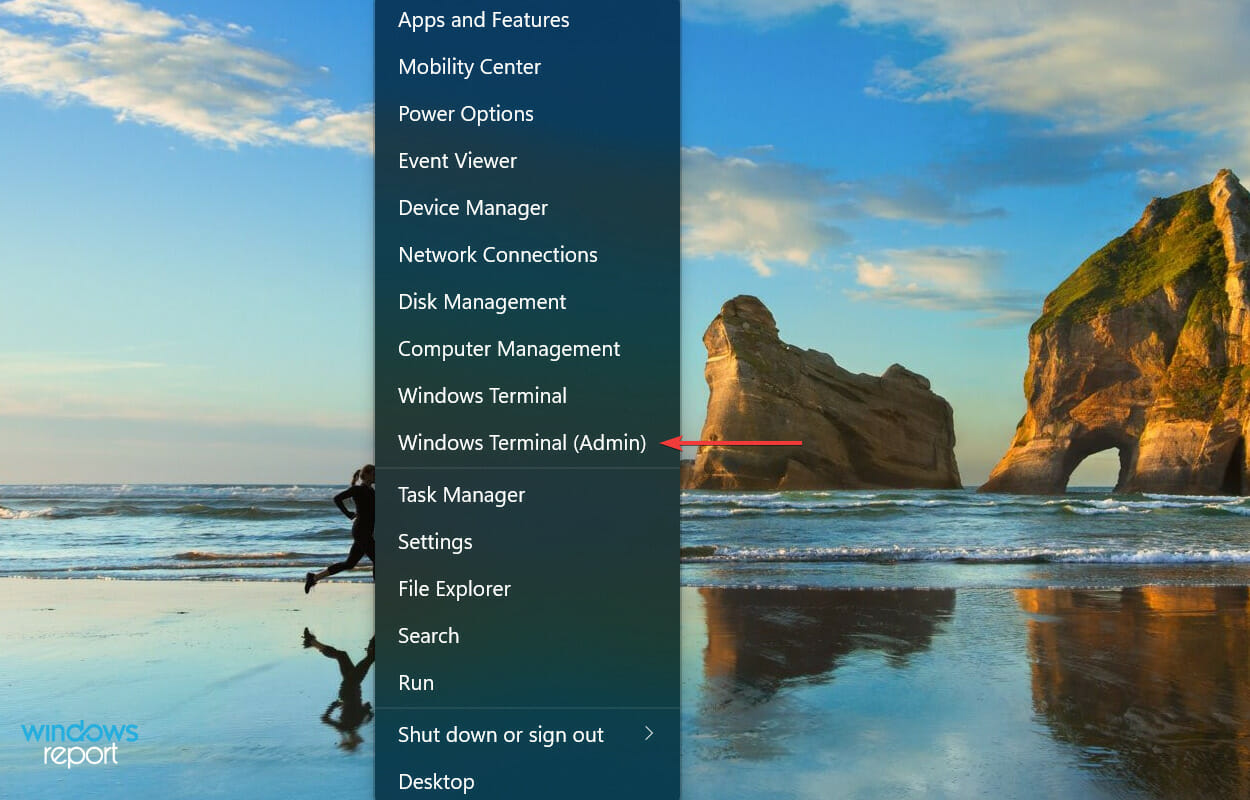
- Откройте Windows Terminal (Admin).
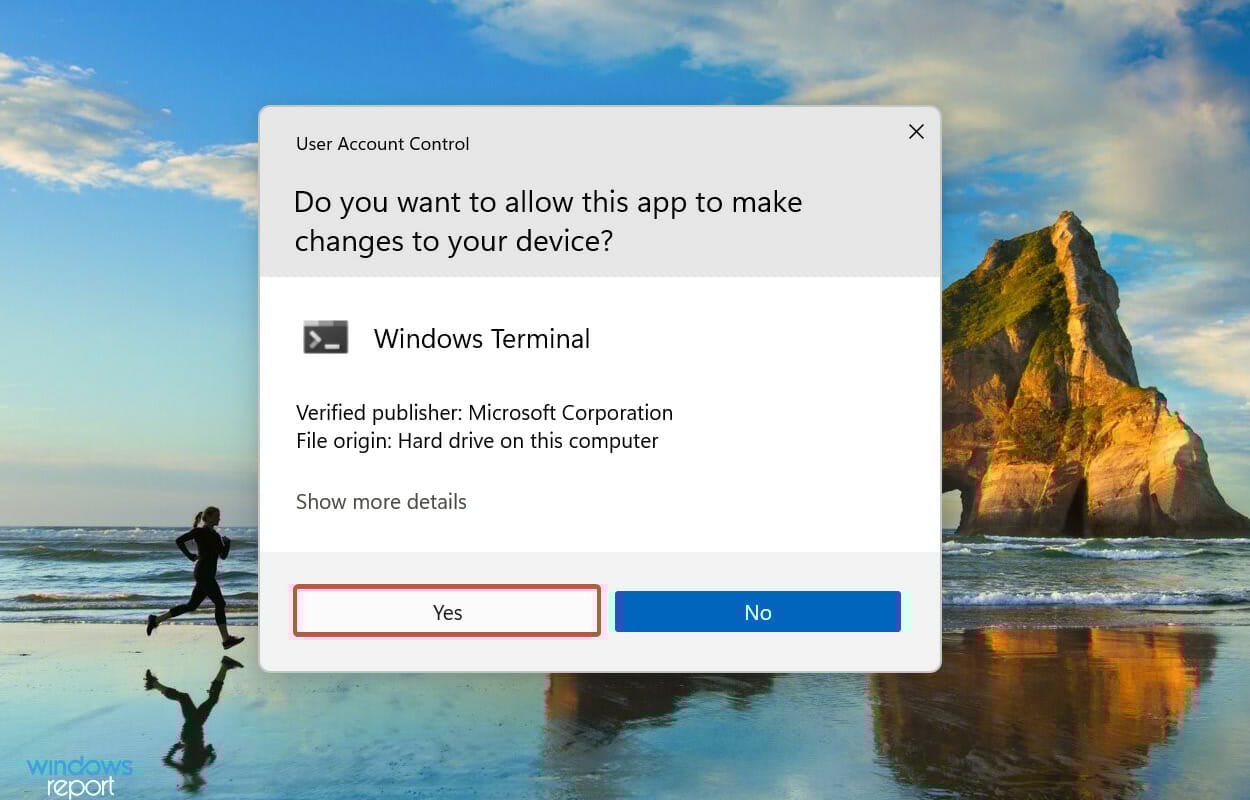
- Подтвердите UAC.
Переключитесь в вкладку Command Prompt.
Остановите службы BITS и Windows Update:
net stop bits
net stop wuauserv- Удалите файлы очереди BITS (в большинстве систем):
Del "%ALLUSERSPROFILE%\Application Data\Microsoft\Network\Downloader\qmgr*.dat"- Переименуйте папки кеша обновлений (если проблема осталась; при первом запуске можно пропустить):
Ren %Systemroot%\SoftwareDistribution\DataStore DataStore.bak
Ren %Systemroot%\SoftwareDistribution\Download Download.bak
Ren %Systemroot%\System32\catroot2 catroot2.bak- Восстановите ACL для служб BITS и wuauserv (команды, задающие безопасные дескрипторы):
sc.exe sdset bits D:(A;;CCLCSWRPWPDTLOCRRC;;;SY)(A;;CCDCLCSWRPWPDTLOCRSDRCWDWO;;;BA)(A;;CCLCSWLOCRRC;;;AU)(A;;CCLCSWRPWPDTLOCRRC;;;PU)
sc.exe sdset wuauserv D:(A;;CCLCSWRPWPDTLOCRRC;;;SY)(A;;CCDCLCSWRPWPDTLOCRSDRCWDWO;;;BA)(A;;CCLCSWLOCRRC;;;AU)(A;;CCLCSWRPWPDTLOCRRC;;;PU)- Перейдите в system32:
cd /d %windir%\system32- Повторно зарегистрируйте критические файлы Windows Update (каждая строка — отдельная команда):
regsvr32.exe atl.dll
regsvr32.exe urlmon.dll
regsvr32.exe mshtml.dll
regsvr32.exe shdocvw.dll
regsvr32.exe browseui.dll
regsvr32.exe jscript.dll
regsvr32.exe vbscript.dll
regsvr32.exe scrrun.dll
regsvr32.exe msxml.dll
regsvr32.exe msxml3.dll
regsvr32.exe msxml6.dll
regsvr32.exe actxprxy.dll
regsvr32.exe softpub.dll
regsvr32.exe wintrust.dll
regsvr32.exe dssenh.dll
regsvr32.exe rsaenh.dll
regsvr32.exe gpkcsp.dll
regsvr32.exe sccbase.dll
regsvr32.exe slbcsp.dll
regsvr32.exe cryptdlg.dll
regsvr32.exe oleaut32.dll
regsvr32.exe ole32.dll
regsvr32.exe shell32.dll
regsvr32.exe initpki.dll
regsvr32.exe wuapi.dll
regsvr32.exe wuaueng.dll
regsvr32.exe wuaueng1.dll
regsvr32.exe wucltui.dll
regsvr32.exe wups.dll
regsvr32.exe wups2.dll
regsvr32.exe wuweb.dll
regsvr32.exe qmgr.dll
regsvr32.exe qmgrprxy.dll
regsvr32.exe wucltux.dll
regsvr32.exe muweb.dll
regsvr32.exe wuwebv.dll- Сброс Winsock:
netsh winsock reset- Запустите службы снова:
net start bits
net start wuauserv
После этого — перезагрузите систему и проверьте наличие .NET в Центре обновления.
Пояснение: переименование папок SoftwareDistribution и catroot2 заставляет Windows создать свежие каталоги и заново загрузить метаданные обновлений.
6. In‑place upgrade (восстановление через установщик Windows)
Кратко: in-place upgrade — переустановка Windows поверх существующей системы с сохранением файлов и программ. Часто устраняет повреждения компонентов без удаления данных.
Важно: требуется администраторская учётная запись; сохраните все открытые файлы.
Шаги (основная последовательность):
- Создайте загрузочную USB-флешку или скачайте ISO Windows 11 с официального сайта Microsoft.
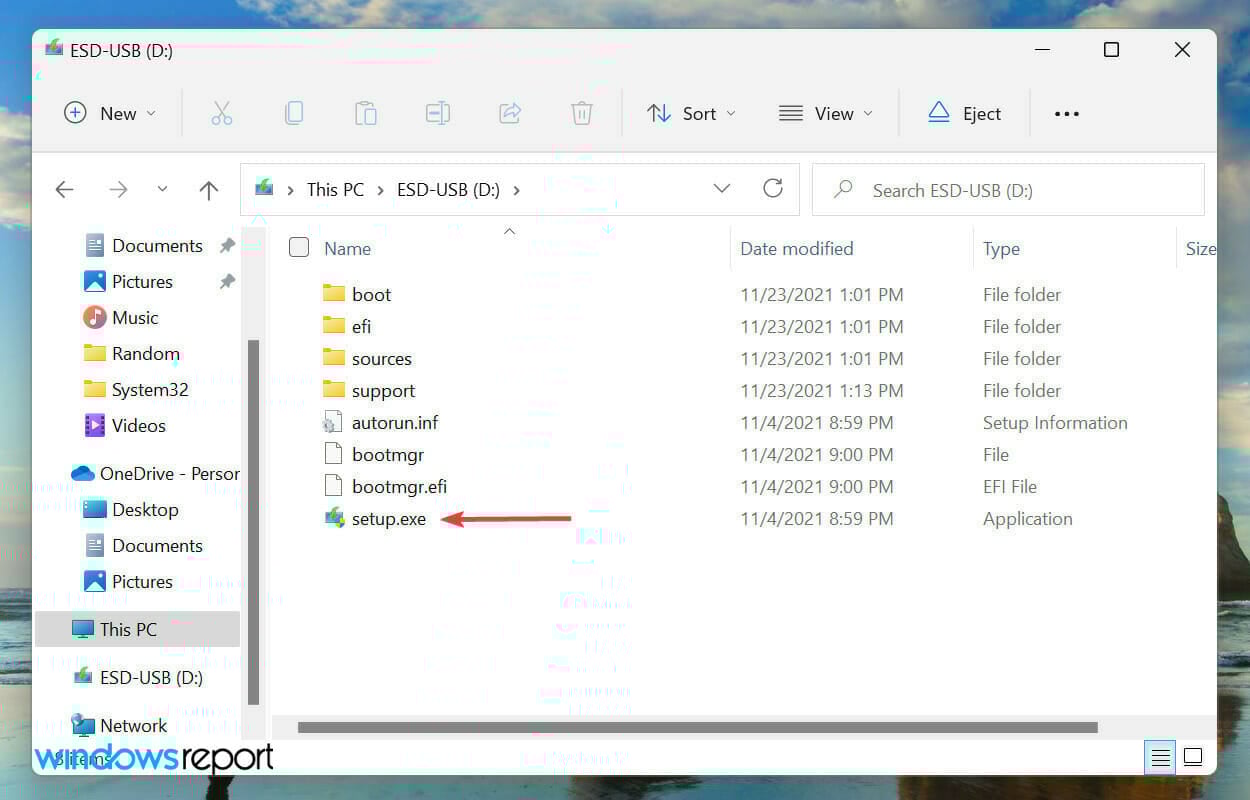
- Подключите флешку/монтируйте ISO и откройте проводник (Windows + E).
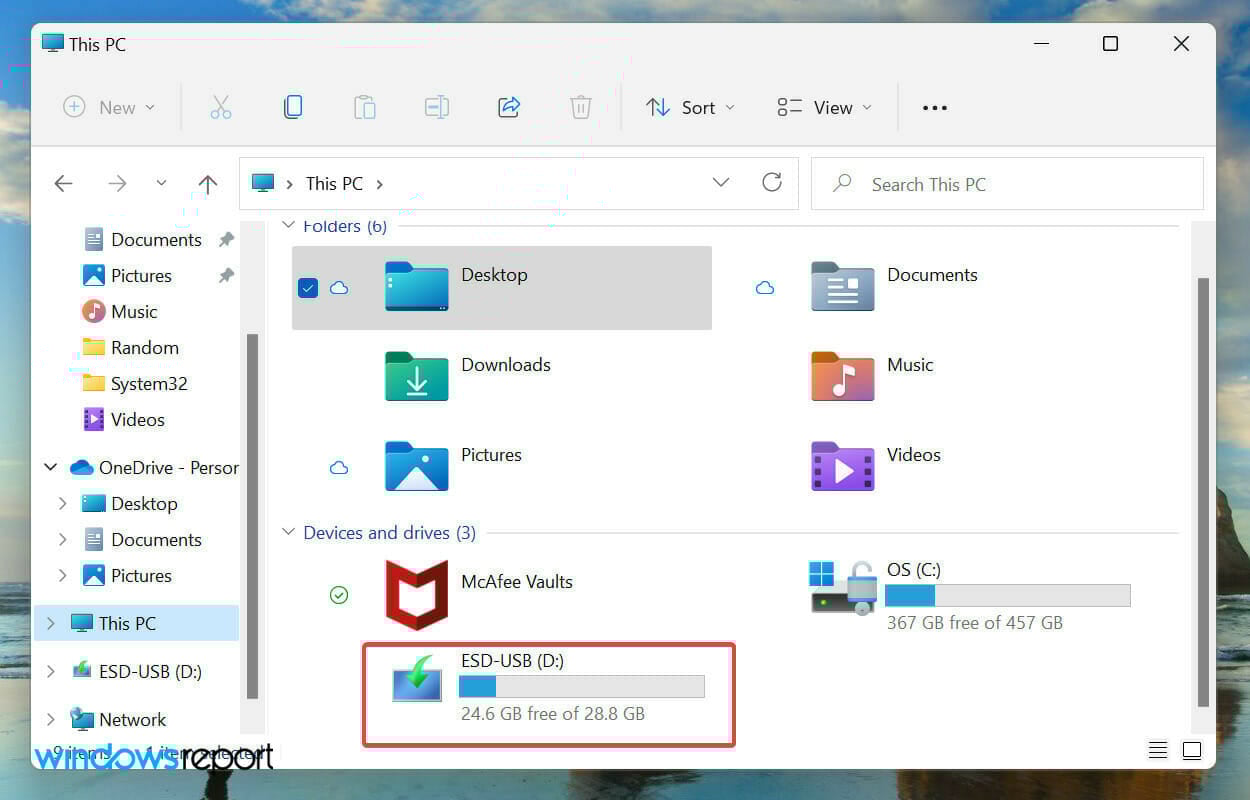
- Дважды щёлкните
setup.exe.
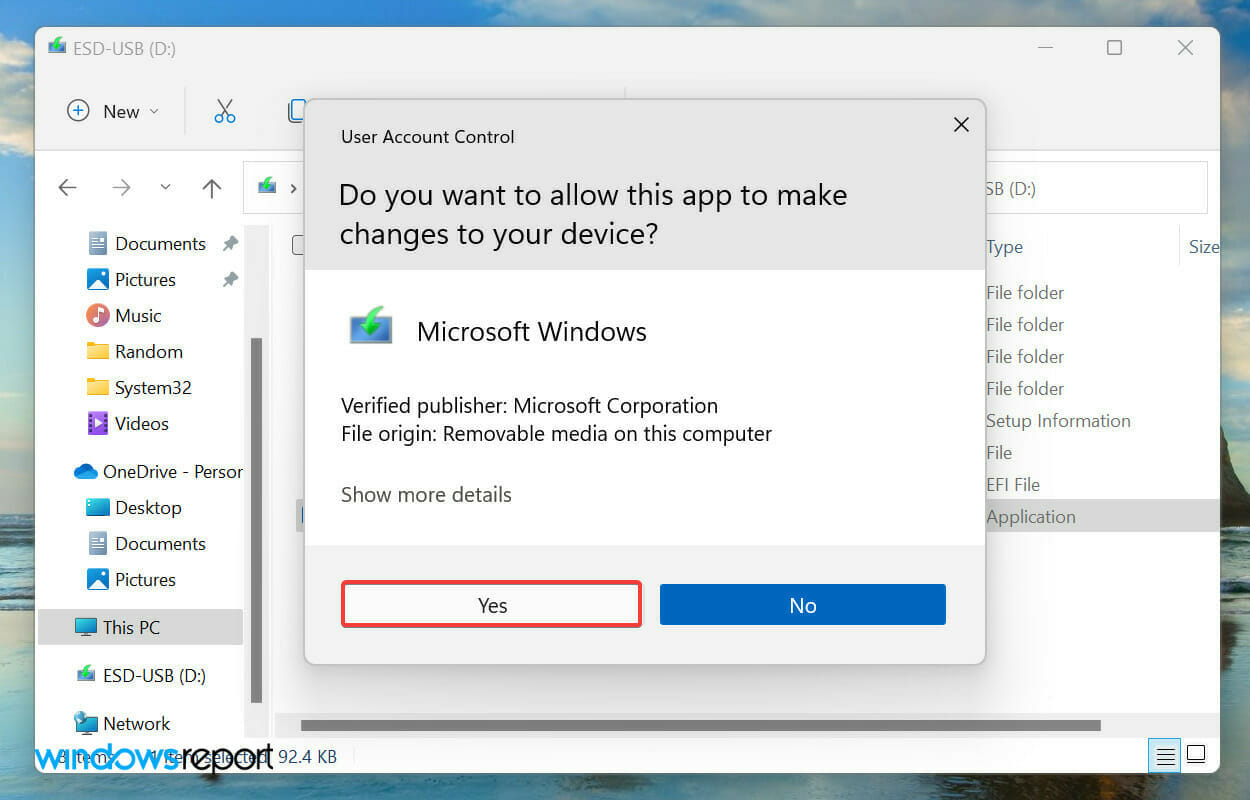
- Подтвердите UAC.
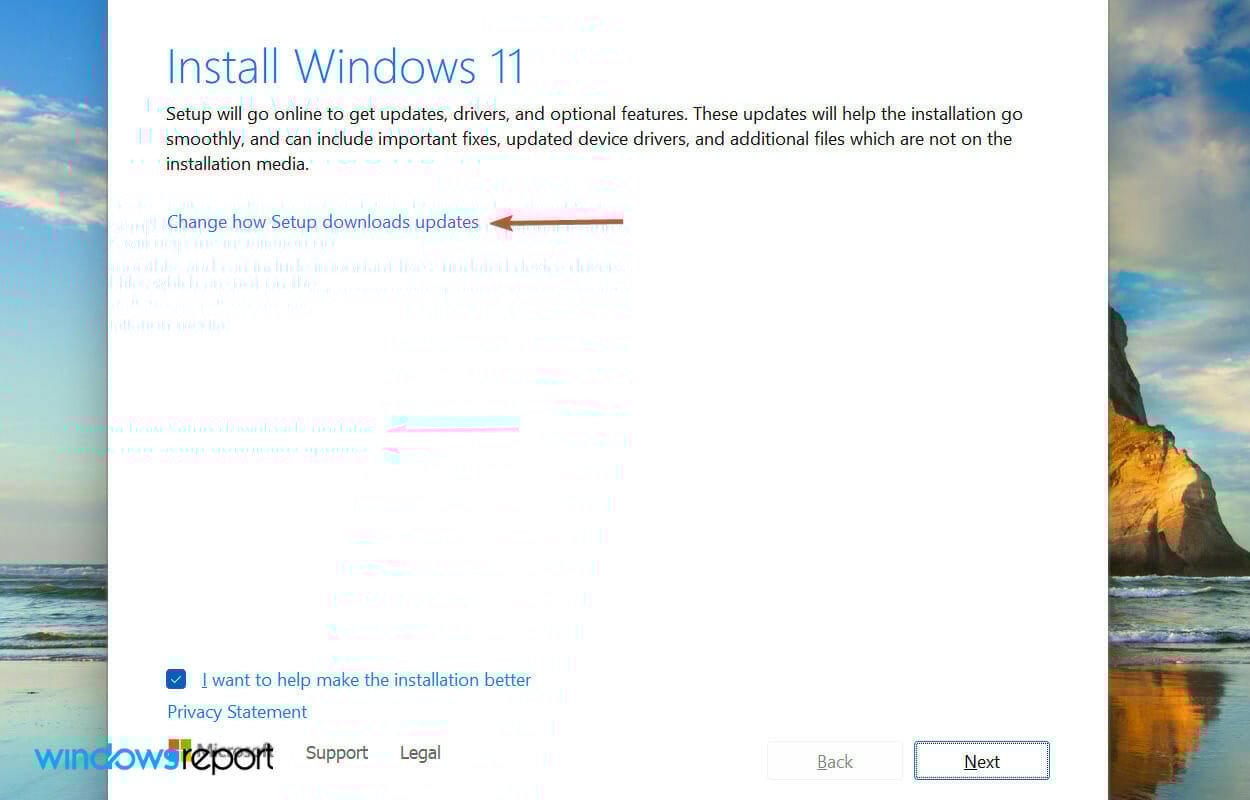
- Нажмите «Изменить способ загрузки обновлений» и выберите «Не сейчас», чтобы ускорить процесс (рекомендуется при ремонте).
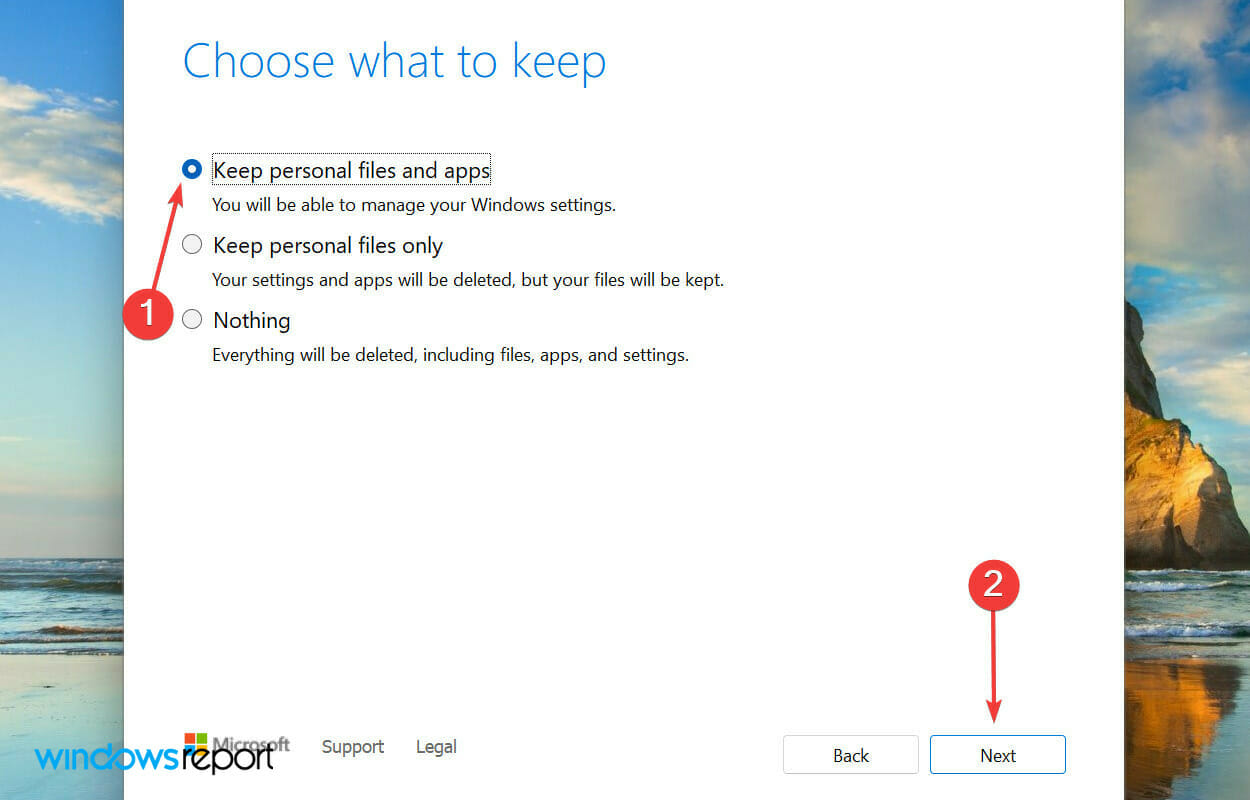
- Примите условия лицензии и на этапе «Что сохранить» выберите «Сохранить личные файлы и приложения».
- Нажмите «Установить» и дождитесь завершения.
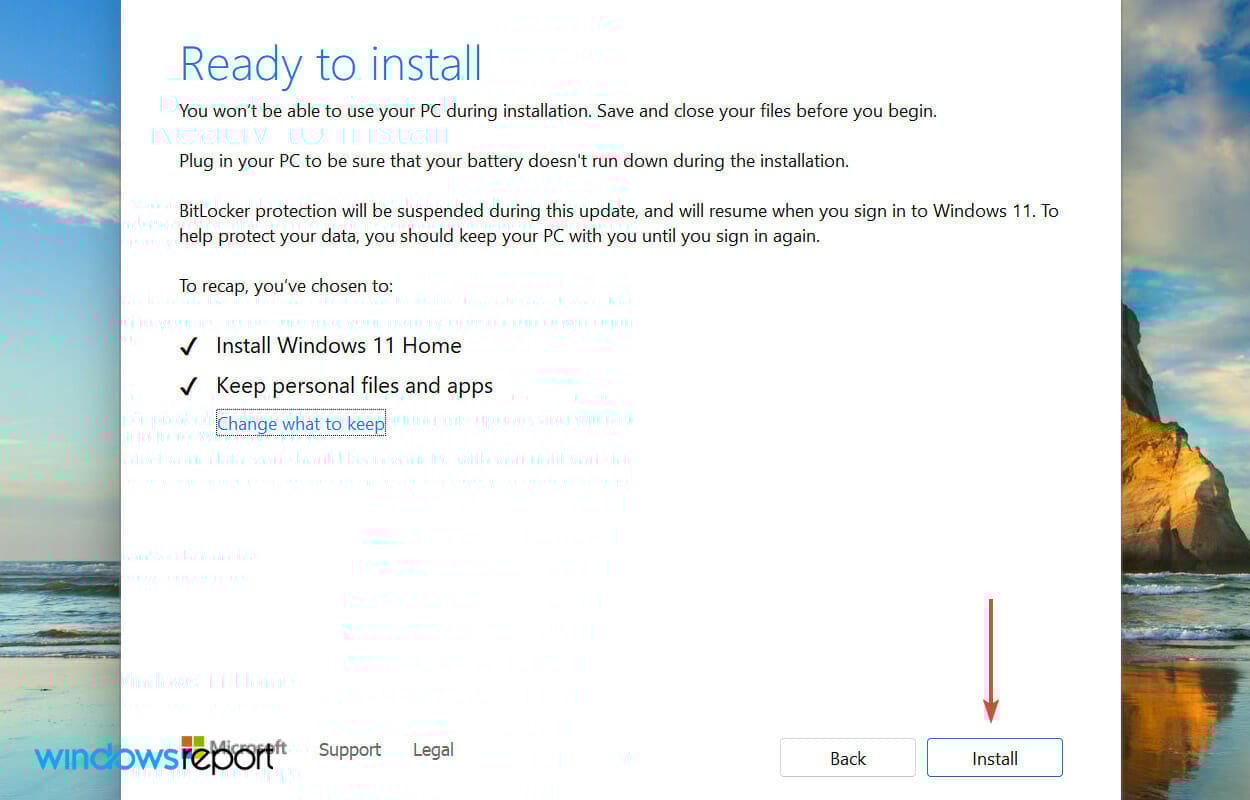
In-place upgrade — более «тяжёлый» метод, но он восстанавливает большинство системных компонентов до рабочего состояния, не трогая личные файлы и установленные приложения.
Риски и меры предосторожности: заранее сделайте резервную копию, проверьте свободное место (>20–30 ГБ), отключите стороннее антивирусное ПО на время установки.
7. Установка .NET Framework 3.5 вручную (через компоненты Windows)
Кратко: если ошибка появляется при попытке загрузить .NET через Центр обновления, можно включить компонент вручную или установить офлайн.
Шаги (через GUI):
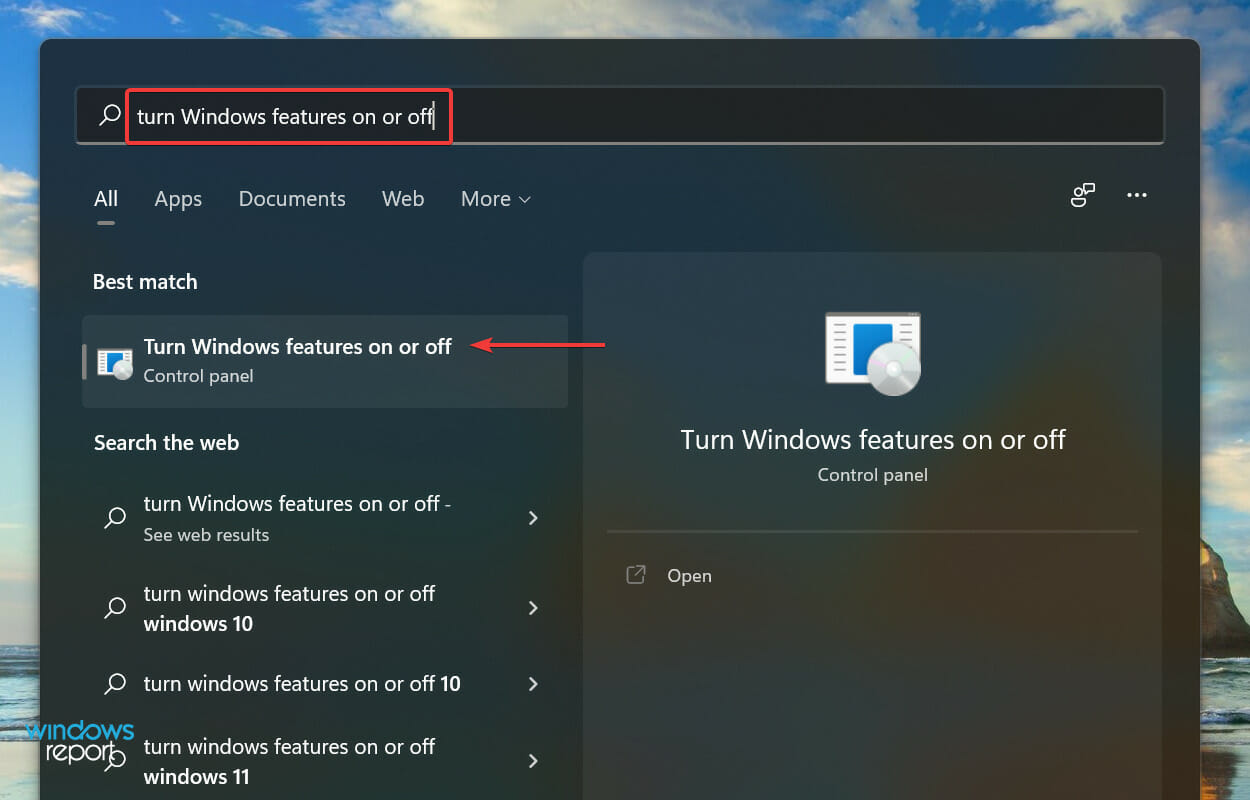
- Нажмите Windows + S, найдите «Включение или отключение компонентов Windows» и откройте его.
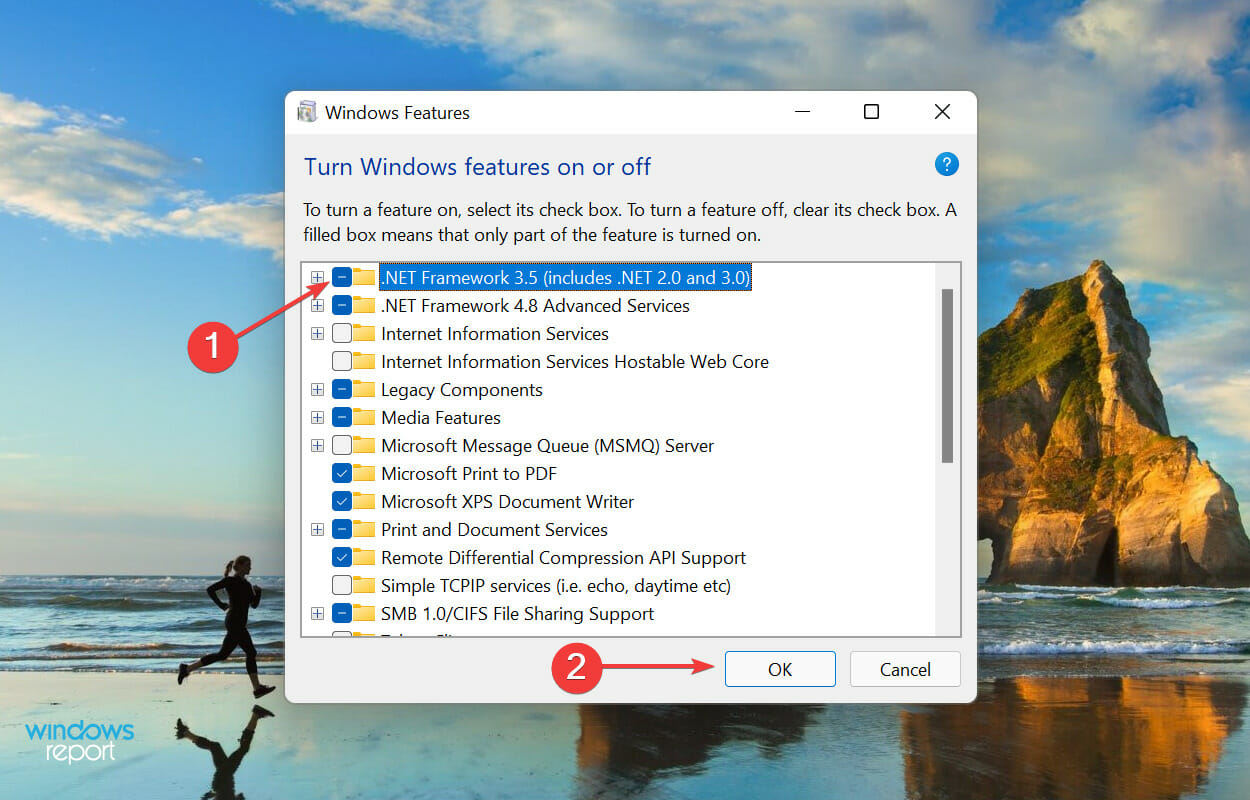
- Установите флажок рядом с “.NET Framework 3.5” и нажмите OK.
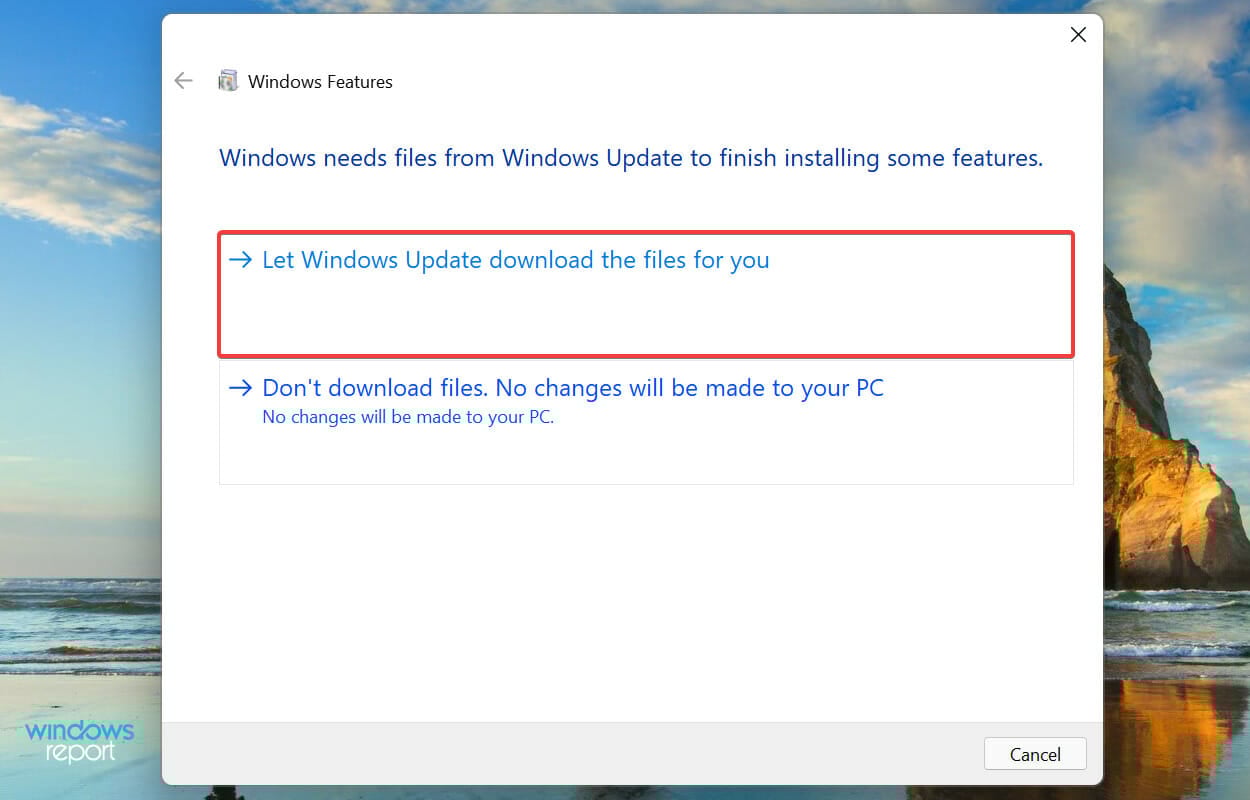
- Выберите «Разрешить Windows загрузить необходимые файлы» (Let Windows Update download the files for you) и дождитесь завершения.
- Перезагрузите систему после установки.
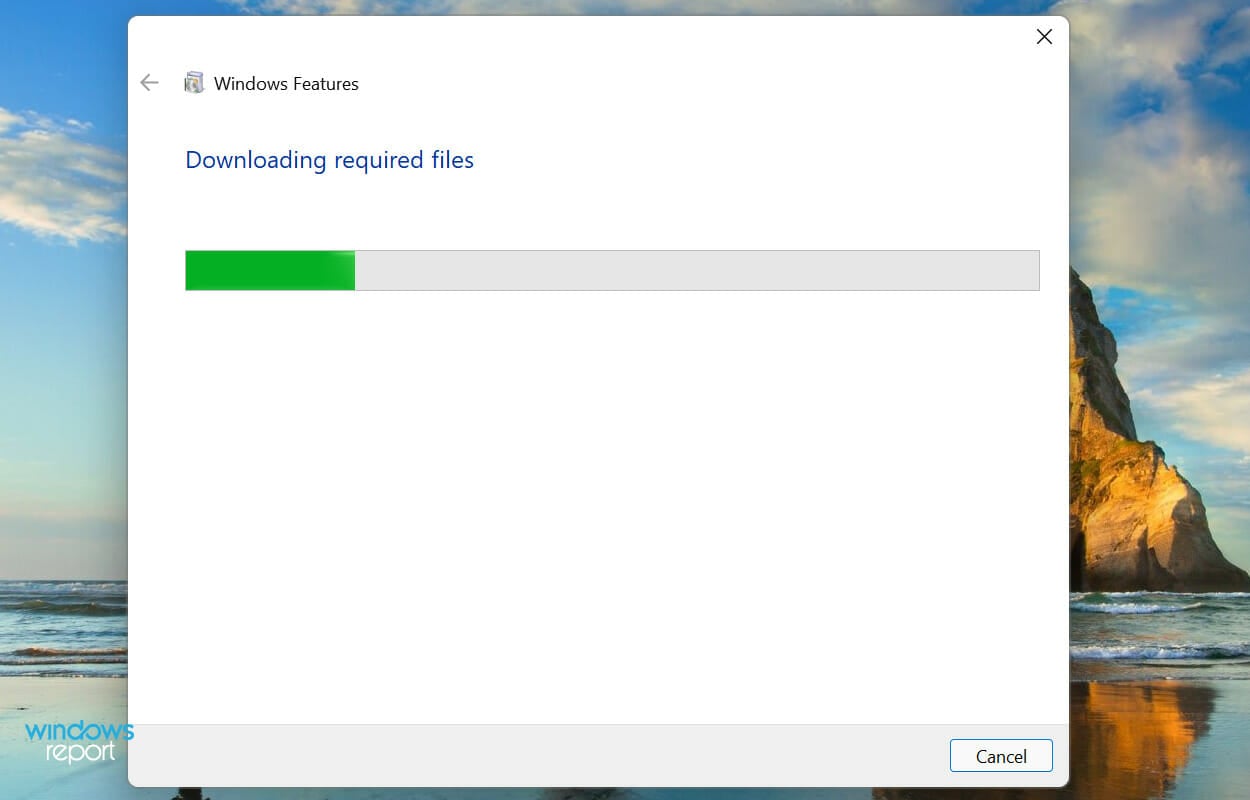
Офлайн-установка (если Центр обновления недоступен). Подключите ISO Windows 11 и выполните команду DISM, указывая источник файлов SxS из mounted ISO:
Dism /online /enable-feature /featurename:NetFx3 /All /Source:X:\sources\sxs /LimitAccessЗамените X: на букву смонтированного образа.
Пояснение: команда активирует компонент .NET 3.5 из локального образа Windows, не обращаясь к Центру обновления.
Дополнительные рекомендации и альтернативы
Ниже — накопление практических паттернов и альтернативных путей.
Когда методы не помогают — дополнительные проверки
- Отключите временно сторонний антивирус и повторите установку .NET.
- Проверьте политики групп (gpedit.msc) и реестр на предмет запретов установки компонентов.
- Убедитесь, что прокси/фильтрация контента не блокируют доступ к серверам обновлений Microsoft.
- Если ПК — часть домена, проверьте настройки WSUS/групповых политик: возможно, обновления перенаправлены на внутренний сервер.
Альтернативные подходы
- Установка конкретной версии .NET вручную из официального офлайн-установщика Microsoft (но .NET Framework 3.5 чаще ставится как компонент Windows).
- Развёртывание через SCCM/Intune для корпоративной среды (если вы администратор).
- Временное использование контейнера или виртуальной машины с уже установленным .NET, если срочно нужно запустить приложение.
Контрпримеры / когда методы не работают
- Если аппаратная неисправность диска приводит к потерям файлов — SFC/DISM и сброс обновлений не помогут; потребуется восстановление из резервной копии или проверка HDD/SSD.
- При целенаправленных ограничениях безопасности (например, политики безопасности корпоративной сети) локальные действия могут быть бессильны — нужно взаимодействовать с сетевыми администраторами.
Чек-листы для ролей
Чек-лист для обычного пользователя
- Перезагрузить ПК и повторить установку.
- Проверить обновления через «Обновление Windows».
- Запустить «Устранение неполадок» → «Обновление Windows».
- Попробовать включить .NET в компонентах Windows.
- Сообщить администратору, если ПК в домене.
Чек-лист для локального администратора
- Выполнить SFC и DISM.
- Проверить и запустить службы BITS и wuauserv.
- Сбросить SoftwareDistribution и catroot2 при необходимости.
- Выполнить переименование кеша и повторную регистрацию DLL (regsvr32).
- Попробовать установку .NET из ISO через DISM.
- Если нужно — выполнить in-place upgrade.
Чек-лист для IT‑поддержки / корпоративного администратора
- Проверить WSUS/политику групп для переадресации обновлений.
- Проверить логи Windows Update и Event Viewer на ошибки.
- Развернуть офлайн-пакеты или включить компонент .NET через SCCM/Intune.
- Обследовать сеть на предмет блокировки доменов Microsoft Update.
Быстрая шпаргалка (Fact box — ключевые команды)
- Остановить службы:
net stop bits
net stop wuauserv- Сброс Winsock:
netsh winsock reset- SFC:
sfc /scannow- DISM (проверка и восстановление):
DISM /Online /Cleanup-Image /RestoreHealth- Включить .NET из локального источника:
Dism /online /enable-feature /featurename:NetFx3 /All /Source:X:\sources\sxs /LimitAccessDecision flowchart (алгоритм принятия решения)
flowchart TD
  A[Столкнулись с 0x80071AB1] --> B{Система обновлена?}
  B -- Нет --> C[Проверить и установить обновления]
  C --> D{Ошибка устранена?}
  D -- Да --> Z[Готово]
  D -- Нет --> E[Запустить средство устранения неполадок]
  E --> F{Ошибка устранена?}
  F -- Да --> Z
  F -- Нет --> G[Выполнить SFC + DISM]
  G --> H{Ошибка устранена?}
  H -- Да --> Z
  H -- Нет --> I[Проверить службы BITS и Windows Update]
  I --> J{Службы запускаются?}
  J -- Нет --> K[Исправить/перезапустить службы]
  K --> G
  J -- Да --> L[Сброс компонентов Windows Update]
  L --> M{Ошибка устранена?}
  M -- Да --> Z
  M -- Нет --> N[Попробовать включить .NET из Components или DISM с ISO]
  N --> O{Ошибка устранена?}
  O -- Да --> Z
  O -- Нет --> P[In-place upgrade]
  P --> Z
Критерии приёмки / тест-кейсы (как проверить, что проблема решена)
- Установка .NET Framework 3.5 проходит без ошибок.
- Приложение, требующее .NET, запускается корректно.
- В Центре обновления Windows больше не появляется ошибка 0x80071AB1 при попытке установки связанных пакетов.
- SFC и DISM не обнаруживают неисправимых ошибок.
- Службы BITS и Windows Update стабильно работают и запускаются автоматически.
Тесты:
- Попытаться включить .NET через «Компоненты Windows» и зафиксировать успешный результат.
- Запустить приложение, которое ранее не запускалось.
- Проверить Event Viewer (Журналы приложений и служб → Microsoft → Windows → WindowsUpdateClient) на наличие ошибок.
Безопасность и конфиденциальность
- Скачивайте ISO/обновления только с официального сайта Microsoft.
- Оффлайн‑методы установки (например, DISM с ISO) безопасны, если образ официальен. Не используйте неизвестные сборки Windows.
- Отключение антивируса временно допустимо, но делайте это осознанно и включайте защиту снова сразу после процедуры.
Совместимость и миграция
- .NET Framework 3.5 — компонент совместимости: многие старые приложения (написанные для .NET 2.0/3.0/3.5) требуют именно его.
- Windows 11 поддерживает .NET 3.5 как «функцию Windows», устанавливаемую из каталога компонентов или через Windows Update.
- При миграции с Windows 10 на 11 in-place upgrade обычно переносит компоненты .NET, но если образ системы повреждён — возможны проблемы; используйте in-place upgrade как средство восстановления.
Краткое резюме
Если вы столкнулись с ошибкой 0x80071AB1 при установке .NET в Windows 11, действуйте поэтапно: обновления → средство устранения неполадок → SFC/DISM → проверка служб → сброс компонентов → in-place upgrade или офлайн-установка .NET из ISO. Для администраторов добавлены чек-листы и сценарии действий в корпоративной среде.
Если вам помог какой-то конкретный шаг — напишите в комментарии (или сохраните этот чек-лист для последующих ремонтов).
Часто задаваемые вопросы
Что означает код ошибки 0x80071AB1?
Код указывает на проблему с установкой через Центр обновления или повреждение компонентов установки. Часто связан с повреждёнными службами, каталогами кеша обновлений или системными файлами.
Можно ли установить .NET 3.5 без подключения к интернету?
Да — через локальный ISO Windows (смонтируйте ISO и используйте DISM с параметром /Source:X:\sources\sxs /LimitAccess).
Поможет ли откат к точке восстановления?
Если точка восстановления создана до появления ошибки и включает системные файлы, откат может вернуть рабочую конфигурацию. Всегда делайте резервные копии перед глобальными изменениями.
Глоссарий (1 строка определения)
- .NET Framework — платформа Microsoft для запуска и разработки приложений, включающая библиотеку классов и среду выполнения CLR.
- SFC — System File Checker, утилита проверки целостности системных файлов.
- DISM — Deployment Image Servicing and Management, инструмент для обслуживания образов Windows и восстановления компонентов.
- BITS — Background Intelligent Transfer Service, служба фоновой передачи данных, используемая Центром обновления.

Похожие материалы

Несколько аккаунтов Skype: Multi Skype Launcher

Журнал для работы: повысить продуктивность

Персональные звуки уведомлений на Android

Скачивание шоу Hulu для офлайн‑просмотра

Microsoft Start: персонализированная новостная лента
