
Как подключить беспроводную мышь к Windows 11
Быстрые ссылки
- Подключить USB‑RF мышь
- Подключить Bluetooth‑мышь
Подключение USB‑RF мыши
USB‑RF мышь использует маленький радиочастотный донгл (USB‑приёмник), который вставляется в USB‑порт компьютера. Для этого на компьютере должен быть доступный USB‑A порт. Если портов нет, рассмотрите USB‑хаб.
- Вставьте необходимые батарейки в мышь и включите питание (обычно переключатель внизу). Каждая модель отличается; загляните в руководство, если не уверены в расположении выключателя.
- Вставьте USB‑донгл в свободный USB‑A порт вашего ПК.
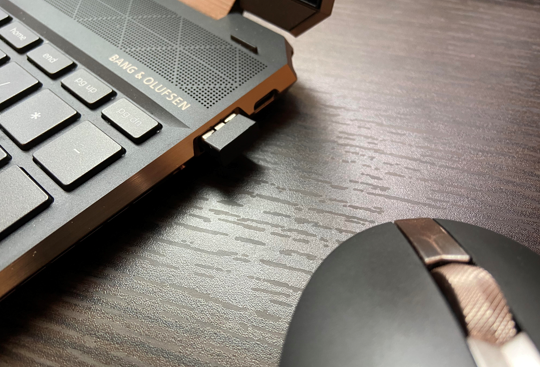
Важно: не вытаскивайте донгл и не выключайте мышь во время первоначальной настройки.
Через несколько секунд в правом нижнем углу экрана появится уведомление о том, что Windows устанавливает устройство. Подождите ещё несколько секунд — появится сообщение о завершении установки. После этого мышь готова к использованию.
Краткая методика проверки
- Индикатор питания на мыши горит.
- Донгл полностью вставлен в USB‑порт.
- В диспетчере устройств устройство отображается без ошибок (раздел «Мыши и иные указывающие устройства»).
Подключение Bluetooth‑мыши
Bluetooth‑мышь не требует донгла, но компьютер должен поддерживать Bluetooth. Большинство современных ПК и ноутбуков имеют встроенный модуль Bluetooth.
- Вставьте батарейки и включите мышь. Обычно используются батарейки AA или AAA; переключатель на дне устройства.
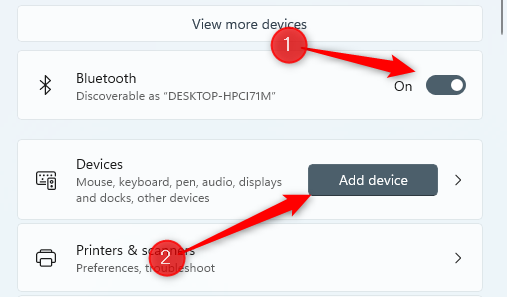
- Откройте Параметры → Bluetooth и устройства. Переключите Bluetooth в положение Вкл.
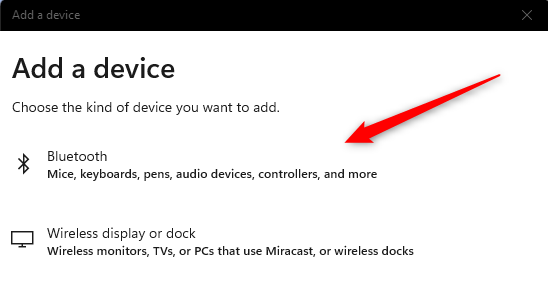
- Нажмите «Добавить устройство» рядом с разделом устройств и выберите «Bluetooth».
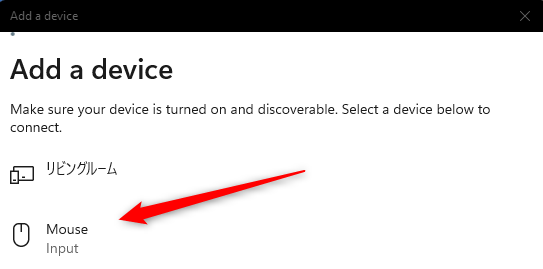
- В появившемся окне выберите вашу мышь в списке обнаруженных устройств.
После установки Windows начнёт соединение. Через несколько секунд вы получите подтверждение — мышь готова к работе.
Что делать, если подключение не происходит
Частые причины отказа и исправления:
- Батарейки разряжены — замените на новые.
- Донгл не вставлен до конца — выньте и вставьте снова.
- Bluetooth выключен или драйверы устарели — включите Bluetooth и обновите драйверы через «Диспетчер устройств» или «Центр обновления Windows».
- Мышь в другом режиме (например, sleep) — выключите и включите снова, удерживайте кнопку сопряжения.
- Конфликт частот (редко) — отодвиньте другие радиоустройства на время настройки.
Если проблема сохраняется, попробуйте подключить устройство к другому компьютеру, чтобы исключить неисправность мыши.
Альтернативные подходы
- Использовать Bluetooth‑адаптер USB, если у компьютера нет встроенного Bluetooth.
- Подключать USB‑RF мышь через USB‑хаб, если доступ к портам ограничен.
- Для многокомпьютерной работы выбрать мышь с переключателем между устройствами (multi‑device), поддерживающую и Bluetooth, и RF.
Когда этот способ не сработает
- Если мышь неисправна физически (щелчки/колёсико не работают) — замена или ремонт.
- На старых ПК без USB‑портов типа A (редко) — потребуется адаптер.
- В корпоративных сетях с ограничениями безопасности администратор может блокировать установку новых устройств; обратитесь в IT‑поддержку.
Роли: краткие контрольные списки
Для домашнего пользователя:
- Проверить батарейки.
- Вставить донгл или включить Bluetooth.
- Убедиться, что мышь видна и подключена.
Для игрока (геймер):
- Проверить частоту опроса (polling rate) в ПО производителя.
- Использовать рекомендованные драйверы.
- Минимизировать расстояние до донгла/приёмника.
Для администратора IT:
- Проверить политики безопасности и разрешения на установку устройств.
- Обновить драйверы централизованно.
- Вести учёт серийных номеров для корпоративных устройств.
Критерии приёмки
- Курсор двигается плавно без пропусков.
- Левая и правая кнопки реагируют корректно.
- Дополнительные кнопки (при наличии) выполняют назначенные действия.
- Устройство стабильно работает не менее 30 минут без сбоев.
Глоссарий (1‑строчные определения)
- USB‑RF: протокол радиосвязи, использующий USB‑донгл для связи между мышью и ПК.
- Донгл: маленький USB‑приёмник, обеспечивающий беспроводную связь.
- Bluetooth: беспроводной стандарт для короткой дистанции между устройствами.
Краткие рекомендации по выбору мыши
- Для игр: выбирайте проводную или беспроводную с уменьшенной задержкой и высоким polling rate.
- Для офиса: эргономичные модели с долгим сроком батареи.
- Для путешествий: компактные Bluetooth‑мыши без донгла.
Заключение
Подключение беспроводной мыши к Windows 11 обычно быстрое и простое: для USB‑RF вставьте донгл в порт, для Bluetooth включите модуль и добавьте устройство в Параметрах. При проблемах проверьте батарейки, драйверы и совместимость. Если вы настраиваете устройства в корпоративной среде, согласуйте действия с IT‑отделом.
Краткое объявление: если вы только что купили мышь — следуйте соответствующему разделу выше и протестируйте устройство в течение 10–15 минут, чтобы убедиться в стабильной работе.
Примечание: разные модели имеют свои особенности — смотрите руководство производителя для специфичных инструкций.

Похожие материалы

Несколько аккаунтов Skype: Multi Skype Launcher

Журнал для работы: повысить продуктивность

Персональные звуки уведомлений на Android

Скачивание шоу Hulu для офлайн‑просмотра

Microsoft Start: персонализированная новостная лента
