
Как перенести фото с iPhone на Surface Pro

Зачем переносить фото с iPhone на Surface Pro
Surface Pro с высоким разрешением дисплея удобен для просмотра и редактирования фотографий, особенно если хочется оценить детали снимков с мобильного устройства. Синхронизация через облако избавляет от ручной передачи и позволяет открыть все фотографии iPhone в Проводнике Windows без кабеля.
Коротко о терминах:
- iCloud — облачное хранилище Apple для фото, контактов и резервных копий.
- OneDrive — облачное хранилище Microsoft для файлов и фото.
Важно: вам потребуется Apple ID для iCloud или Microsoft Account для OneDrive. Если у вас нет нужного аккаунта, зарегистрируйтесь на страницах Apple ID или Microsoft Account.
Что нужно подготовить перед началом
- Активный Apple ID (для iCloud) или Microsoft Account (для OneDrive).
- Surface Pro с Windows 10/11 и подключением к Интернету.
- iPhone с iOS и рабочим подключением к Интернету.
- Достаточно места в соответствующем облаке (iCloud или OneDrive).
Важно: iCloud для Windows несовместим с Windows 10 в режиме S.
Способ 1 — синхронизация через iCloud для Windows
Этот метод создаёт на Surface папку iCloud Photos, откуда вы можете просматривать и скачивать снимки.
- Перейдите на страницу iCloud для Windows и нажмите кнопку «Download», чтобы сохранить установщик.
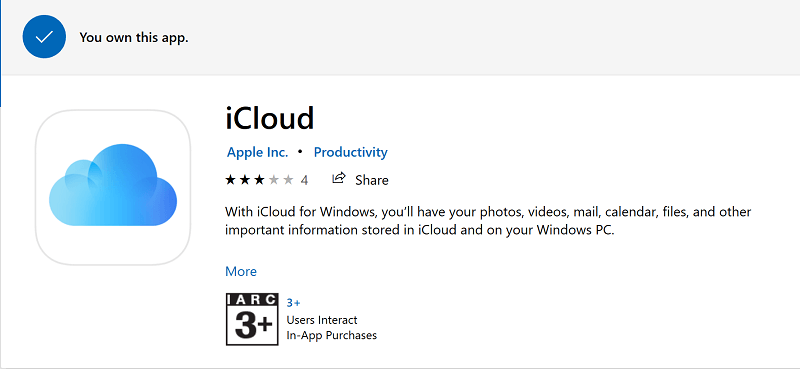
- Запустите установщик и добавьте iCloud в Windows.
- Перезагрузите Surface Pro до первого запуска приложения iCloud для правильной интеграции.
- Запустите iCloud для Windows и войдите с помощью Apple ID.
- В окне iCloud отметьте опцию “Фотографии”.
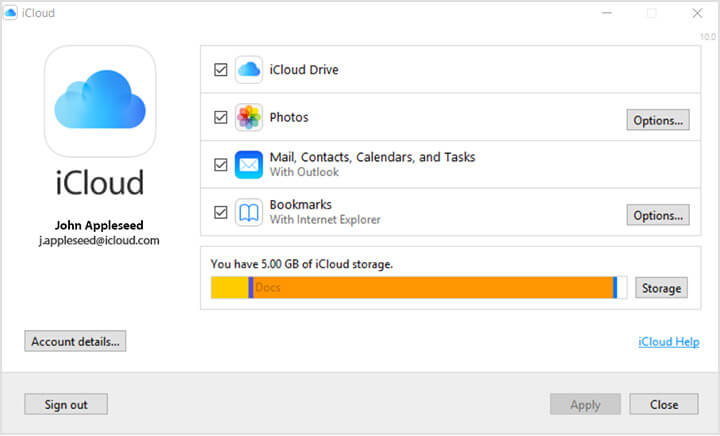
- Нажмите кнопку “Параметры” рядом с фотографиями.
- Включите “Мой фотопоток” (My Photo Stream), чтобы последние снимки автоматически синхронизировались с Surface.
- Нажмите “Готово”, затем “Применить”.
- Откройте Проводник (Windows + E) и в разделе “Этот компьютер“ откройте папку iCloud Photos для просмотра и загрузки снимков.
Совет: iCloud синхронизирует снимки, но для полного переноса большого архива может потребоваться место в iCloud и некоторое время в зависимости от скорости сети.
Способ 2 — синхронизация через OneDrive
OneDrive автоматически загружает фото с iPhone и отображает их в папке OneDrive на Surface.
- Войдите в Microsoft Account на Surface Pro.
- На iPhone установите приложение Microsoft OneDrive из App Store.
- Откройте OneDrive на iPhone и войдите тем же Microsoft Account, что и на Surface.
- При первом входе приложение предложит включить автоматическую загрузку с камеры — выберите “Start Camera Upload” (Запуск загрузки с камеры).
- Если не появился запрос, в OneDrive откройте “Я” → “Параметры” → “Загрузка с камеры” и включите её.
- На Surface откройте Проводник и выберите папку OneDrive слева.
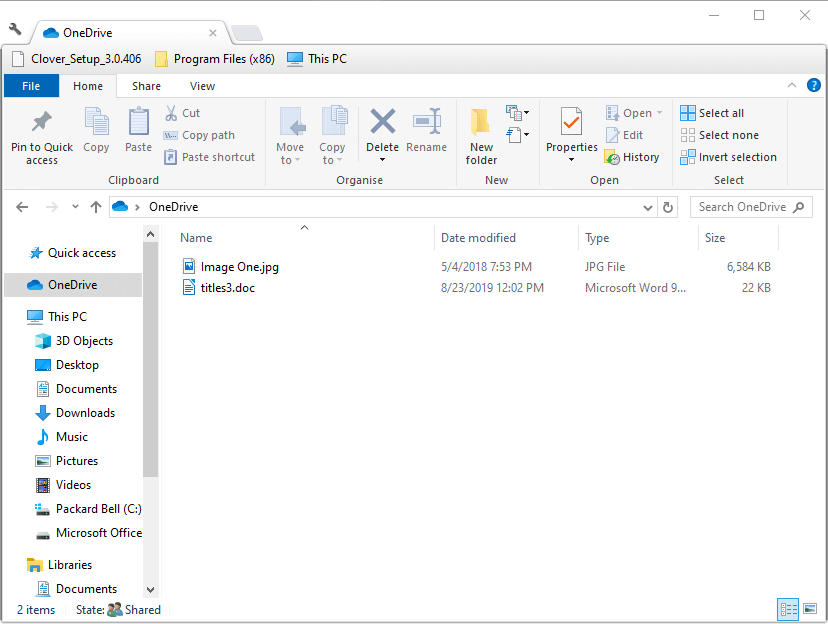
- Откройте папки Pictures → Camera Roll, чтобы просмотреть автоматически загруженные фото.
Примечание: OneDrive удобно интегрируется в Windows и подходит, если вы уже используете Microsoft Account и хотите единую облачную папку для файлов.
Альтернативный метод — прямое подключение через USB
Когда облако недоступно или вы предпочитаете не использовать синхронизацию:
- Подключите iPhone к Surface Pro кабелем Lightning → USB.
- Разблокируйте iPhone и подтвердите доверие к компьютеру (Trust this computer).
- На Surface откройте приложение “Фотографии” (Photos) или Проводник и выберите устройство iPhone.
- В приложении “Фотографии” используйте “Импортировать” → “С подключенного устройства”, чтобы скопировать нужные снимки.
Когда использовать USB: если у вас большой объём данных, медленный интернет или вы хотите однократный перенос без облака.
Что делать, если синхронизация не работает
Важно:
- Проверьте вход в правильный аккаунт на обоих устройствах (тот же Apple ID для iCloud, тот же Microsoft Account для OneDrive).
- Убедитесь в стабильном подключении к Wi‑Fi и наличии свободного места в облаке.
- Перезагрузите оба устройства и повторите попытку.
- Для iCloud убедитесь, что iCloud для Windows обновлён до последней версии.
Распространённые проблемы и решения:
- Фото не появляются в iCloud Photos: проверьте, включена ли опция «Мой фотопоток» и выполнён ли вход в том же Apple ID.
- OneDrive не загружает фото: в приложении на iPhone проверьте разрешение на доступ к фото и работу фоновой загрузки.
- USB‑перенос не обнаруживает устройство: убедитесь, что кабель рабочий и iPhone разблокирован.
Критерии приёмки
Чтобы считать перенос успешным, выполните проверки:
- На Surface отображается папка iCloud Photos или OneDrive с ожидаемым числом новых фото.
- Вы можете открыть и сохранить хотя бы одно фото локально на Surface.
- Для USB: импортированные файлы открываются и не повреждены.
Короткая методология (как поступать последовательно)
- Выберите метод: iCloud (удобно для Apple-пользователей) или OneDrive (если вы используете Microsoft Account).
- Убедитесь, что на обоих устройствах тот же аккаунт и достаточно места.
- Выполните настройки и дождитесь завершения загрузки.
- Проверьте наличие файлов в Проводнике и при необходимости скачайте локально.
Роль‑ориентированные чек‑листы
Для фотографа:
- Включить оригиналы/высокое качество в настройках загрузки.
- Проверить метаданные (EXIF) после переноса.
- Делать резервную копию целых папок на локальном диске.
Для обычного пользователя:
- Включить автоматическую загрузку в OneDrive или My Photo Stream.
- Проверить, что крупные видео загружаются по Wi‑Fi, чтобы не тратить мобильный трафик.
Безопасность и конфиденциальность
- Облака шифруют данные, но убедитесь в защите учётных записей: используйте сложные пароли и двухфакторную аутентификацию.
- При синхронизации больших библиотек проверьте политику хранения и удаления в iCloud/OneDrive.
Когда эти способы не подходят
- Нету доступа к интернету — используйте USB.
- Нет аккаунтов и вы не хотите их заводить — USB или перенос через внешние диски.
- Требуется автоматическая и постоянная синхронизация между устройствами разных экосистем — рассмотрите сторонние сервисы резервного копирования, но внимательно проверяйте их политику конфиденциальности.
Краткое резюме
- Для большинства пользователей проще всего использовать iCloud для Windows (если у вас Apple ID) или OneDrive (если вы в экосистеме Microsoft).
- Альтернатива — прямой импорт через USB, когда интернет недоступен или синхронизация нежелательна.
- Всегда проверяйте аккаунты, права доступа и доступное место в облаке.
Мы будем рады, если вы напишете в комментариях, какой способ подошёл вам лучше и с какими трудностями столкнулись.
Короткое объявление (для соцсетей, 100–200 слов): Хотите просматривать снимки iPhone на большом экране Surface Pro? В нашем руководстве — пошаговые инструкции по синхронизации через iCloud и OneDrive, а также альтернативный перенос через USB. Вы узнаете, какие настройки включить, как устранить распространённые ошибки и что делать при проблемах с аккаунтом или местом в облаке. Простые советы помогут сохранить оригиналы и быстро открыть фото в Проводнике Windows.

Похожие материалы

Несколько аккаунтов Skype: Multi Skype Launcher

Журнал для работы: повысить продуктивность

Персональные звуки уведомлений на Android

Скачивание шоу Hulu для офлайн‑просмотра

Microsoft Start: персонализированная новостная лента
