
Как исправить потерю пакетов в Dota 2
Что такое потеря пакетов простыми словами
Потеря пакетов — это ситуация, когда часть отправленных по сети данных не доходит до адресата. В онлайн-играх это проявляется как заикания, задержки синхронизации и «телепортация» героев. Краткая дефиниция: потеря пакетов — невозвращённые или не доставленные UDP/TCP-пакеты между вашим клиентом и игровым сервером.
Важно: потеря пакетов сама по себе — симптом, а не причина. Причина может быть на вашем компьютере, в домашней сети, у интернет-провайдера, в магистральной сети или на самом сервере Dota 2.
Почему это происходит — краткий обзор причин
- Проблемы на клиенте: слабый ПК, фоновые загрузки, повреждённые драйверы, старый сетевой адаптер.
- Домашняя сеть: плохие кабели, перегруженный роутер, Wi‑Fi-помехи.
- Провайдер: перегрузка канала, временные сбои, управление трафиком (throttling).
- Магистральные узлы: падение маршрутизаторов/маршрутов между вами и сервером.
- Сервер Dota 2: локальные проблемы, высокая нагрузка на конкретный кластер.
Быстрые признаки и первые шаги
- Игровой пинг скачет или постоянно высокий.
- Чувствуются резкие «скачки» положения героев (rubberbanding).
- Игра может прерываться тайм-аутами.
Первое, что нужно сделать — выполнить локальные тесты, чтобы понять, где именно теряются пакеты.
Как я могу исправить потерю пакетов в Dota 2?
Ниже — структурированный план действий с приоритетом от простого к сложному.
1. Использование VPN (когда это помогает и когда нет)
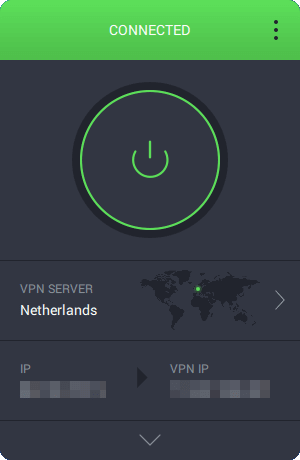
- Установите выбранный VPN-клиент (например, Private Internet Access).
- Запустите VPN и выберите сервер в нужном регионе.
- Нажмите кнопку «Подключиться» и проверьте соединение
- Проверьте, сохраняется ли потеря пакетов.
Когда VPN помогает: если узел с потерей пакетов находится в сети провайдера или на его магистрали, VPN может изменить маршрут и обойти проблемный участок.
Когда VPN не помогает или усугубляет ситуацию: если проблема у вас дома, на вашем роутере, или если VPN выбирает более длинный маршрут до сервера Dota 2 — тогда задержка может увеличиться.
Note: Перед использованием VPN выполните базовый тест на потерю пакетов (см. следующий раздел), чтобы понять, действительно ли ISP — источник проблемы.
2. Протестируйте и локализуйте проблему (пошагово)
- Запустите тест на потерю пакетов — можно использовать последовательность ping и traceroute/ pathping.
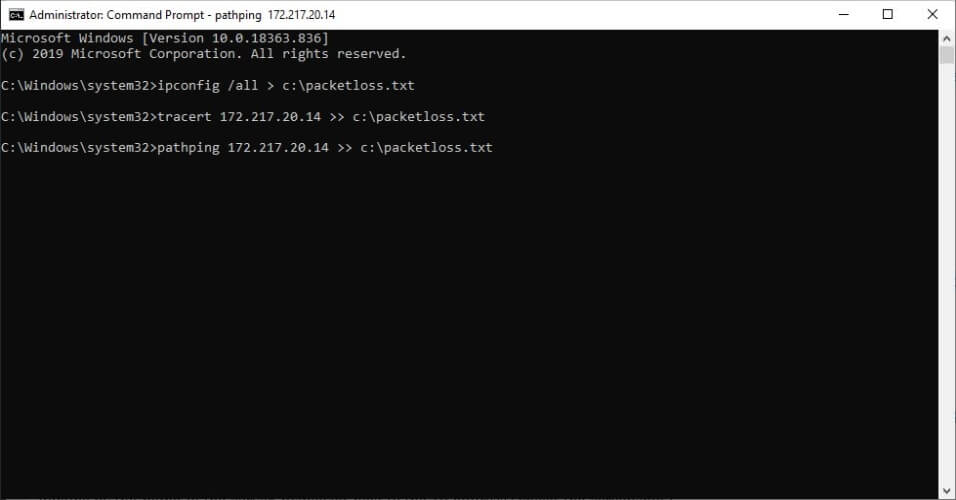
- Наблюдайте за узлом, где показатель задержки или потерь максимален.
- Выполняйте тесты в разное время суток, чтобы понять, носит ли проблема постоянный или временный характер.
- Сравните результаты с тестами через VPN (см. раздел 1) — если через VPN проблема исчезает, вероятно, виноват маршрут вашего провайдера.
Короткое руководство по командам (Windows):
- Открыть командную строку и выполнить:
ping google.com -n 50
tracert google.com
pathping - На Linux/macOS используйте ping и traceroute (иногда traceroute с ключом -U для UDP).
3. Обновите клиент, драйверы и проверьте ресурсы ПК
- Обновите сетевой драйвер и драйверы чипсета.
- Закройте фоновые загрузки, торрент-клиенты, облачные синхронизаторы и браузерные вкладки с видео.
- Проверьте загрузку процессора, памяти и диска — при высоком использовании пакетная обработка может задерживаться.
4. Перезагрузка и проверка домашней сети
- Перезагрузите роутер и модем, отключив питание на 30 секунд.
- Проверьте кабели Ethernet — замените подозрительные патч‑корды.
- Если вы на Wi‑Fi — попробуйте подключиться по кабелю и сравнить результаты.
- Смените канал Wi‑Fi, если есть помехи (2.4 ГГц часто перегружен).
5. Принудительная смена игрового кластера через консоль Dota 2
- Откройте Библиотеку Steam и найдите Dota 2.
- Перейдите на вкладку «Общие» и выберите «Установить параметры запуска».
- Введите:
-console- Запустите Dota 2.
- Откройте «Настройки» > «Горячие клавиши».
- Найдите пункт «Команда» и назначьте клавишу для отображения консоли.
- В игре нажмите назначенную клавишу и введите команду:
sdr SDRClient_ForceRelayCluster madКод «mad» соответствует кластеру в Мадриде. Ниже — таблица кодов для других локаций.
| Локация | Код | Локация | Код |
|---|---|---|---|
| Atlanta, US | atl | Mumbai, India | bom |
| Canada | can | Washington, US | eat |
| Dubai, UAE | dxb | Frankfurt, Germany | fra |
| Sao Paulo, Brazil | gru | Hong Kong | hkg |
| Sterling, US | iad | Johannesburg, South Africa | jnb |
| London, UK | lhr | Lima, Peru | lim |
| Luxembourg, Belgium | lux | Chennai, India | maa |
| Madrid, Spain | man | Oklahoma City, US | okc |
| Chigaco, US | ord | Paris, France | par |
| Seattle, US | sea | Singapore | sgp |
| Shanghai, China | sha | Stockholm, Sweden | sto |
| Sydney, Australia | syd | Tokyo, Japan | tyo |
| Warsaw, Poland | waw |
Note: Принудительная смена кластера может уменьшить потерю пакетов, но повысить пинг. Тестируйте оба параметра.
6. Кому писать и что сообщать: корректный порядок действий
- Если проблема на вашей стороне: решите аппаратные проблемы, обновите ПО, замените кабели.
- Если проблема в домашнем интернете: соберите результаты traceroute/pathping и обратитесь в техническую поддержку провайдера, приложив логи.
- Если проблема на серверах Dota 2: соберите время, описание и логи игры и отправьте тикет в поддержку Dota 2.
Important: всегда прикладывайте отчёты ping/traceroute и время, когда возникали лаги — это ускоряет диагностику.
Дополнительные материалы: чек-листы, SOP, ролевая разбивка и сценарии тестирования
SOP — Пошаговый план устранения потери пакетов (для игрока)
- Проверить нагрузку ПК, закрыть фоновые процессы.
- Переключиться на кабельное соединение Ethernet.
- Перезагрузить роутер и модем.
- Выполнить ping и tracert/pathping к выбранному хосту и к игровому серверу.
- Подключить VPN и повторить тесты.
- Сменить игровой кластер через консоль и проверить.
- Если проблема повторяется и выявлен проблемный узел вне вашей сети — обратиться к провайдеру или в поддержку Dota 2.
Ролевая разбивка — кто что делает
- Игрок: локальная проверка (ПК, роутер, кабели), базовые тесты, смена кластера, пробная игра через VPN.
- Служба поддержки провайдера: проверка магистрали и маршрута, мониторинг портов и пиковых нагрузок.
- Администратор сервера Dota 2: проверка нагрузки на кластер, проверка балансировщиков и relay-кластеров.
Чек-лист для обращения в поддержку (что прикладывать)
- Время/дата событий.
- Результаты ping/traceroute/pathping.
- Логи игры (если доступны).
- Описание проявлений (телепортация, разрывы, периодичность).
- Снимок настроек сети (IP, DNS, тип подключения).
Тестовые сценарии и критерии приёмки
Тесты для проверки исправления проблемы:
- Тест 1 — локальный: подключиться по кабелю, выполнить ping и pathping к игровому серверу; считаем тест пройденным, если потеря пакетов исчезла и пинг стабилен.
- Тест 2 — через VPN: подключиться к VPN в том же регионе, повторить тесты; пройти, если поведение улучшилось.
- Тест 3 — смена кластера: принудительно сменить кластер в консоли Dota 2 и поиграть 10–20 минут; пройти, если лаги исчезли.
Критерии приёмки: стабильный игровой процесс без регулярной потери пакетов в течение повторяемых 30‑минутных игровых сессий.
Decision tree (Mermaid) — куда двигаться в диагностике
flowchart TD
  A[Начальная жалоба: лаги, телепортация] --> B{Постоянное или эпизодическое?}
  B -->|Эпизодическое| C[Запустить ping и pathping в пиковое время]
  B -->|Постоянное| D[Проверить локальную сеть и кабели]
  C --> E{Потеря на локальном узле?}
  D --> F{Проблема на ПК?}
  E -->|Да| D
  E -->|Нет| G[Подключить VPN и повторить тесты]
  F -->|Да| H[Обновить драйверы, закрыть фоновые приложения]
  F -->|Нет| G
  G --> I{Проблема исчезла через VPN?}
  I -->|Да| J[Обратиться к провайдеру с результатами]
  I -->|Нет| K[Обратиться в поддержку Dota 2]
Мини‑методология диагностики (шаги, 5–10 минут каждый)
- Локальные проверки (1–5 мин): процессы, загрузка, кабель.
- Базовые сетевые тесты (5–10 мин): ping, tracert, pathping.
- Пробный обход (5–15 мин): VPN, смена кластера.
- Эскалация (10–30 мин): сбор логов, обращение к провайдеру/разработчикам.
Краткая глоссарий (1 строка)
- Ping — утилита для проверки задержки между двумя узлами сети.
- Traceroute/Tracert — утилита для определения маршрута пакетов и узлов по пути.
- Pathping — комбинированная утилита для Windows, объединяющая ping и tracert и показывающая потери по узлам.
- VPN — виртуальная частная сеть, меняет маршрут вашего трафика через удалённый сервер.
Советы и альтернативные подходы
- Если вы играете по Wi‑Fi, всегда пробуйте Ethernet в качестве контрольного теста — это самый простой способ исключить локальную беспроводную проблему.
- Попробуйте временно сменить DNS на публичные (например, от провайдера или общие публичные DNS) — иногда это помогает при проблемах с разрешением адресов игровых серверов.
- Для организованных сетей (например, в киберкафе или у арендаторов) проверьте настройки QoS на роутере: при неправильной конфигурации игровые пакеты могут теряться.
Когда проблема не решается быстро — возможные причины и как действовать
- Проблема в магистральной сети провайдера: только провайдер может перенастроить маршруты или исправить оборудование.
- Сбой на кластере Dota 2: ждите официального статуса или обратитесь в поддержку Dota 2 с логами и временем инцидента.
- Аппаратная неисправность сетевого адаптера: замена оборудования часто решает проблему.
Итог и рекомендации
Потеря пакетов — распространённая сетевой проблема, но она лечится последовательной диагностикой: локальные проверки, сетевые тесты, обходы (VPN, смена кластера) и, при необходимости, обращение к провайдеру или в службу поддержки Dota 2. Не пренебрегайте сбором логов и результатами traceroute — они ускоряют поиск причины.
Summary:
- Начните с локальных проверок и простых тестов ping/traceroute/pathping.
- Используйте Ethernet и временно отключите фоновые загрузки.
- Протестируйте через VPN и попробуйте принудительно сменить игровой кластер.
- При отсутствии результата соберите логи и обратитесь к провайдеру или в поддержку Dota 2.
Notes: Если вы не уверены в интерпретации выводов traceroute/pathping, сделайте скриншоты и отправьте их в техподдержку — специалисты быстрее увидят проблемный узел.

Похожие материалы

Несколько аккаунтов Skype: Multi Skype Launcher

Журнал для работы: повысить продуктивность

Персональные звуки уведомлений на Android

Скачивание шоу Hulu для офлайн‑просмотра

Microsoft Start: персонализированная новостная лента
