
Как поделиться календарём Google: с людьми и публичным доступом

Быстрые ссылки
- Поделиться календарём Google с конкретными людьми
- Предоставить доступ к календарю Google всем
Google Calendar позволяет делиться отдельными календарями несколькими способами: с конкретными пользователями и публично. Вы также можете задавать разрешения, которые ограничивают действия других пользователей. В этой статье подробно показаны шаги для веб‑версии (мобильное приложение не поддерживает полную настройку доступа).
Важно: чтобы поделиться календарём, вы должны быть его создателем или иметь разрешение «Вносить изменения и управлять доступом» для этого календаря.
Ключевые различия между типами доступа
- Доступ конкретным людям: пользователи обычно должны иметь аккаунт Google (Gmail или рабочий аккаунт Google Workspace) чтобы видеть события и получать уведомления.
- Публичный доступ: любой, у кого есть ссылка или кто нашёл ваш календарь, может видеть события в зависимости от выбранного уровня видимости; аккаунт Google не требуется.
Поделиться календарём Google с конкретными людьми
- Откройте веб‑браузер на компьютере и перейдите в Google Calendar. Войдите в свою учётную запись.
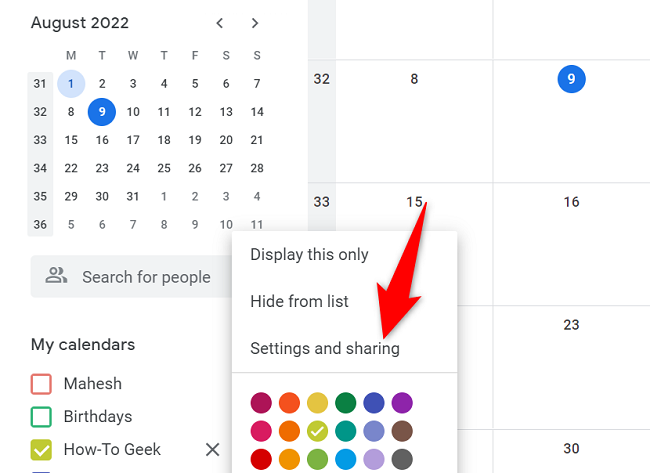
- В левой колонке в разделе “Мои календари” найдите календарь, которым хотите поделиться. Наведите курсор на календарь, нажмите три точки и выберите “Настройки и общий доступ”.
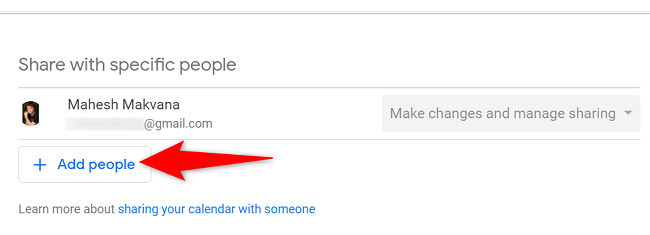
- Прокрутите страницу до секции “Доступ конкретным людям” и нажмите кнопку “Добавить людей”.
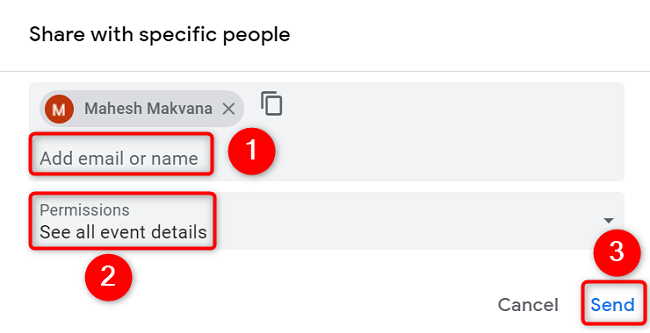
В поле “Добавить адрес электронной почты или имя” введите email или имя человека. Можно добавить несколько адресов.
Выберите уровень доступа в выпадающем меню “Разрешения”:
- “Только свободно/занято (скрыть детали)”: видно только периоды занятости, без названий и описаний событий.
- “Просматривать все детали событий”: пользователи видят все детали событий, кроме тех, которые вы специально сделали приватными.
- “Вносить изменения в события”: пользователи могут создавать, редактировать и удалять события (включая приватные) и подписываться на уведомления об изменениях.
- “Вносить изменения и управлять доступом”: полный контроль — добавление/удаление событий, управление доступом для других и удаление календаря.
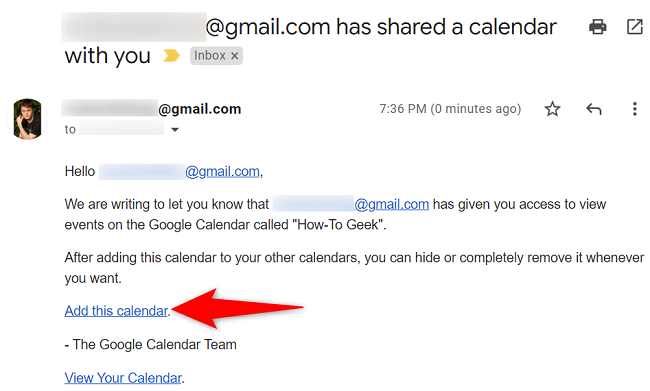
- Нажмите “Отправить”, чтобы отправить приглашение. Получатели получат письмо с ссылкой “Добавить этот календарь”; после нажатия они увидят ваш календарь в своём списке.
- Чтобы отозвать доступ у человека, вернитесь в настройки календаря и нажмите “X” рядом с его именем в списке доступа.
Совет: используйте точечный доступ (конкретным людям) для внутренних команд и важных событий, чтобы сохранить контроль над тем, кто видит детали.
Предоставить доступ к календарю Google всем (публично)
- Откройте Google Calendar в браузере и войдите в аккаунт.
- В разделе “Мои календари” выберите календарь → три точки → “Настройки и общий доступ”.
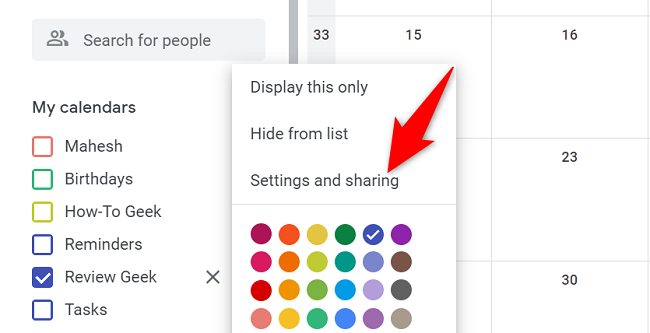
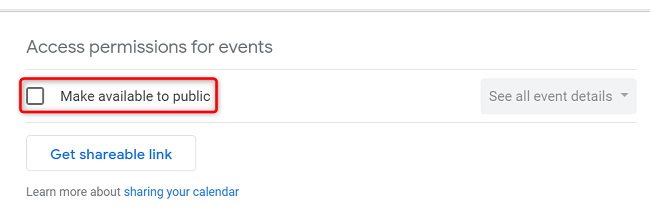
- Найдите секцию “Параметры доступа к событиям” и включите опцию “Сделать общедоступным”.
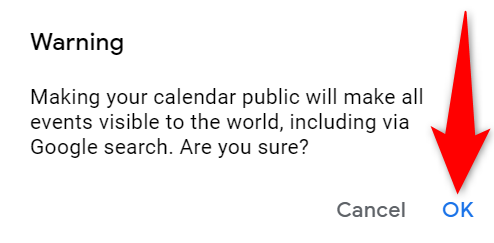
- В появившемся предупреждении подтвердите действие, нажав “OK”.
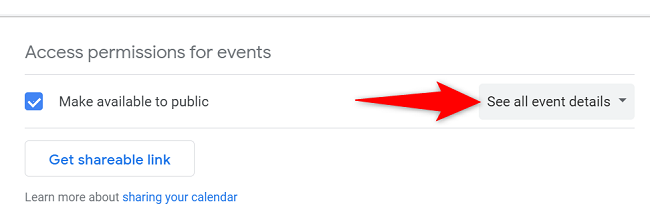
- Выберите уровень видимости для публичного доступа:
- “Только свободно/занято (скрыть детали)” — публикуете только блоки занятости.
- “Просматривать все детали событий” — публика со всеми деталями событий.
Google Calendar автоматически сохраняет изменения.
- Чтобы получить ссылку, прокрутите до секции “Интеграция календаря” и скопируйте поле “Публичный URL этого календаря”. Эту ссылку можно вставить в сайт, отправить по почте или опубликовать.
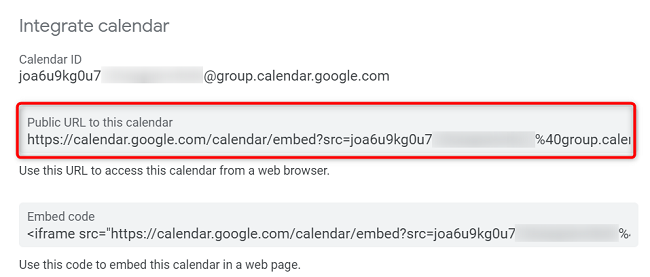
Важно: сделав календарь общедоступным, вы позволяете людям видеть события в выбранной степенью детализации. Если в календаре есть частные записи, рассмотрите создание отдельного календаря для публичных событий.
Когда лучше поделиться событием, а не целым календарём
- Если нужно пригласить гостей только на одну встречу — используйте создание события и добавление гостей вместо общего доступа к календарю.
- Для временных задач (одноразовые мероприятия) приглашение на событие безопаснее и проще.
Связано: как отправить приглашение в Google Calendar — используйте приглашения на уровне события.
Альтернативные подходы
- Экспорт и импорт .ics: полезно для одноразовой передачи расписания сторонним сервисам.
- Интеграция/встраивание: используйте «Публичный URL» или iframe для встраивания календаря на веб‑страницу.
- API Google Calendar: для автоматизации управления доступом и событий в приложениях.
Безопасность и приватность
- Минимизируйте публичный доступ для календарей с личными или юридически чувствительными данными.
- Для рабочих календарей используйте групповые адреса или группы Google Workspace, чтобы централизовать управление доступом.
- Регулярно проверяйте список пользователей с доступом и удаляйте неактуальные учётные записи.
Важно: публичный доступ делает данные доступными для индексации. Не публикуйте конфиденциальную информацию.
Роль‑ориентированные чеклисты
Владелец календаря (создатель)
- Убедиться, что календарь помечен корректно (личный/рабочий/публичный).
- Настроить уровни доступа перед массовой рассылкой.
- Проводить аудит доступа регулярно.
Администратор Google Workspace
- Настроить политики обмена для домена (ограничить/разрешить публичный доступ).
- Мониторить внешние ссылки и запросы на общий доступ.
Получатель доступа
- Подтвердить получение приглашения и «Добавить этот календарь» в своём аккаунте.
- Проверить, видны ли ожидаемые события и уведомления.
Критерии приёмки (как проверить, что доступ выдан корректно)
- Для доступа конкретному пользователю: он получил письмо и нажал «Добавить этот календарь», календарь отображается в его списке.
- Для публичного доступа: ссылка из раздела “Интеграция календаря” открывает календарь в режиме, соответствующем выбранному уровню видимости.
- Для группы: все члены группы видят календарь в соответствии с назначенными правами.
Тестовые сценарии и проверки
- Тест 1: дайте пользователю доступ «Только свободно/занято», попросите подтвердить, что названия событий скрыты.
- Тест 2: дайте доступ «Вносить изменения в события», создайте тест‑событие через его аккаунт и убедитесь, что вы видите изменения.
- Тест 3: сделайте календарь общедоступным с видимостью «Просматривать все детали событий» и откройте ссылку в режиме инкогнито — проверьте, что детали видны.
Когда доступ может не сработать
- Пользователь не имеет или не использует Google-аккаунт — доступ конкретным людям не будет работать до создания аккаунта.
- Ограничения домена Google Workspace — администратор мог запретить внешние приглашения.
- Кэш браузера или синхронизация — изменения иногда требуют времени для распространения в клиенте.
Методика безопасного распространения доступа (мини‑методология)
- Определите цель доступа: кто и зачем нуждается в календаре.
- Выберите минимально необходимые права (принцип наименьших привилегий).
- Добавьте пользователей или включите публичный доступ только после согласования.
- Протестируйте доступ с представителями получателей.
- Выполните аудит доступа через заданный период и удаляйте неактуальные записи.
Краткий глоссарий
- Общедоступный календарь: календарь, доступный любому пользователю интернета по ссылке.
- ICS (.ics): формат файла календаря для экспорта/импорта событий.
- Право “Вносить изменения и управлять доступом”: максимальный уровень прав на календарь.
Советы и лучшие практики
- Создавайте отдельные календарё для личных и публичных событий.
- Для команд используйте группы Google, чтобы управлять доступом централизованно.
- При публикации избегайте включения личных заметок в события.
Итог
Поделиться календарём Google легко — через настройки конкретного календаря в веб‑версии вы можете выбирать между точечным доступом для отдельных людей и общедоступным календарём. Выбирайте минимально необходимый уровень разрешений, тестируйте доступ и регулярно проводите аудит.
Короткая подсказка: если нужно пригласить только на одно событие, предпочтительнее отправить приглашение на событие, а не делать календарь общедоступным.
Спасибо за чтение. Если хотите, я могу подготовить чеклист для администраторов вашей организации или шаблон письма с инструкциями для приглашённых пользователей.

Похожие материалы

Несколько аккаунтов Skype: Multi Skype Launcher

Журнал для работы: повысить продуктивность

Персональные звуки уведомлений на Android

Скачивание шоу Hulu для офлайн‑просмотра

Microsoft Start: персонализированная новостная лента
