
Как правильно настроить новый Mac: полный чеклист
Important: Сохраните время на обновления и резервное копирование до того, как начнёте мигрировать большие объёмы данных — это снижает риск потерь и конфликтов версий.
Быстрая навигация
- Начальная распаковка и первый старт
- Установка последних обновлений macOS
- Финальная настройка: резервное копирование, шифрование, учётные записи
- Персонализация интерфейса и периферии
- Установка обязательных приложений
- Завершающие шаги, проверка и тесты
- Руководства, шаблоны и чеклисты для разных ролей
Введение
Эта инструкция предназначена для тех, кто купил новый Mac или переустанавливает macOS. Цель — помочь быстро и безопасно привести систему в рабочее состояние: обновить систему, защитить данные, наладить резервное копирование и сделать интерфейс удобным. Включены рекомендации для рядового пользователя, продвинутого пользователя и администратора в офисной среде.
Кому полезно: домашним пользователям, фрилансерам, IT-администраторам, преподавателям.
Краткое определение терминов:
- Apple ID — учётная запись Apple для iCloud, App Store и других сервисов.
- Time Machine — встроенное решение macOS для резервного копирования.
- FileVault — встроенное шифрование диска в macOS.
Начальная распаковка и первый старт
Размешение и подключение оборудования
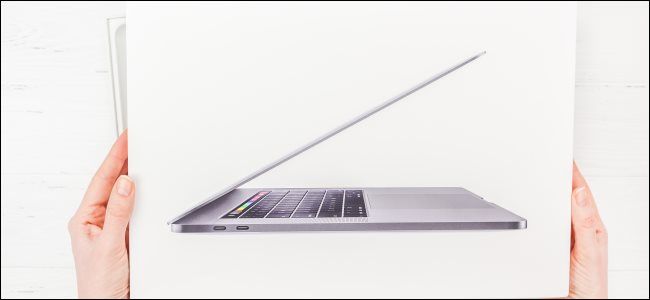
- Распакуйте Mac и поместите его на устойчивую поверхность. Подключите питание.
- Для iMac подключите Magic Keyboard и Magic Mouse/Trackpad. На ноутбуке убедитесь, что он заряжается.
- Если у вас есть USB-C док-станция или адаптеры, подключите их по необходимости.
Включение и базовая настройка
- Нажмите кнопку питания (или сенсор Touch ID для некоторых ноутбуков).
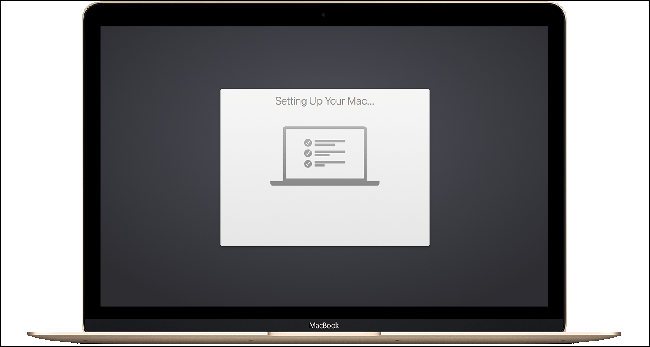
- Выберите страну, язык, сеть Wi‑Fi или подключитесь по Ethernet.
- При желании используйте Migration Assistant для переноса данных с другого Mac, резервной копии Time Machine или Windows.
Регистрация Apple ID и активация сервисов
- Войдите в Apple ID или создайте новый. Это требуется для iCloud, App Store, iMessage и FaceTime.
- Включите Локационные сервисы, если хотите, чтобы Mac автоматически определял часовой пояс и работал с Find My.
Создание локальной учётной записи
- Задайте имя пользователя, пароль и образ профиля. При необходимости включите “Allow My Apple ID to Reset This User’s Password” для сброса пароля через Apple ID.
Note: Если вы планируете передавать устройство другому лицу, не привязывайте Apple ID до передачи и выполните очистку и сброс к заводским настройкам.
ALT для первого изображения: Ноутбук MacBook Pro на рабочем столе с минималистичной обстановкой
ALT для второго изображения: Экран первичной настройки macOS с выбором региона и сети
Установка последних обновлений macOS
Почему важно: Обновления содержат исправления безопасности, улучшения совместимости и новые функции. Обновлять систему стоит сразу после включения.
Шаги:
- Откройте меню Apple → Об этом Mac, чтобы посмотреть текущую версию.
- Перейдите в Системные настройки → Обновление ПО и дождитесь результатов проверки.
- Нажмите “Обновить” или “Обновить сейчас”, если доступна новая версия.
- Нажмите “Дополнительно” и включите автоматическую проверку и автоматическую установку системных обновлений и обновлений приложений.
Сколько это займёт: загрузка и установка новой версии macOS обычно занимает 30–60 минут; иногда дольше при переключении между крупными версиями.
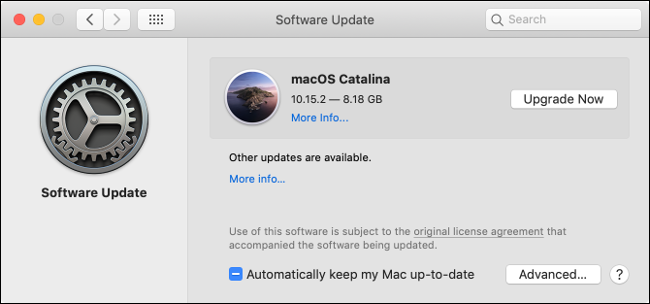
ALT для изображения: Окно обновления ПО в macOS с кнопкой “Обновить” и информацией о доступных апдейтах
Important: Если вы используете специфическое ПО (профессиональные видеоредакторы, плагины, драйверы), проверьте совместимость с новой версией macOS перед апгрейдом.
Финальная настройка
Теперь, когда система обновлена, важно настроить резервные копии, шифрование и учётные записи — это базовый набор для безопасности и восстановления после ошибок.
Настройка Time Machine
Time Machine — простое и надёжное средство для резервного копирования. Подходит для большинства пользователей.
Требования:
- Внешний диск USB/Thunderbolt/Network с объёмом не меньше общего размера используемых данных. Рекомендуется диск минимум в 2 раза больше текущего объёма данных для хранения историй версий.
Шаги:
- Подключите диск.
- Системные настройки → Time Machine → Выбрать диск.
- Подтвердите и дождитесь первой полной резервной копии.
Альтернативы:
- Использование сетевого хранилища (NAS) или другого Mac по сети.
- Хранение в облаке (iCloud, Backblaze, Arq + S3) для offsite‑копий.
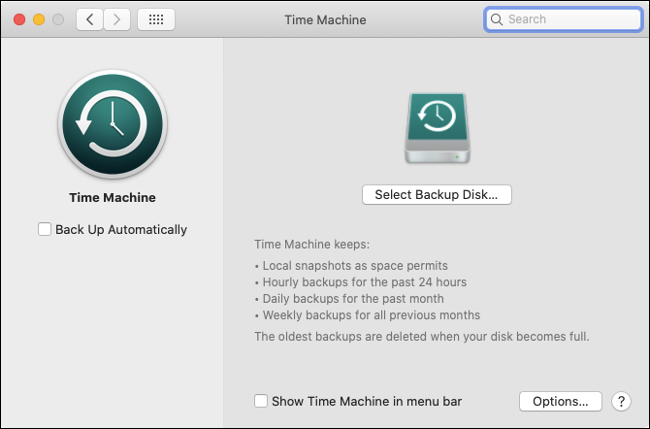
ALT: Настройка Time Machine в системных настройках macOS с выбором диска для резервного копирования
Включение FileVault
FileVault шифрует весь стартовый диск. Это важно, если вы храните конфиденциальные данные или планируете носить ноутбук с собой.
Шаги:
- Системные настройки → Безопасность и конфиденциальность → FileVault.
- Нажмите Разблокировать, введите пароль администратора.
- Включите FileVault и выберите хранение ключа восстановления в iCloud или локально.
Рекомендации по ключу восстановления:
- Если вы выбираете локальный ключ, сохраните его в менеджере паролей и в печатной копии в надёжном месте.
- Хранение ключа в iCloud удобно, но задумайтесь о политике доступа к вашей учётной записи Apple ID.
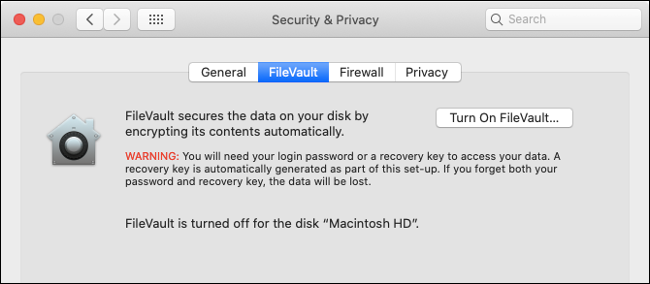
ALT: Окно включения FileVault с опциями хранения ключа восстановления
Important: Шифрование нельзя отменить без временной потери доступа; убедитесь, что у вас есть доступ к ключу восстановления.
Подключение почты, календаря и синхронизация сервисов
Системные настройки → Интернет‑учётные записи. Добавьте Google, Outlook, iCloud и другие сервисы.
При добавлении выберите, какие сервисы синхронизировать: Почта, Контакты, Календари, Заметки.
Поддерживаемые протоколы: CalDAV, CardDAV, LDAP, POP3, IMAP. Для корпоративной почты уточните параметры у администратора.
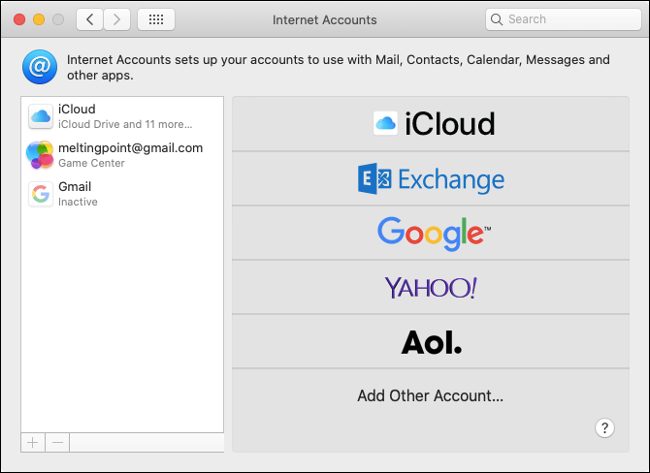
ALT: Окно добавления интернет‑учётных записей в macOS с перечнем сервисов
Создание дополнительных учётных записей и родительский контроль
Системные настройки → Пользователи и группы для добавления новых аккаунтов.
- Для ребёнка: создайте стандартный аккаунт и включите родительский контроль через Экранное время.
- Для коллеги: создайте стандартный аккаунт; если нужен админ‑доступ, выдайте права осторожно.
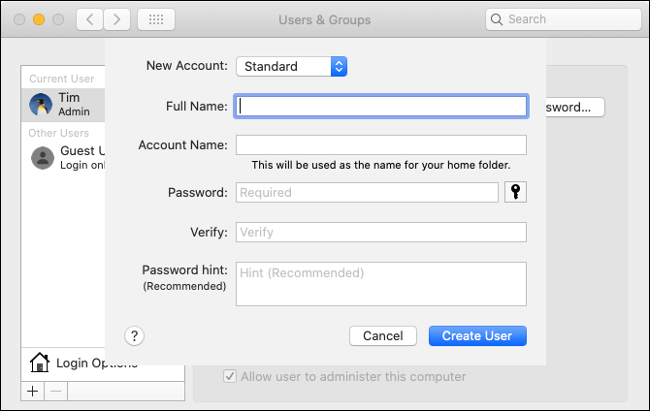
ALT: Экран создания новых учётных записей пользователей в macOS с кнопкой добавления
Персонализация macOS
После базовой настройки можно сделать интерфейс более удобным.
Устройства ввода и трекпад
Системные настройки → Трекпад для настройки жестов. Для мыши — Системные настройки → Мышь.
Полезные изменения:
- Выключите «Natural» прокрутку, если предпочитаете классическое поведение.
- Настройте скорость двойного клика и перемещения курсора.
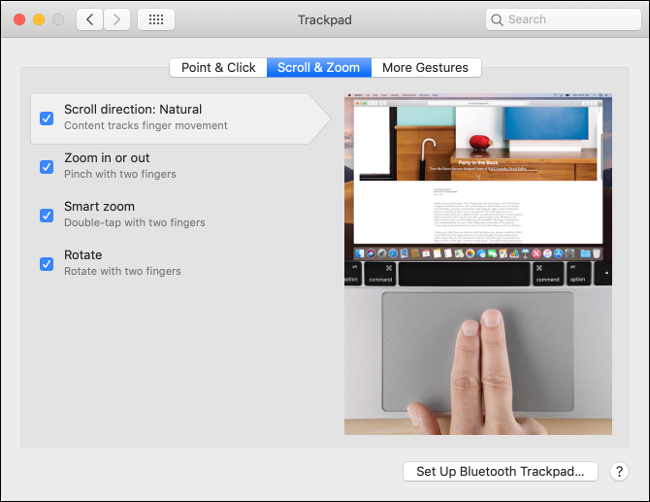
ALT: Настройки трекпада в macOS с примерами жестов
Док
- Перетаскивайте иконки, чтобы добавить или удалить приложения из Dock.
- Системные настройки → Dock: положение, автоскрытие, масштаб и увеличение.
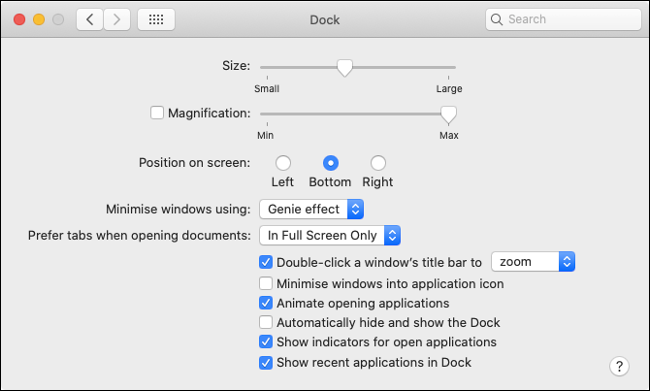
ALT: Параметры поведения Dock в macOS с опциями позиции и размера
Режим тёмной темы
Системные настройки → Основные → Внешний вид: Светлая, Тёмная, Авто. Режим Авто меняет тему по времени суток.
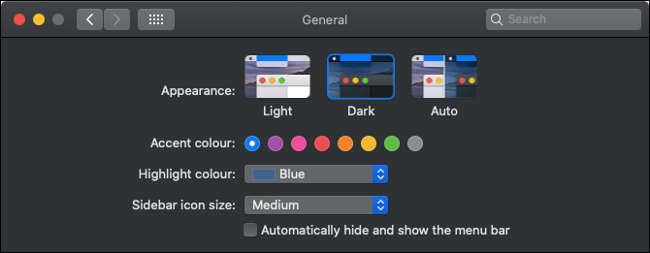
ALT: Включение тёмной темы в macOS в настройках “Внешний вид”
Отключение автокоррекции
Системные настройки → Клавиатура → Текст: снимите “Корректировать правописание автоматически” и “Автоматическая капитализация”.
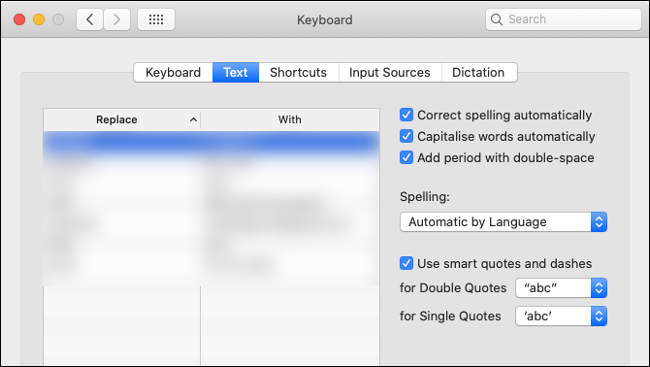
ALT: Отключение автокоррекции и автоматической капитализации в настройках клавиатуры macOS
Масштабирование экрана и доп. мониторы
Системные настройки → Мониторы: выберите Scaled для изменения плотности отображения. При подключении внешних дисплеев установите положение и частоту обновления.
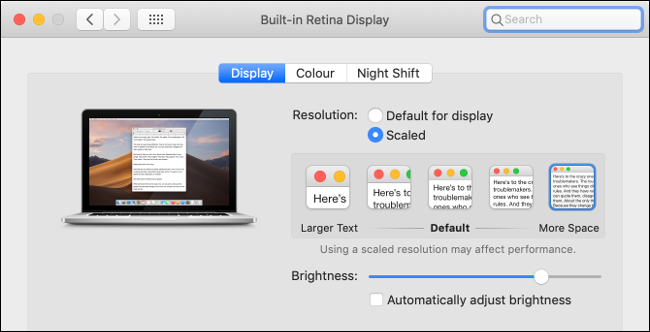
ALT: Опции масштабирования дисплея в macOS с выбором разрешения и масштабирования
Клавиатурные настройки и расширения
Системные настройки → Клавиатура: добавьте источники ввода, настраивайте сокращения, быстрые фразы и текстовые замены.
- Karabiner‑Elements пригодится для переназначения клавиш на сторонних клавиатурах.
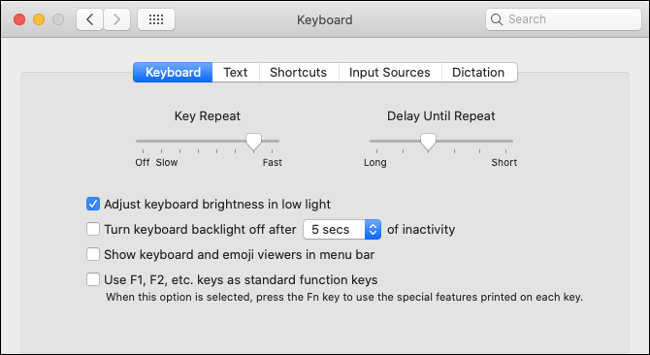
ALT: Настройки клавиатуры в macOS, вкладка с расширенными опциями и заменами текста
Touch Bar
Если у вас MacBook Pro с Touch Bar, настройте его через View → Customize Touch Bar в приложениях или через Системные настройки → Клавиатура для изменения Control Strip.
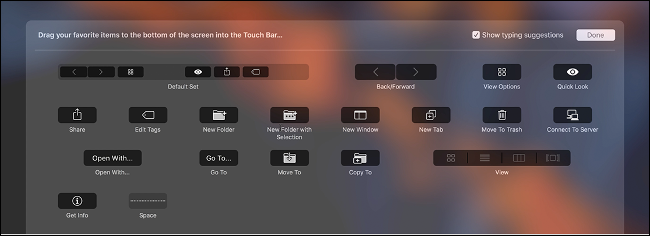
ALT: Процесс настройки Touch Bar на MacBook Pro с перетаскиванием элементов
Siri
Системные настройки → Siri: смените сочетание клавиш, язык и голос, включите/отключите голосовой отклик.
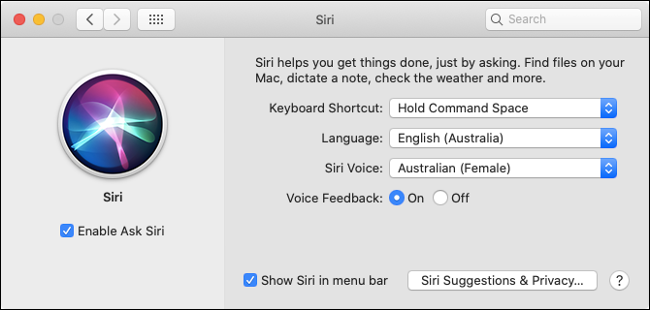
ALT: Параметры Siri в macOS с выбором языка и способа активации
Touch ID
Добавьте отпечатки пальцев в Системные настройки → Touch ID и выберите функции: разблокировка, Apple Pay, App Store, автозаполнение паролей.
Показ процента батареи и Night Shift
- Нажмите на индикатор батареи → Показать процент.
- Системные настройки → Дисплеи → Night Shift: включите по расписанию и настройте цветовую температуру.
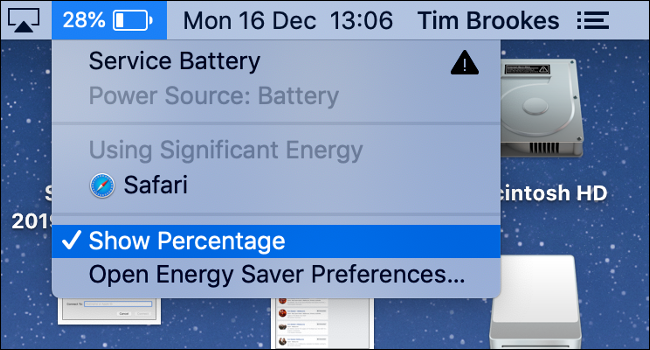
ALT: Индикатор батареи в строке меню macOS с опцией показать процент
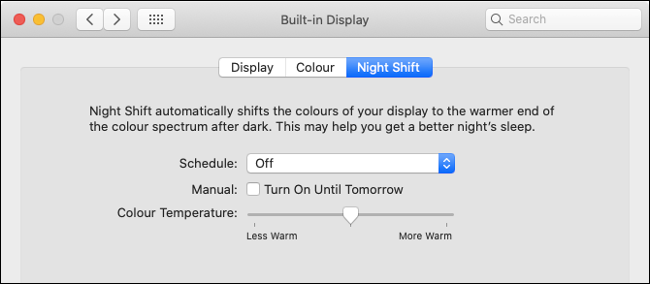
ALT: Настройки Night Shift в macOS с ползунком цветовой температуры и расписанием
Обои и заставки
Системные настройки → Рабочий стол и заставка: выберите статические или динамические обои, которые меняются по времени суток.
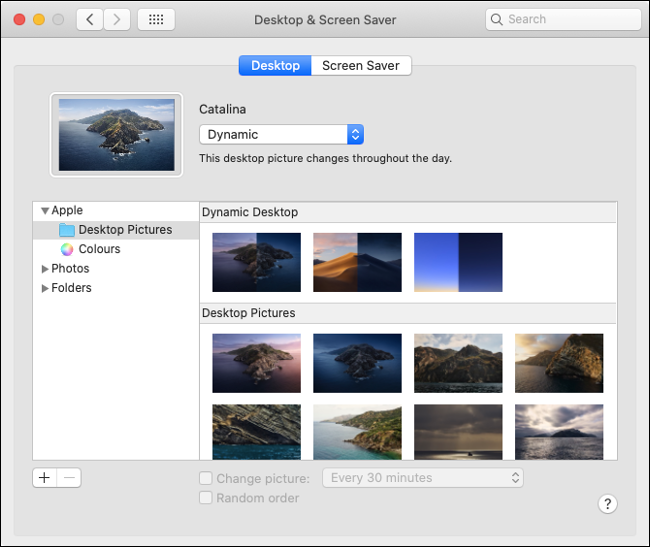
ALT: Выбор фонового изображения и заставки в macOS, опция динамических обоев
Установка обязательных приложений
Рекомендуемый набор приложений для большинства пользователей:
- Браузер: Safari + запасной (Chrome/Firefox)
- Офис: Microsoft Office или LibreOffice / Pages, Numbers, Keynote
- Менеджер паролей: 1Password, Bitwarden, LastPass
- Медиа: VLC или MPV
- Облачное хранилище: Google Drive, Dropbox, OneDrive
- Утилиты: Alfred, Rectangle/Magnet для управления окнами, Little Snitch/Radio Silence для контроля сетевого трафика
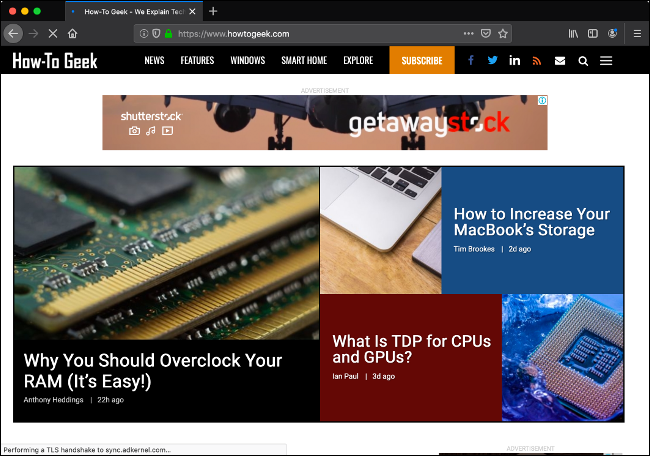
ALT: Логотип браузера Firefox на экране Mac
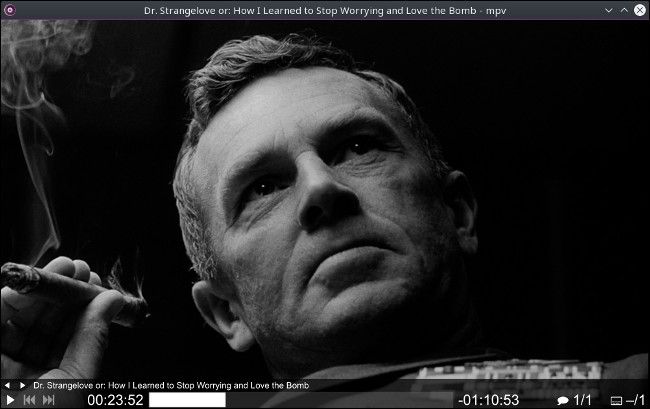
ALT: Окно MPV — медиаплеер с видеовоспроизведением на Mac
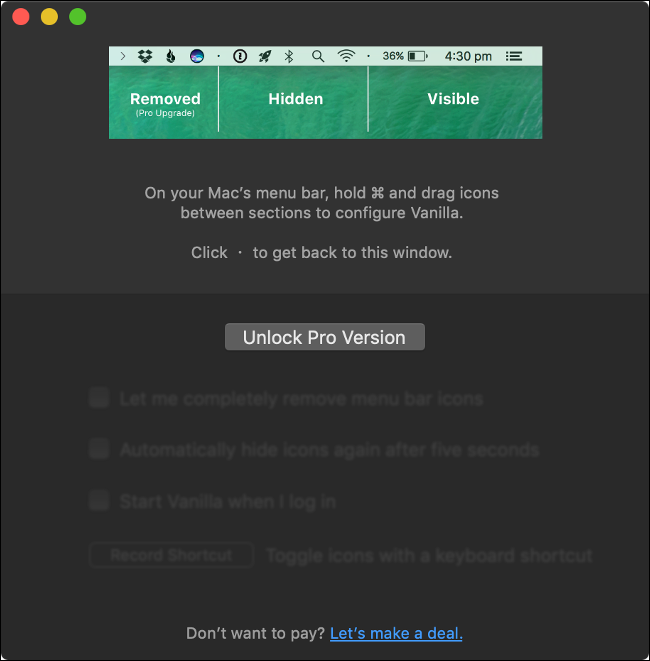
ALT: Утилита Vanilla для управления иконками в строке меню macOS
Полезные советы при установке:
- Проверьте источники: App Store безопаснее, сторонние сайты требуют проверки подписи и целостности.
- Для профессионального ПО проверьте системные требования и совместимость с установленной версией macOS.
Завершающие шаги и проверка
После установки всех приложений выполните базовую проверку:
- Запустите Mail, Photos, Музыку, ТВ и Podcasts и дождитесь синхронизации.
- Проверьте, что Time Machine сделал первую резервную копию.
- Убедитесь, что FileVault активен и что вы сохранили ключ восстановления.
- Проверьте работу Touch ID и Apple Pay (если настроено).
Список фоновых задач на 24–48 часов:
- Позвольте системе индексировать Spotlight и пересобрать библиотеку Photos.
- Просмотрите нагрузку в Мониторе системы: если приложение потребляет много ресурсов, проверьте обновления или замену.
Шаблон чеклиста приёмки (Критерии приёмки)
- macOS обновлена до последней совместимой версии.
- Time Machine завершила начальную полную резервную копию.
- FileVault включён и ключ сохранён.
- Apple ID привязан и iCloud синхронизирует почту/контакты/календарь при необходимости.
- Установлены и настроены основные приложения.
- Touch ID и другие биометрические методы работают.
- Внешние дисплеи и периферия корректно обнаружены.
Роль‑ориентированные контрольные списки
Для быстрого запуска в среде домашнего пользователя, продвинутого пользователя и IT‑администратора.
Домашний пользователь
- Установил macOS обновления
- Настроил iCloud и Photos
- Включил Find My и FileVault
- Установил браузер, медиаплеер, менеджер паролей
Продвинутый пользователь / творческая профессия
- Проверил совместимость драйверов и плагинов
- Установил Adobe/Final Cut/DaVinci и преференции производительности
- Настроил дополнительный внешний SSD/HDD для рабочих проектов
- Включил автоматическое резервирование проектов в облако
IT‑администратор
- Развернул образ с политиками безопасности
- Настроил MDM/управление устройствами
- Проверил наличие и обновления корпоративного ПО
- Настроил централизованные резервные копии и журналы аудита
Процедура восстановления и отката изменений (Runbook)
Если что‑то пошло не так:
Невозможно войти после обновления macOS
- Попробуйте войти в режим восстановления (Recovery Mode): перезагрузите и удерживайте Cmd+R.
- Восстановите из Time Machine или выполните переустановку macOS.
Потеря доступа к FileVault
- Введите ключ восстановления. Если ключ не найден, используйте вход через Apple ID (если было настроено).
Проблемы со сторонним ПО после обновления
- Загрузитесь в безопасном режиме (зажать Shift при запуске) и проверьте совместимость приложений.
Мини‑методология: быстрый старт для настройки за 60–90 минут
- Распаковка и подключение (5–10 минут)
- Базовая первичная настройка и вход в Apple ID (10–15 минут)
- Обновление macOS (запуск и планирование; 30–60 минут фоновой работы)
- Подключение Time Machine и первая резервная копия (параллельно)
- Включение FileVault и настройка учётных записей (10–15 минут)
- Установка браузера, менеджера паролей и медиаплеера (15–30 минут)
Решение «когда не работает» — контрпримеры и обходные пути
Устройство не видит внешний диск Time Machine
- Проверьте формат диска (APFS или Mac OS Extended (Journaled)), переформатируйте при необходимости.
- Попробуйте другой кабель/порт или внешний корпус.
Несовместимость профессионального ПО с новой macOS
- Откат к предыдущей версии: восстановление из Time Machine на чистую систему с нужной версией.
- Используйте виртуальную машину с нужной версией macOS (ограничено лицензией и техническими возможностями).
Touch ID не распознаёт отпечаток
- Удалите и заново добавьте отпечаток; убедитесь, что палец чист и сух.
Security hardening — базовый набор мер
- Включите FileVault для шифрования диска.
- Включите брандмауэр macOS: Система → Безопасность и конфиденциальность → Брандмауэр.
- Ограничьте автозапуск приложений и сервисов.
- Установите менеджер паролей и включите двухфакторную аутентификацию для Apple ID и важных сервисов.
- Используйте Little Snitch/Radio Silence или встроенный брандмауэр для контроля исходящих соединений.
- Регулярно проверяйте обновления macOS и стороннего ПО.
Risk matrix — главные риски и смягчающие меры:
- Потеря данных — резервные копии, оффсайт бекапы
- Кража устройства — FileVault и Find My
- Компрометация аккаунтов — 2FA, уникальные пароли
Конфиденциальность и соответствие требованиям (заметки для GDPR)
- Если вы храните персональные данные пользователей ЕС, убедитесь в наличии правовой основы для обработки и храните данные на доступных и защищённых носителях.
- Включение FileVault и надёжных бэкапов помогает соответствовать требованиям по защите данных.
- Используйте корпоративные политики MDM и шифрование для рабочих устройств.
Тесты и критерии приёмки
Критерии приёмки:
- Устройство успешно загружается под основным пользователем.
- Первая резервная копия завершена.
- Все критические приложения запускаются и проходят Smoke Test (открытие и базовый функционал).
- Службы синхронизации (почта, календарь, контакты) работают и синхронизируют данные.
Примеры тестов:
- Открыть Safari/Chrome и загрузить 10 сайтов одновременно.
- Открыть файл большого размера в рабочем приложении и сохранить новый файл.
- Восстановиться из Time Machine и проверить доступность документов.
Шаблоны и чек‑лист для печати
Чек‑лист для нового Mac (печать / PDF):
- Распаковка и подключение питания
- Первичная настройка Apple ID и вход
- Обновление macOS
- Подключение диска для Time Machine
- Первая резервная копия Time Machine
- Включение FileVault и сохранение ключа
- Установка браузера, менеджера паролей, медиаплеера
- Настройка Touch ID и Siri
- Проверка внешних мониторов и периферии
- Создание дополнительных учётных записей
Миграция данных: советы и подводные камни
- Используйте Migration Assistant для переноса приложений и настроек; это удобно, но иногда переносит и устаревшие настройки.
- Для чистой установки переносите только файлы и вручную устанавливайте приложения для минимизации проблем совместимости.
- При миграции с Windows проверьте наличие специфичных драйверов или конвертацию форматов (почтовые базы, проекты).
Edge‑case gallery — редкие ситуации и решения
Mac зависает при первом запуске после обновления
- Попробуйте безопасный режим и удалите недавно установленные расширения ядра (kext).
После обновления исчезли шрифты
- Откройте Каталог шрифтов и восстановите системные шрифты через App Store или переустановку macOS.
Не работает Bluetooth‑мышь
- Удалите устройство и переподключите, проверьте аккумулятор, перезагрузите Bluetooth модуль через Terminal, если нужно.
Decision tree — как поступить при проблемах
flowchart TD
  A[Проблема с Mac] --> B{Система загружается?}
  B -->|Да| C{Проблема ПО или железа?}
  B -->|Нет| D[Загрузиться в Recovery Mode]
  C -->|ПО| E[Безопасный режим и удаление проблемного ПО]
  C -->|Железо| F[Проверить монитор, периферию, SMC и NVRAM]
  D --> G{Есть резервная копия?}
  G -->|Да| H[Восстановить из Time Machine]
  G -->|Нет| I[Переустановить macOS и создать резервную копию]
Краткий глоссарий
- Apple ID — личная учётная запись Apple.
- Time Machine — штатный механизм резервного копирования macOS.
- FileVault — шифрование всего стартового диска.
- MDM — управление мобильными устройствами в корпоративной среде.
Социальные материалы
OG Title: Полный чеклист настройки нового Mac
OG Description: Быстрый и безопасный план действий после покупки Mac: обновления, бэкапы, шифрование, приложения и советы по безопасности.
Короткое объявление (100–200 слов):
Купили новый Mac? Эта инструкция — ваш гид: от первичной распаковки до продвинутых настроек безопасности и оптимизации. Узнайте, как быстро обновить macOS, настроить Time Machine и FileVault, подключить почту и облака, а также выбрать нужные приложения. Включены роль‑ориентированные чек‑листы, runbook по восстановлению и рекомендации по конфиденциальности. Следуйте пошаговой методологии и будьте уверены, что данные защищены и система готова к работе.
Заключение
Настройка нового Mac — это смесь базовых процедур и персональных предпочтений. Начните с обновлений, резервного копирования и шифрования, затем настройте интерфейс и установите приложения. Используйте чеклисты и шаблоны из этой инструкции, чтобы не пропустить важные шаги. Если вы IT‑администратор, дополните план корпоративными политиками и MDM‑профилями.
Summary
- Обновления и резервные копии — приоритет номер один.
- FileVault и 2FA значительно повышают безопасность.
- Migration Assistant удобен, но иногда полезна чистая установка.
- Проверьте совместимость профессионального ПО перед апгрейдом.
Спасибо за внимание — удачной и безопасной работы с вашим Mac!

Похожие материалы

Несколько аккаунтов Skype: Multi Skype Launcher

Журнал для работы: повысить продуктивность

Персональные звуки уведомлений на Android

Скачивание шоу Hulu для офлайн‑просмотра

Microsoft Start: персонализированная новостная лента
