
Защита съёмных носителей с помощью BitLocker To Go
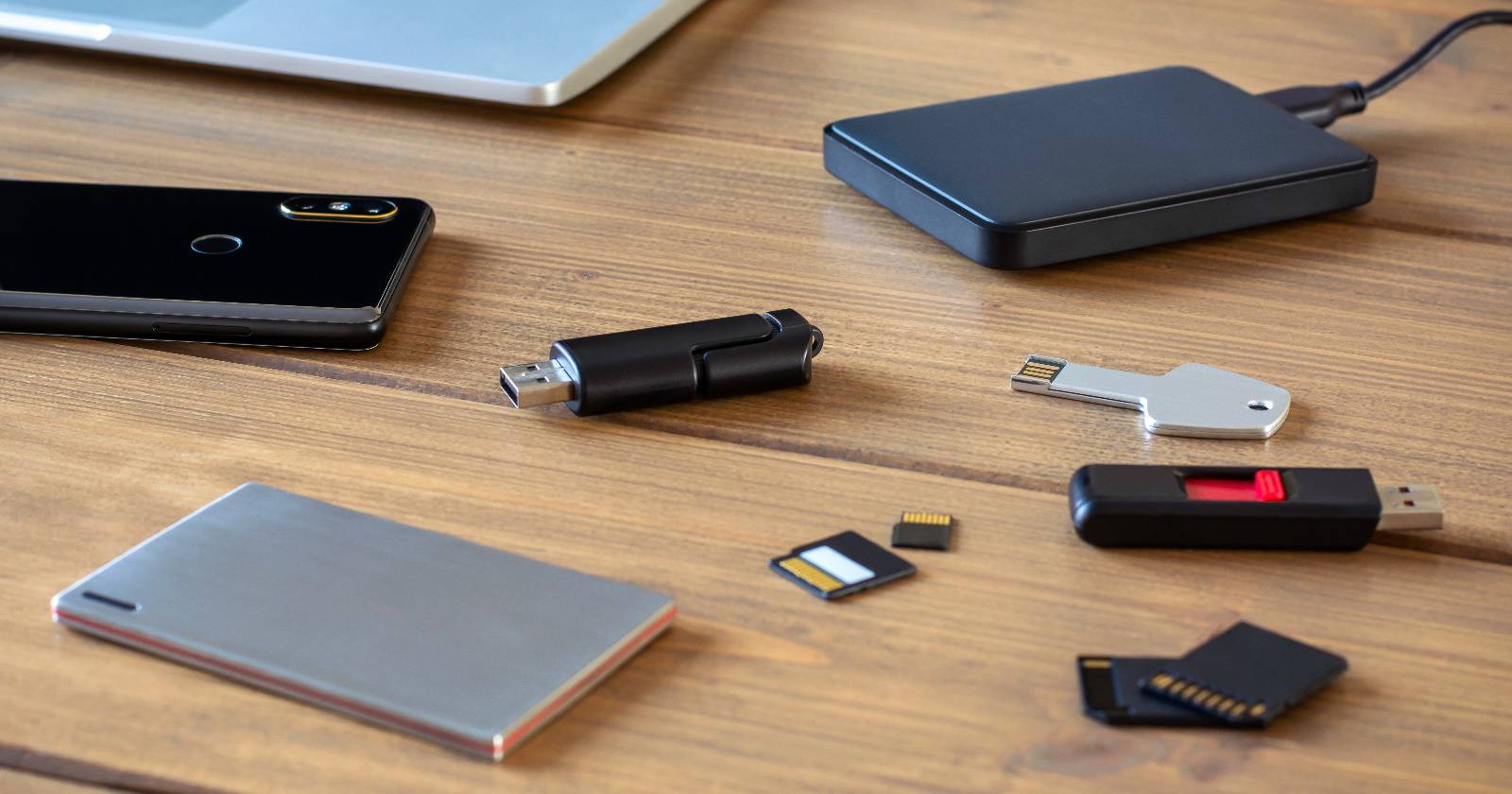
BitLocker To Go — расширение стандартного BitLocker, ориентированное на съёмные носители. Оно автоматически шифрует файлы на защищённом носителе и требует ввода пароля или использование смарт-карты при подключении к Windows. В отличие от шифрования системного диска, BitLocker To Go специально оптимизирован для переносимости и совместимости с разными Windows-устройствами.
Важно: шифрование защищает данные при физическом доступе к носителю, но не заменяет регулярные резервные копии и безопасные политики работы с учётными записями.
Где можно использовать BitLocker To Go?
BitLocker To Go поддерживает большую часть съёмных носителей, используемых в быту и в офисах:
- USB-флешки и внешние SSD/HDD
- SD и microSD карты
- Носители с файловыми системами NTFS, FAT16, FAT32 и exFAT
Требования к защищаемому разделу при наличии разделов:
- Раздел должен быть активным (active).
- Не должен быть уже зашифрован другим методом.
- Минимальный размер раздела — 250 МБ.
Внутренние локальные диски и фиксированные данные защищают обычным BitLocker (не To Go). Если нужна защита системного диска или корпоративная развёртка — смотрите руководство по BitLocker для внутренних дисков.
Подготовка перед включением BitLocker To Go
Короткий чеклист перед началом:
- Подключите носитель и убедитесь, что Windows видит его в «Этот компьютер».
- Скопируйте важные данные в отдельное место (резервная копия).
- Убедитесь, что у вас есть права администратора на компьютере.
- Решите, где будете хранить ключ восстановления (Microsoft-аккаунт, файл, печать).
Совет по совместимости: если вы планируете использовать носитель на нескольких компьютерах, используйте exFAT или FAT32 для максимальной совместимости, но помните — NTFS даёт больше возможностей по правам доступа.
Как включить BitLocker для съёмного диска
BitLocker To Go настраивается для каждого носителя отдельно. Подключите носитель, дождитесь монтирования, затем выполните следующие шаги.
- Откройте Проводник и перейдите в “Этот компьютер“.
- Выберите съёмный диск, который хотите зашифровать.
- Щёлкните правой кнопкой мыши по диску и выберите “Включить BitLocker” или на вкладке Управление нажмите “BitLocker > Turn BitLocker on”.
- Выберите способ разблокировки: “Использовать пароль для разблокировки устройства” или вставьте смарт-карту, если она у вас есть.
- Введите и подтвердите надёжный пароль, затем нажмите “Далее”.
- Выберите способ сохранения ключа восстановления: сохранение в Microsoft-аккаунт, в файл или печать (подробнее ниже).
- Выберите, какую часть диска зашифровать: только используемое пространство (быстрее) или весь диск (лучше при наличии существующих данных).
- Выберите режим шифрования: “Совместимый” рекомендуется для съёмных носителей.
- Нажмите “Начать шифрование” и дождитесь завершения процесса.
После шифрования в Проводнике защищённый диск будет отмечен значком замка. При следующем подключении Windows попросит ввести пароль BitLocker.
Как отключить BitLocker для съёмного диска
Если защита больше не нужна, её можно снять через интерфейс BitLocker или через командную строку.
- Подключите диск и разблокируйте его, введя пароль.
- Откройте Проводник > Этот компьютер.
- Щёлкните правой кнопкой мыши по диску и выберите “Управление BitLocker” (Manage BitLocker).
- В списке найдите нужный диск и нажмите “Выключить BitLocker” (Turn BitLocker off). Подтвердите действие.
Декриптирование обычно быстрое для небольших носителей; для больших дисков процесс может занять больше времени. Кроме того, вы можете приостановить шифрование или временно отключить BitLocker для устранения проблем.
Отключение BitLocker через командную строку или PowerShell
Иногда удобно использовать командную строку или PowerShell — например, если диск не отображается в графическом интерфейсе.
Через Командную строку (запуск от имени администратора):
manage-bde -off H:Замените H: на букву вашего носителя. После выполнения команды появится подтверждение отключения BitLocker для диска.
Через PowerShell (запуск от имени администратора):
Disable-BitLocker -MountPoint "H:"Как и где хранить ключ восстановления BitLocker
Ключ восстановления — единственный способ разблокировать диск, если пароль был утерян. В процессе настройки BitLocker система предложит три варианта сохранения ключа:
Сохранить в Microsoft-аккаунт
Доступно, если вы вошли в Windows под Microsoft-аккаунтом. Все ключи хранятся в облаке и привязаны к вашей учётной записи. Удобно, но учитывайте корпоративные политики безопасности и риск зависимости от внешнего сервиса.
Сохранить в файл
Ключ сохраняется в текстовый файл (.TXT). Файл легко скопировать, поэтому храните его на отдельном защищённом носителе (например, на персональной USB-флешке в сейфе).
Распечатать ключ
Печать часто самая надёжная опция: бумага не уязвима к удалённому взлому. Храните её в безопасном месте (сейф, банковская ячейка).
Рекомендации по хранению: комбинируйте методы (например, поместите копию в Microsoft-аккаунт и распечатайте ещё одну) и документируйте, где именно находятся копии ключей.
Когда BitLocker To Go может не сработать и альтернативы
Типичные причины проблем:
- Носитель использует нестандартную файловую систему или повреждён.
- Нет прав администратора.
- Политики организации запрещают шифрование внешних носителей.
- Диск используется на Mac или Linux без поддержки BitLocker (требуются сторонние инструменты).
Альтернативные подходы:
- VeraCrypt — кроссплатформенный инструмент с контейнерами и шифрованием томов.
- Использовать аппаратное шифрование на USB-накопителе (встроенный контроллер).
Пример, когда BitLocker не подходит: если вам нужно носитель, который автоматически монтируется и читается на macOS без дополнительных утилит, BitLocker To Go создаст ограничения — потребуется стороннее ПО на Mac.
Практические модели мышления и правила принятия решений
- Правило простоты: если вы — частный пользователь и носите личные документы, BitLocker To Go — хорошее сочетание безопасности и удобства.
- Правило совместимости: если носитель должен работать с разными ОС, выбирайте exFAT и продумывайте, какие инструменты для чтения BitLocker будут использоваться на других платформах.
- Правило резервных копий: шифрование не заменяет бэкап. Всегда делайте резервные копии важных данных перед шифрованием и отдельно храните ключ восстановления.
Ролевые чек-листы
Чек-лист для обычного пользователя:
- Подключить носитель и создать резервную копию.
- Убедиться в наличии прав администратора.
- Включить BitLocker To Go и выбрать пароль.
- Сохранить ключ восстановления в безопасное место.
- Проверить доступ к данным на другом устройстве (по возможности).
Чек-лист для IT-администратора (массовая развёртка):
- Разработать политику хранения ключей восстановления.
- Настроить групповую политику (GPO) для шифрования носителей.
- Подготовить инструкции для сотрудников по сохранению ключей.
- Настроить аудит и мониторинг использования внешних носителей.
Мини-SOP по развёртке BitLocker To Go в организации
- Оцените совместимость существующих носителей и ОС.
- Определите политики паролей и требования к ключам восстановления.
- Настройте GPO для включения BitLocker To Go и централизованного хранения ключей (например, в Active Directory).
- Проведите пилот с небольшой группой сотрудников.
- Документируйте и обучите персонал, затем масштабируйте развёртку.
Критерии приёмки
- Носитель корректно монтируется и в “Этот компьютер“ отображается с иконкой замка.
- При подключении на другом типовом рабочем ПК запрашивается пароль.
- Ключ восстановления создан и хранится по корпоративным правилам.
- Данные восстанавливаются из резервной копии при необходимости.
Безопасность и конфиденциальность (GDPR-заметки)
- Если ключ восстановления сохраняется в облако (Microsoft-аккаунт), удостоверьтесь, что это соответствует политике конфиденциальности организации и требованиям GDPR, если применимо.
- Храните ключи отдельно от носителя: хранение ключа на том же физическом устройстве, что и зашифрованные данные, лишает шифрование смысла.
- Документируйте доступ к ключам и ведите учет выдачи/использования ключей восстановления.
Технические советы и сценарии
- Если вы планируете часто использовать носитель на публике и боитесь кражи, используйте длинный пароль (фраза из трёх слов) и распечатайте резервный ключ, храня его отдельно.
- Для дисков с большим объёмом данных выбирайте полное шифрование диска, чтобы исключить утечку незашифрованных фрагментов.
- Проверяйте целостность носителя перед шифрованием (chkdsk или аналог) — это снизит риск прерывания процесса.
Частые вопросы (FAQ)
Q: Можно ли читать зашифрованный BitLocker носитель на macOS или Linux?
A: Нативной поддержки нет. Для доступа потребуются сторонние утилиты (например, Dislocker на Linux). Для кроссплатформенного доступа рассмотрите VeraCrypt.
Q: Что делать, если я потерял пароль и не сохранил ключ восстановления?
A: Если нет ключа восстановления, доступ к данным будет практически невозможен. По этой причине резервное копирование ключа обязательно.
Q: Можно ли шифровать съемный диск на компьютере без TPM?
A: Да, BitLocker To Go не требует TPM, так как шифрование привязано к диску и паролю/смарт-карте.
Сценарии отказов и способы восстановления
- Если процесс шифрования прервался: попробуйте подключить диск к другому USB-порту и перезапустить шифрование. Если диск повреждён, сначала восстановите данные из бэкапа.
- Если диск не отображается в управлении BitLocker, используйте manage-bde или PowerShell для диагностики и отключения шифрования.
Короткое резюме
BitLocker To Go — простой и эффективный способ защитить данные на съёмных носителях в среде Windows. Ключевыми моментами являются правильный выбор места хранения ключа восстановления, оценка совместимости носителя и соблюдение резервного копирования. Для корпоративной эксплуатации рекомендуется централизованная политика и аудит.
Заметка: выбор инструментов шифрования зависит от требований совместимости, управляемости и корпоративных политик.

Похожие материалы

Несколько аккаунтов Skype: Multi Skype Launcher

Журнал для работы: повысить продуктивность

Персональные звуки уведомлений на Android

Скачивание шоу Hulu для офлайн‑просмотра

Microsoft Start: персонализированная новостная лента
