
Как распечатать или сохранить список файлов в папке Windows
Быстрые ссылки
Печать списка папки через Windows PowerShell
Печать списка папки с помощью стороннего инструмента
Иногда нужно распечатать или сохранить список файлов в папке: для сверки, отчёта или передачи перечня установленного ПО. В Windows нет отдельной графической кнопки «Экспортировать список файлов», но задача решается быстро через командную строку или специальную программу. Ниже — понятные шаги, альтернативы, подсказки по кодировке, печати и устранению проблем.
Печать списка папки с помощью Windows PowerShell или Command Prompt
Описание: использованию командной строки отдают предпочтение, когда нужно быстро получить список без установки дополнительного софта.
Короткий план действий:
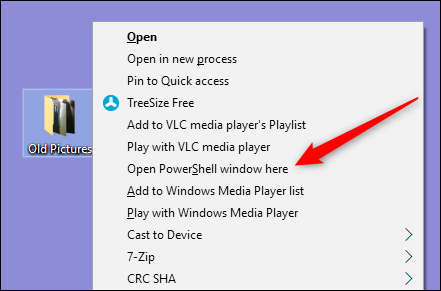
Откройте папку в PowerShell или в Command Prompt.
- Проще всего: щёлкните папку правой кнопкой и выберите “Open PowerShell Window Here” (в русской локализации: «Открыть окно PowerShell здесь”).
- Либо в уже открытом окне введите команду cd и путь к папке.
Выполните одну из команд (далее — замените filename.txt на нужное имя файла):
Команды для классического Command Prompt (cmd.exe):
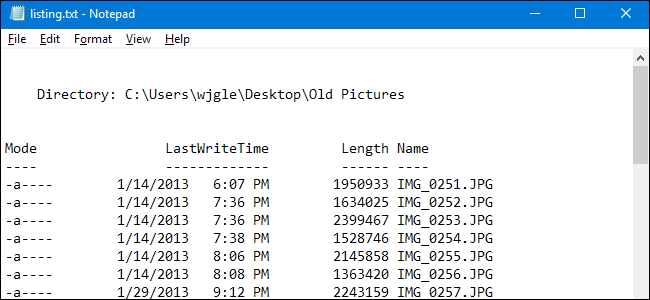
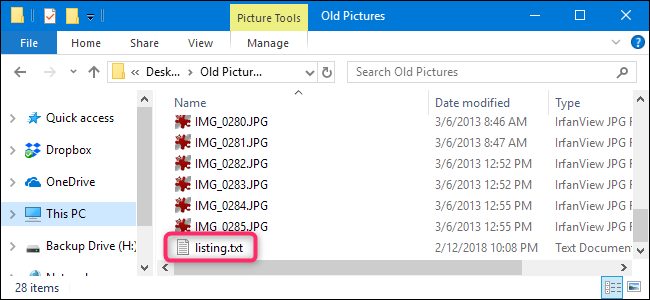
dir > filename.txtЭта простая команда создаст файл filename.txt в текущей папке с подробным выводом команды dir (включая даты, размеры и т. п.). Если нужен только перечень имён файлов (без подробностей):
dir /b > filename.txtДля рекурсивного списка (включая подкаталоги):
dir /s > filename.txtЕсли хотите сразу скопировать список в буфер обмена (cmd):
dir /b | clipКоманды для PowerShell (рекомендации по кодировке и гибкости):
- Простой список имён:
Get-ChildItem -Name | Out-File -FilePath filename.txt -Encoding utf8- Рекурсивно, только имена:
Get-ChildItem -Recurse -Name | Out-File -FilePath filename.txt -Encoding utf8- Копировать в буфер обмена (PowerShell 5+):
Get-ChildItem -Name | Set-ClipboardПримечания по кодировке: перенаправление > в PowerShell использует механизм Out-File, который может по умолчанию записывать в UTF-16 (Unicode). Чтобы получить удобный для большинства текстовых редакторов UTF-8, указывайте -Encoding utf8.
Пример: если вы хотите получить только имена файлов и сразу распечатать файл через блокнот на принтере по умолчанию, можно:
Get-ChildItem -Name | Out-File -FilePath filename.txt -Encoding utf8
notepad /p filename.txt
Примечание: команда notepad /p отправляет файл на принтер по умолчанию; появление диалогов зависит от версии Windows и настроек принтера.
Важно: процедура работает одинаково в PowerShell и в классическом Command Prompt, но синтаксис команд и поведение перенаправления (особенно кодировка) отличаются.
Когда использовать какую команду — короткая шпаргалка
- Нужны только имена файлов — используйте dir /b или Get-ChildItem -Name.
- Нужны даты/размеры — используйте dir без /b или Get-ChildItem (по умолчанию выводит больше колонок).
- Нужна рекурсивная выдача — dir /s или Get-ChildItem -Recurse.
- Нужен буфер обмена — dir /b | clip (cmd) или Get-ChildItem -Name | Set-Clipboard (PowerShell).
Короткие примеры вывода
- Полный вывод dir (с датами и размерами): создастся файл с подробностями.
dir > files-full.txt- Только имена файлов в одной строке на файл:
dir /b > files-names.txt- В PowerShell с контролируемой кодировкой UTF-8:
Get-ChildItem -Name | Out-File -FilePath files-names-utf8.txt -Encoding utf8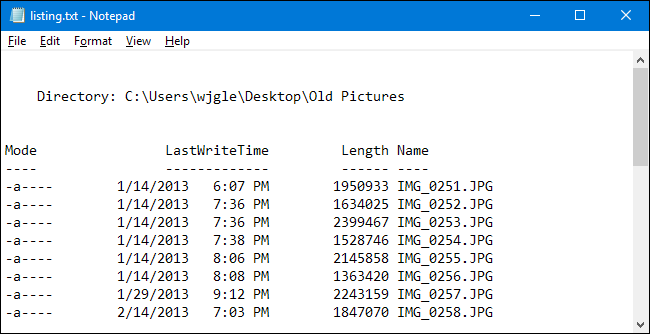
Альтернатива: сторонняя утилита Directory List & Print
Описание: если вы делаете такие списки часто, удобнее взять графическую программу с гибким экспортом.
Directory List & Print позволяет настраивать столбцы (имя, размер, дата, атрибуты и т. п.), сохранять в CSV/Excel/HTML/TXT, печатать и добавлять опции контекстного меню. Есть бесплатная версия и Pro-версия (22 $) с расширёнными метаданными, глубиной рекурсии и дополнительными возможностями сортировки.
Установка и использование — кратко:
- Выберите установочную или портативную версию в зависимости от потребностей.
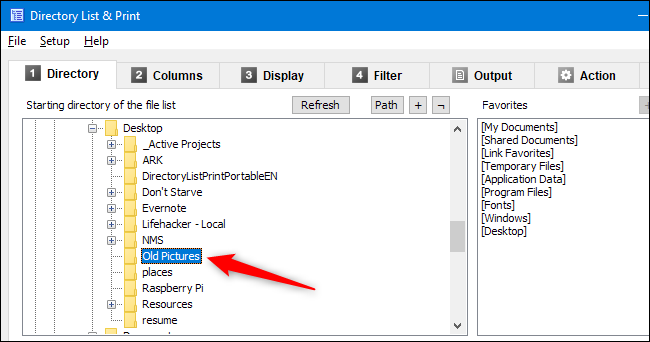
- На вкладке Directory выберите папку (иерархическое дерево или избранные папки).
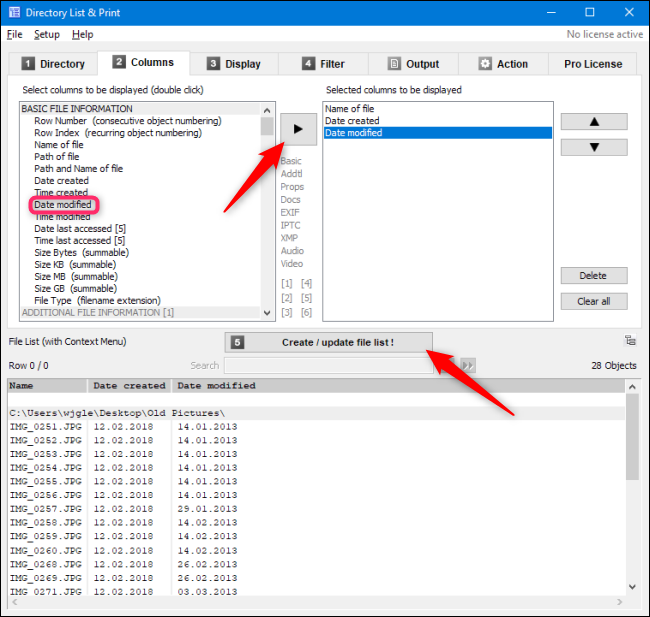
- На вкладке Columns добавьте нужные поля и расположите их в желаемом порядке.
- Нажмите Create/Update File List, настройте Display и Filter при необходимости.
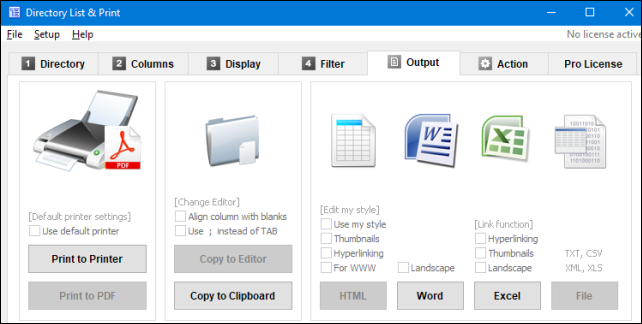
- На вкладке Output выберите печать, сохранение в файл или копирование в буфер.
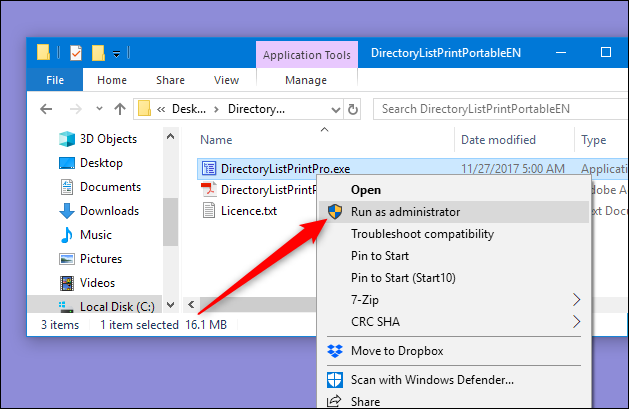
Особая опция: добавление команды в контекстное меню папок. Для этого запустите .exe от имени администратора, откройте меню Setup и выберите Add to Directory Context Menu. После этого в контекстном меню папки появится команда “Open in Directory List + Print”.
Альтернативные инструменты и приёмы
- Everything (Voidtools) — очень быстрый поиск по файлам с возможностью экспорта списков.
- tree — командная утилита, выводит древовидную структуру; пригодна для печатных отчётов.
- Скрипты на PowerShell с фильтрацией: Get-ChildItem с параметром -Filter или -Include для отбора по маске.
Что может пойти не так и как решать проблемы
- Права доступа: если команда не возвращает элементы, проверьте, запускали ли вы окно от имени администратора и есть ли у вас права на папку.
- Скрытые файлы: по умолчанию dir и Get-ChildItem могут не показывать скрытые/системные файлы; используйте ключи /a или -Force соответственно.
- Длинные пути: старые приложения и некоторые сценарии не обрабатывают пути > 260 символов; в этом случае используйте современный PowerShell или включите поддержку длинных путей в настройках Windows, если это допустимо в вашей среде.
- Кодировка: PowerShell по умолчанию может создавать UTF-16-файлы; указывайте -Encoding utf8, если планируете открывать файл в программах, ожидающих UTF-8.
Быстрый набор команд — чеклист для разных ролей
Обычный пользователь:
- Откройте папку → щёлк правой кнопкой → Open PowerShell Window Here.
- Выполните: dir /b > files.txt или Get-ChildItem -Name | Out-File -FilePath files.txt -Encoding utf8.
- Откройте files.txt и распечатайте.
Системный администратор:
- Используйте Get-ChildItem -Recurse -Force для рекурсивного и полного сбора.
- При автоматизации используйте планировщик задач и скрипты PowerShell с правильной кодировкой и логированием.
Разработчик/инженер данных:
- Экспортируйте в CSV: используйте Select-Object и Export-Csv для удобного импорта в таблицы.
Пример экспорта в CSV (PowerShell):
Get-ChildItem -Recurse | Select-Object FullName, LastWriteTime, Length | Export-Csv -Path files.csv -NoTypeInformation -Encoding utf8Мини-методология для регулярного экспорта
- Определите требования: имена, метаданные, рекурсия.
- Выберите инструмент: cmd/PowerShell для простых задач, Directory List & Print для визуального контроля.
- Настройте кодировку и формат вывода (TXT, CSV, HTML).
- Тест: сравните количество строк в выводе с реальным числом файлов.
- Автоматизируйте, если требуется регулярность (Task Scheduler + скрипт).
Критерии приёмки
- Файл с экспортом создан в целевой папке.
- Количество строк/записей соответствует ожидаемому числу файлов (проверьте для 2–3 тестовых папок).
- Формат и кодировка файла пригодны для дальнейшего использования (текстовый редактор/Excel/импорт).
Быстрый справочник команд (cheat sheet)
- dir > file.txt — подробный список (cmd)
- dir /b > file.txt — только имена (cmd)
- dir /s > file.txt — с подкаталогами (cmd)
- dir /b | clip — скопировать в буфер (cmd)
- Get-ChildItem -Name | Out-File file.txt -Encoding utf8 — только имена (PowerShell)
- Get-ChildItem -Recurse -Name | Out-File file.txt -Encoding utf8 — рекурсивно (PowerShell)
- Get-ChildItem -Name | Set-Clipboard — скопировать в буфер (PowerShell)
- Get-ChildItem | Select-Object FullName,Length,LastWriteTime | Export-Csv files.csv -NoTypeInformation -Encoding utf8 — CSV экспорт (PowerShell)
Ментальные модели и когда это не подходит
- Модель «одноразовый отчёт»: используйте cmd/PowerShell — быстро и без установки.
- Модель «регулярные отчёты/форматирование»: используйте GUI-утилиты (Directory List & Print) или скрипты с экспортом в CSV.
- Не подходит, если нужно индексирование и поиск в реальном времени — для этого лучше полнотекстовые индексы или специализированные инструменты поиска.
Решение в виде простой диаграммы
graph TD
  A[Нужно получить список файлов?] --> B{Только разово или часто?}
  B -->|Разово| C[Использовать dir/Get-ChildItem]
  B -->|Часто/с отчётами| D[Использовать Directory List & Print или скрипт]
  C --> E{Нужны метаданные?}
  E -->|Да| F[dir /s или Get-ChildItem | Select-Object]
  E -->|Нет| G[dir /b или Get-ChildItem -Name]
Краткий глоссарий (1 строка каждое)
- dir — встроенная команда cmd для вывода содержимого каталога.
- Get-ChildItem — командлет PowerShell для перечисления файлов/папок.
- Out-File / Export-Csv — команды PowerShell для записи данных в файл.
- clip / Set-Clipboard — команды для копирования вывода в буфер обмена.
Итог
Печатать или сохранять список файлов в Windows просто: для разовых задач достаточно dir или Get-ChildItem. Если нужна гибкость, форматирование или частая генерация отчётов — возьмите Directory List & Print или автоматизируйте PowerShell-скрипты. Следите за кодировкой, правами доступа и специфическими требованиями к рекурсивной выдаче.
Важное: если вы планируете автоматизировать процесс для многих компьютеров, протестируйте скрипты на нескольких примерах и проверьте обработку нестандартных имён файлов и длинных путей.

Похожие материалы

Несколько аккаунтов Skype: Multi Skype Launcher

Журнал для работы: повысить продуктивность

Персональные звуки уведомлений на Android

Скачивание шоу Hulu для офлайн‑просмотра

Microsoft Start: персонализированная новостная лента
