
Защита домашнего маршрутизатора от взлома
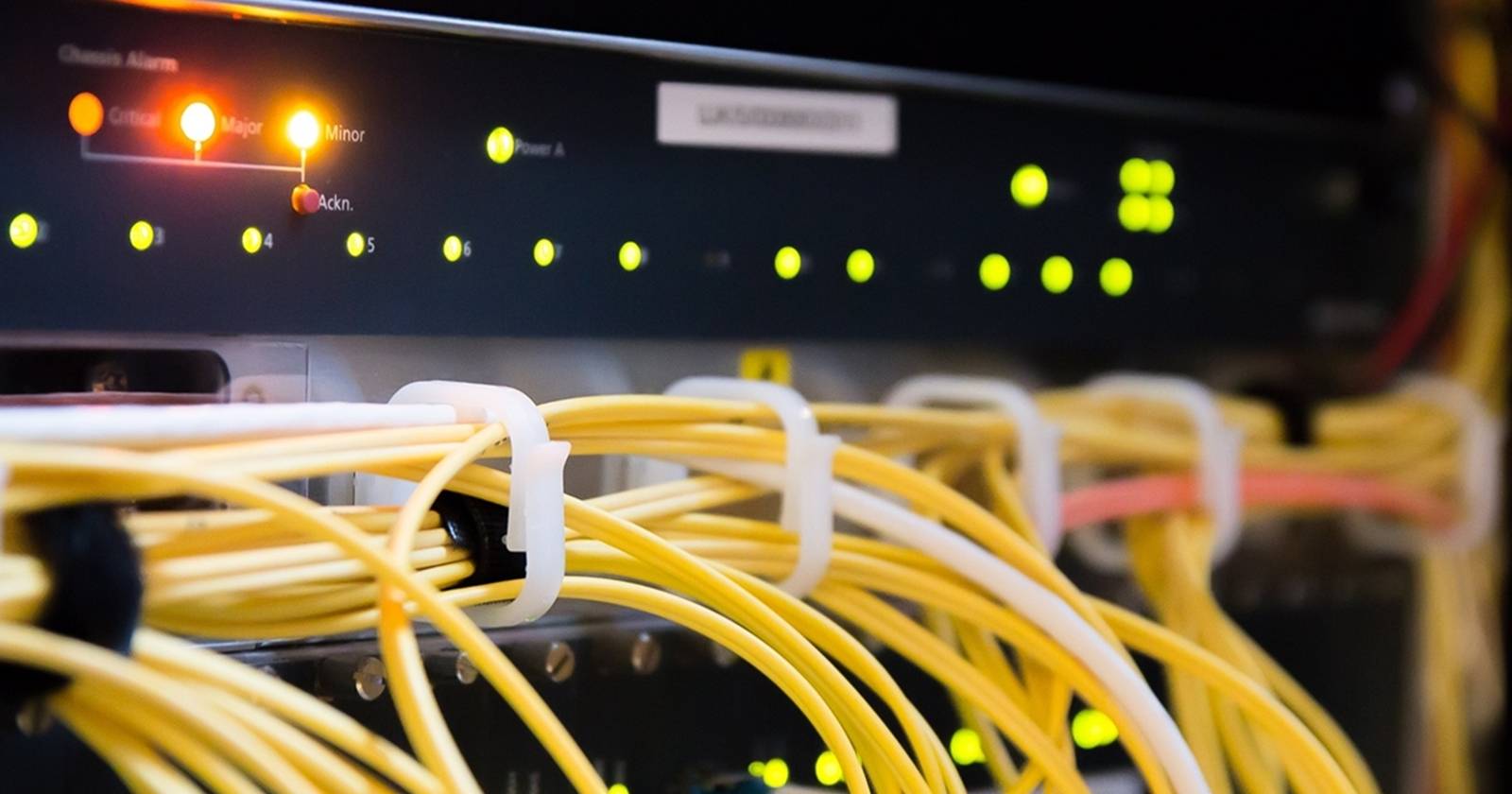

Маршрутизаторы домашних и малых офисных сетей всё чаще становятся приоритетной целью атак. По мере того как компании переводят сотрудников на удалённую работу, контроль над устройствами подключения (роутерами) ослабевает. Эти устройства работают вне корпоративных защитных периметров, поэтому их эксплуатируют как удобный вектор атаки.
В этой статье мы разберём: как атакуют маршрутизаторы, какие есть явные признаки взлома, как оперативно реагировать и какие меры внедрить на постоянной основе.
Как злоумышленники взламывают маршрутизаторы
Ниже перечислены распространённые способы компрометации.
1. Эксплуатация уязвимостей прошивки
Злоумышленники ищут баги в прошивке и массово применяют эксплойты к конкретным моделям. Уязвимость в популярной модели позволяет атакующим одновременно атаковать большое число устройств. Через такую брешь они могут загружать вредоносные модули, менять настройки DNS или подключать устройства к ботнет‑сети.
Краткое определение: прошивка — это программное обеспечение устройства, управляющее его работой.
2. Сброс логина и пароля к заводским значениям
Если злоумышленник получил физический доступ, он может нажать кнопку Reset. После сброса устройство возвращается к заводским логину и паролю. Это простой приём, но его легко заметить: владельцы могут обнаружить, что обычные учётные данные не работают.
3. Подбор пароля (brute force)
Атаки методом перебора пытают множество вариантов паролей и PIN. Для этого применяют как специализированные утилиты, так и массовые скрипты. Уязвимые веб‑панели и WPS часто становятся целями таких атак.
Как понять, что маршрутизатор взломан
Проверяйте эти признаки регулярно.
1. Замедление интернета
Внезапное и постоянное снижение скорости интернета может указывать на фоновую активность злоумышленника: закачку/выгрузку данных, криптомайнинг через устройство (cryptojacking) или участие в ботнете.
2. Неизвестные подключённые устройства
В веб‑интерфейсе маршрутизатора проверьте список подключённых клиентов. Появление чужих устройств или повторяющиеся записи без понятных имён — тревожный сигнал.
3. Изменённые DNS‑настройки
Злить DNS на вредоносный сервер — распространённая тактика для фишинга. Проверьте, совпадают ли указанные DNS‑адреса с рекомендованными вашим провайдером или с публичными DNS (например, 1.1.1.1, 8.8.8.8). Если нет — это признак вмешательства.
Короткое пояснение: DNS переводит доменные имена (пример.com) в IP‑адреса.
4. Сменён пароль доступа
Если вы не можете войти под привычными учётными данными, это явный признак компрометации.
Быстрая проверка (checklist)
- Войдите в веб‑панель маршрутизатора и снимите копию текущих настроек (экспорт конфигурации).
- Посмотрите список подключённых устройств и логи системы.
- Проверьте DNS и настройки DHCP.
- Посмотрите наличие новых пользователей или правил переадресации.
- Проверьте версию прошивки и доступность обновлений.
Как защититься: практический план действий
Ниже — пошаговый SOP (стандартная операционная процедура) для владельца сети.
Немедленные действия при подозрении на взлом
- Отключите маршрутизатор от интернета (извлеките кабель WAN или выключите его).
- Подключитесь напрямую к маршрутизатору через Ethernet и войдите в веб‑интерфейс.
- Экспортируйте конфигурацию и скопируйте логи.
- Выполните полный сброс к заводским настройкам.
- Загрузите и установите последнюю официальную прошивку с сайта производителя.
- Измените административный пароль на сильный (не менее 12 символов, сочетание регистра, цифр и спецсимволов).
- Включите автоматические обновления прошивки, если есть такая опция.
- Отключите удалённый доступ и UPnP, если они не нужны.
- Настройте гостевую сеть для посторонних устройств и посетителей.
- Подключите устройства повторно и внимательно проверьте логи в первые 72 часа.
Важно: после инцидента поменяйте пароли на всех сервисах, к которым мог получить доступ злоумышленник (электронная почта, банки, облако). Используйте двухфакторную аутентификацию.
Постоянные меры безопасности
- Регулярно обновляйте прошивку (вручную или автоматически).
- Смените заводские логины и пароли сразу при установке.
- Отключите WPS и удалённый веб‑доступ.
- Используйте сложные пароли и менеджер паролей (LastPass, Dashlane, Bitwarden, 1Password).
- Включите гостевую сеть и ограничьте её пропускную способность при необходимости.
- Настройте журналирование и периодически проверяйте логи.
- Разделите устройства по зонам: IoT и бытовая электроника в отдельной сети от рабочих компьютеров.
Инструменты для аудита сети
- Домашние решения: наборы от AVG/Avast с функцией проверки сети.
- Корпоративные: SolarWinds Network Insights, Paessler PRTG, Nagios, Zenoss.
Эти инструменты помогают выявлять аномалии, открытые порты и сетевые сканирования.
Когда базовые методы не помогут — альтернативные подходы
- Замена маршрутизатора на модель с открытой прошивкой (например, OpenWrt/LEDE) для контроля обновлений и аудита кода.
- Использование отдельного аппаратного фаервола перед маршрутизатором.
- Центральный мониторинг трафика (Netflow/sFlow) по хабу или зеркальному порту для обнаружения подозрительных коммуникаций.
Помните: такие подходы требуют большей технической подготовки и времени на обслуживание.
Роль‑ориентированные чек‑листы
Для владельца сети
- Сохранил резервную копию конфигурации? Да/Нет
- Выполнил сброс и обновление прошивки? Да/Нет
- Сменил админ‑пароль на сложный? Да/Нет
- Отключил удалённый доступ и WPS? Да/Нет
Для IT‑поддержки
- Выполнил анализ логов за последние 30 дней
- Проверил правила переадресации и ACL
- Запустил сканер уязвимостей по устройству
Для пользователя гостевой сети
- Подключён к гостевой сети? Да/Нет
- Пароль гостевой сети уникален? Да/Нет
Инцидентный план и откат (runbook)
Шаг 1: Обнаружение
- Зафиксируйте время и симптомы (скорость, неизвестные устройства, сообщения об ошибках).
- Сделайте снимки экранов и экспорт логов.
Шаг 2: Изоляция
- Отключите WAN.
- Отключите беспроводные сети (2.4 и 5 ГГц).
Шаг 3: Устранение
- Сброс к заводским настройкам.
- Обновление прошивки с официального источника.
- Настройка новых админ‑учётных данных.
Шаг 4: Проверка
- Подключите один проверенный клиент и просмотрите трафик.
- Проверьте DNS, маршруты и правила брандмауэра.
Шаг 5: Восстановление
- Подключите остальные устройства постепенно.
- Наблюдайте за логами и метриками 72 часа.
Шаг 6: Отчёт
- Составьте краткий отчёт о причинах, ходе устранения и рекомендованных мерах.
Тесты и критерии приёмки
- После восстановительных мероприятий: веб‑интерфейс доступен только локально.
- DNS‑адреса соответствуют проверенному списку.
- Нет неизвестных устройств в списке подключённых клиентов в течение 7 дней.
- Логи не содержат соединений на подозрительные хосты.
Модель зрелости защиты маршрутизатора (упрощённая)
- Уровень 0 — Базовая настройка: заводские пароли и прошивка без обновлений.
- Уровень 1 — Минимальная безопасность: смена пароля, отключён удалённый доступ.
- Уровень 2 — Проактивная: регулярные обновления, гостевые сети, мониторинг.
- Уровень 3 — Управляемая: централизованный мониторинг, сегментация сетей и аудит.
Цель — достичь уровня 2 как минимум для домашних пользователей и уровня 3 для малого бизнеса.
Матрица рисков и смягчение последствий
- Риск: Уязвимость в прошивке. Смягчение: Быстрое обновление, автоматические обновления.
- Риск: Физический доступ. Смягчение: Размещение устройства в недоступном месте, контроль доступа.
- Риск: Подбор пароля. Смягчение: Отключение WPS, блокировка по IP, лимиты попыток.
Приватность и соответствие требованиям
Маршрутизаторы обрабатывают метаданные сети и могут хранить логи соединений. Для бизнес‑использования важно учитывать правила защиты персональных данных (например, GDPR в ЕС): храните логи безопасно, ограничивайте их доступ и определяйте сроки хранения.
Когда предложенные меры не сработают: контрпримеры
- Если уязвимость аппаратная (т.н. «silicon backdoor»), обновление прошивки не поможет.
- Если устройство уже в ботнете и злоумышленник контролирует DHCP/DNS‑инфраструктуру провайдера, локальные меры ограничены — потребуется взаимодействие с провайдером.
Чек‑листы для внедрения в домашнюю сеть (шаг за шагом)
- Сразу после покупки
- Смените админ‑логин и пароль.
- Включите шифрование WPA2 или WPA3.
- Отключите WPS.
- Обновите прошивку до последней версии.
- Ежемесячно
- Проверяйте список подключённых устройств.
- Просматривайте системные логи на предмет аномалий.
- Убедитесь, что автоматические обновления включены.
- При новых устройствах (IoT)
- Подключайте их в отдельную гостевую сеть.
- Ограничьте доступ этих устройств к вашей рабочей сети.
Краткий глоссарий (1‑строчно)
- Прошивка — ПО устройства, управляющее его работой.
- DNS — система перевода имён доменов в IP‑адреса.
- WPS — упрощённый метод подключения Wi‑Fi‑устройств; несёт риск перебора.
- Botnet — сеть скомпрометированных устройств под контролем злоумышленника.
Рекомендации по покупке маршрутизатора
- Выбирайте устройства от верифицированных производителей и с регулярными обновлениями.
- Предпочтительны модели с открытой политикой обновлений или поддержкой альтернативных прошивок.
- Убедитесь в наличии аппаратного шифрования и современных стандартов Wi‑Fi.
Короткое резюме
Защита маршрутизатора — простая и высокоэффективная мера кибербезопасности. Регулярные обновления, сильные пароли, отключение ненужных сервисов и мониторинг сети заметно снижают риск взлома. При подозрениях действуйте быстро: изолируйте сеть, сбросьте устройство и обновите прошивку.
Важно: если вы управляете критичной инфраструктурой или у вас есть обоснованные подозрения на сложную атаку — обратитесь к специалистам по кибербезопасности или к провайдеру.
Примечание: используйте менеджер паролей для безопасного хранения и генерации паролей. Среди популярных решений — LastPass, Dashlane, Bitwarden и 1Password.

Похожие материалы

Несколько аккаунтов Skype: Multi Skype Launcher

Журнал для работы: повысить продуктивность

Персональные звуки уведомлений на Android

Скачивание шоу Hulu для офлайн‑просмотра

Microsoft Start: персонализированная новостная лента
