
Запретить автообновление драйвера по Hardware ID в Windows
Быстрые ссылки
- Шаг один: Найти Hardware IDs устройства в «Диспетчере устройств»
- Шаг два: Запретить установку и обновление устройства через «Редактор локальной групповой политики»
Введение
Windows, особенно Windows 10 и выше, нередко автоматически устанавливает обновления драйверов через Центр обновления Windows. Если автоматические обновления ломают совместимость или приводят к ухудшению работы устройства, есть способ выборочно запретить установку драйверов для конкретного устройства. Это работает в редакциях Pro и Enterprise с доступом к «Редактору локальной групповой политики» (gpedit.msc). В редакции Home этот способ недоступен без дополнительных модификаций.
Важно: включённая политика запрещает как автоматические, так и ручные обновления драйвера для указанных Hardware IDs. Чтобы временно обновить драйвер вручную, нужно отключить политику, выполнить обновление, а затем снова её включить.
Перед началом
- Проверьте, что на устройстве уже установлен нужный вам стабильный драйвер и что оно функционирует корректно.
- Выполните резервную копию текущего состояния системы или создайте точку восстановления — это упростит откат при проблемах.
- Откройте Блокнот и заранее создайте файл (например, drivers-ids.txt), куда будете копировать Hardware IDs — это облегчит изменение политики и её восстановление.
- На рабочих компьютерах согласуйте изменения с системным администратором — групповые политики домена могут переопределять локальные настройки.
Шаг 1: Найти Hardware IDs устройства в «Диспетчере устройств»
- Нажмите «Пуск», введите «Диспетчер устройств» и выберите соответствующую запись.
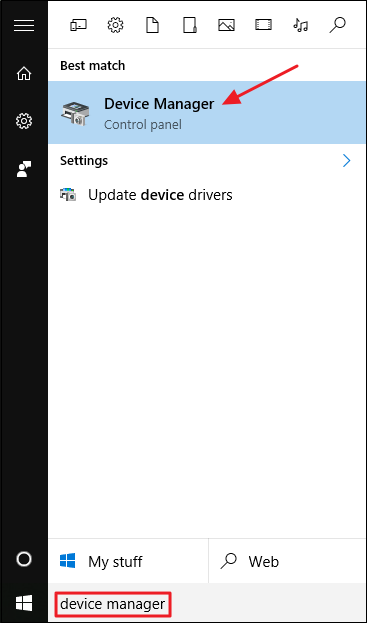
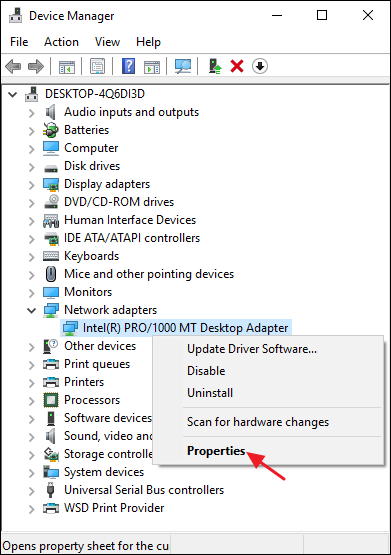
- В списке найдите устройство, для которого нужно запретить обновления. Щёлкните по нему правой кнопкой мыши и выберите «Свойства».
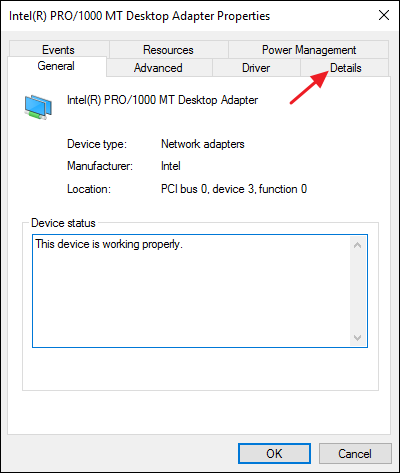
- Перейдите на вкладку «Сведения».
- В раскрывающемся списке «Свойство» выберите «Идентификаторы оборудования» (Hardware Ids). Скопируйте все строки идентификаторов в ваш текстовый файл (Shift+клик для быстрого выделения, Ctrl+C, затем Ctrl+V в Блокноте).
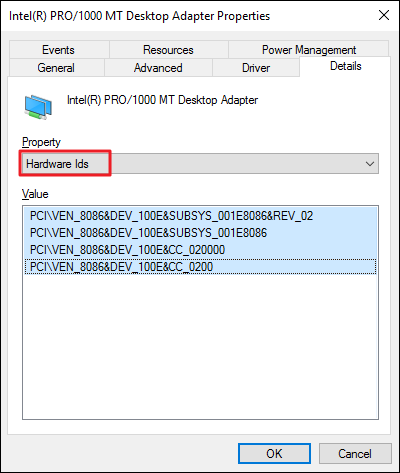
Совет: если вы собираете идентификаторы для нескольких устройств, группируйте их в файле и подписывайте блоки (например, «Сетевая карта — Realtek», «Видеокарта — NVIDIA»).
Шаг 2: Запретить установку и обновление устройства через Редактор групповой политики
Только для Windows Pro/Enterprise. Если у вас Home — рассмотрите альтернативы (см. раздел «Альтернативные подходы»).
- Войдите под учётной записью с правами администратора.
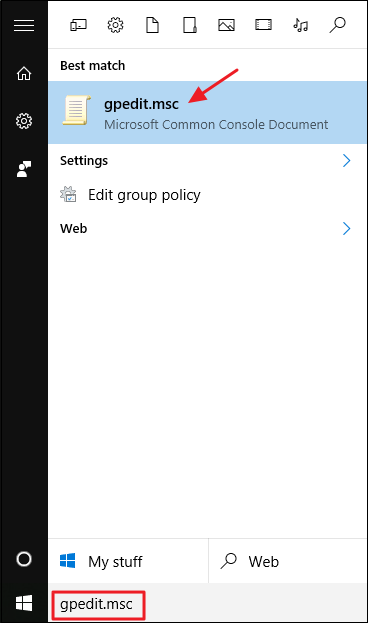
- Нажмите «Пуск», введите gpedit.msc и нажмите Enter, чтобы открыть «Редактор локальной групповой политики».
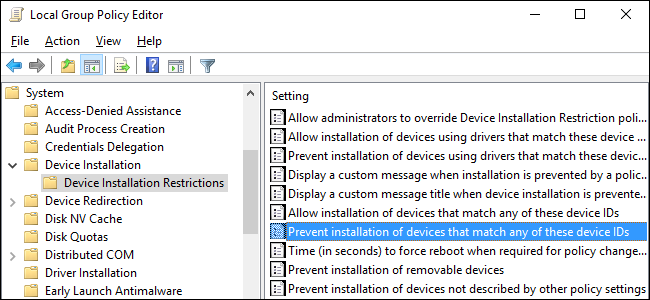
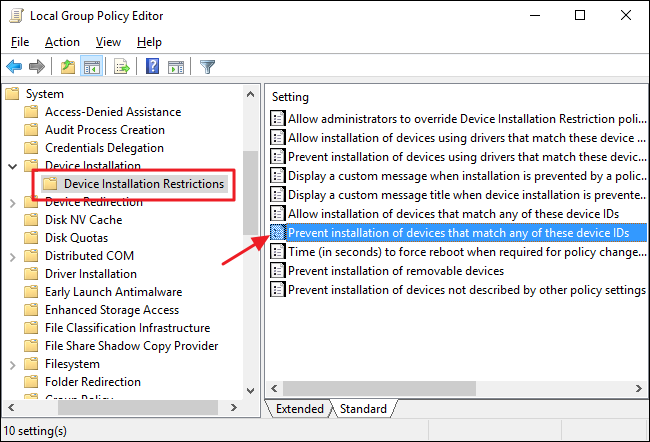
В дереве слева перейдите: Конфигурация компьютера → Административные шаблоны → Система → Установка устройств → Ограничения установки устройств.
На правой панели найдите политику «Запретить установку устройств, совпадающих с любым из этих идентификаторов устройств» и откройте её двойным щелчком.
- Выберите «Включено», затем нажмите «Показать», чтобы открыть окно ввода значений.
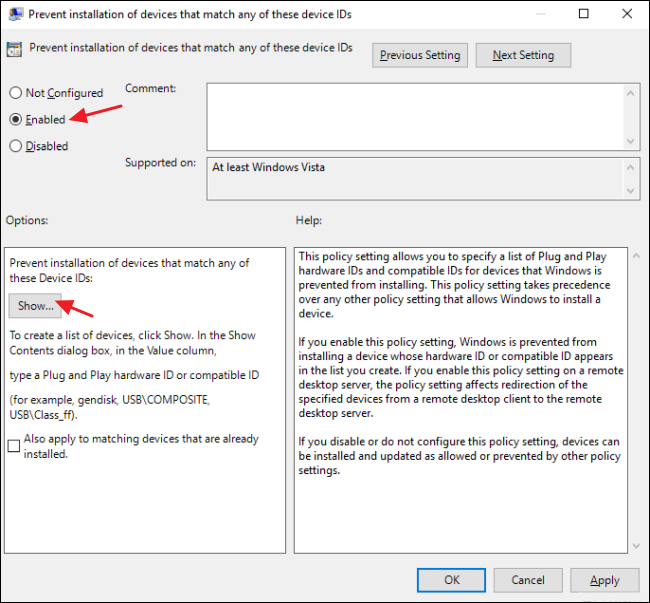
- Вставляйте Hardware IDs из вашего текстового файла по одной строке в колонку «Значение». Нажмите ОК и затем ещё раз ОК на странице политики.
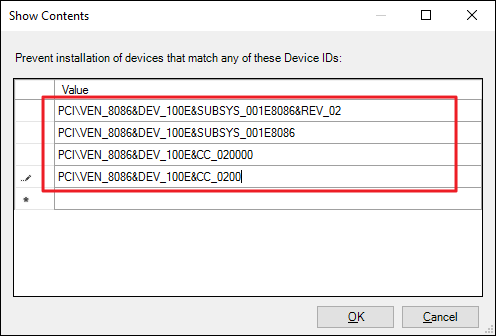
- Закройте «Редактор локальной групповой политики». Изменения вступают в силу сразу, но некоторым компьютерам может потребоваться перезагрузка или обновление политик (gpupdate /force).
Проверка: попытайтесь установить обновление драйвера вручную или дождитесь обновлений через Центр обновления Windows. Установка должна завершиться ошибкой, а в журнале Центра обновления вы увидите сообщение о невозможности установки драйвера для указанного устройства.
Частые вопросы и решения
Почему Windows всё ещё скачивает драйверы, если я заблокировал установку?
Политика запрещает установку — не загрузку. Windows Update может загрузить пакет драйвера, но он не будет установлен и в журнале появится ошибка установки. Если вы не хотите видеть загруженные обновления в интерфейсе, можно скрыть конкретное обновление или использовать официальный инструмент Microsoft Show or Hide Updates (wushowhide.diagcab).
Что случится при отключении политики?
Если просто отключить политику (или установить «Не задано»), список Hardware IDs, введённых в диалог, будет удалён. Поэтому важно хранить резервную копию файла с ID, чтобы быстро восстановить настройку.
Могу ли я разрешить обновление только для одного устройства, если в политике перечислены несколько?
Да. Лучший подход — оставить политику включённой и удалить из списка только те ID, для которых вы хотите восстановить обновления. Это сохраняет остальные блокировки в силе.
Альтернативные подходы
- Использовать официальный инструмент Show or Hide Updates (wushowhide.diagcab) для временного скрытия конкретного обновления.
- Правка реестра (HKLM\SOFTWARE\Policies\Microsoft\Windows\DriverSearching) — требует аккуратности и резервного копирования; менее удобна, чем gpedit.
- Отключить автоматические обновления драйверов полностью в «Параметры» → «Обновление и безопасность» → «Дополнительные параметры» (не всегда доступно/эффективно).
Выбор подхода зависит от ситуации: gpedit даёт тонкий контроль по конкретным Hardware IDs и минимально влияет на остальные обновления.
Чек-лист: что сделать до, во время и после
- До: создать точку восстановления; сохранить Hardware IDs в текстовом файле; согласовать изменения (если компьютер в домене).
- Во время: добавьте нужные ID в политику; примените изменения; при необходимости выполните gpupdate /force.
- После: протестируйте установку обновлений; проверьте журнал событий и Центр обновления Windows; при необходимости скройте загрузившиеся обновления.
Критерии приёмки
- Устройство продолжает работать с выбранным драйвером.
- Попытка установить обновление для заблокированного устройства завершается ошибкой установки.
- Другие обновления Windows продолжают устанавливаться без проблем.
- Список Hardware IDs сохранён в резервном файле для быстрого восстановления.
Откат и аварийный сценарий
Если после применения блокировки устройство перестало работать корректно:
- Войдите под администратором и откройте gpedit.msc.
- Перейдите к политике «Запретить установку устройств, совпадающих с любым из этих идентификаторов устройств» и выберите «Отключено» или «Не задано».
- Перезагрузите компьютер.
- Если политика удаляет введённые ID, восстановите их из файла и повторно добавьте при необходимости.
- Восстановите систему из точки восстановления, если проблемы сохраняются.
Краткий плейбук для инцидента:
- Симптом: устройство перестало работать после применения политики.
- Шаг 1: отключить политику, перезагрузить.
- Шаг 2: выполнить обновление/установку драйвера вручную, проверить работоспособность.
- Шаг 3: восстановить политику, удалив проблемные ID или изменить подход.
Тестовые сценарии и приёмочные критерии
- Тест 1: добавить один Hardware ID → попытаться обновить драйвер через Диспетчер устройств → ожидаемый результат: установка прерывается и выдаётся ошибка.
- Тест 2: добавить несколько ID → убедиться, что только указанные устройства блокируются, все остальные обновляются.
- Тест 3: отключить политику → убедиться, что список ID удалён и ручная установка возможна.
Ментальные модели и советы администраторам
- Модель «Whitelist vs Blacklist»: этот метод по сути реализует blacklist по конкретным Hardware IDs — вы указываете, какие устройства запрещены. Если хотите запретить всё, лучше другой подход.
- Сохраняйте источник правды: храните список ID в репозитории/писменном документе с меткой устройства и датой изменения.
- Документируйте изменения и тестируйте на одном устройстве перед массовым развёртыванием.
Рекомендации по безопасности и соответствию
- Правка групповой политики не добавляет уязвимостей сама по себе, но неверно введённые Hardware IDs могут блокировать критичные устройства (сетевые адаптеры, хранилище). Всегда проверяйте последствия на одной машине.
- На компьютерах с персональными данными убедитесь, что запреты не мешают установке патчей безопасности для драйверов, если они необходимы.
Решение в виде диаграммы принятия решения
flowchart TD
  A[Нужна блокировка обновлений для устройства?] -->|Да| B[Имеется Windows Pro/Enterprise?]
  B -->|Да| C[Найти Hardware IDs в Диспетчере устройств]
  C --> D[Добавить IDs в политику «Запретить установку устройств...»]
  D --> E[Проверить: попытка обновления должна завершиться ошибкой]
  B -->|Нет| F[Использовать wushowhide или отключить обновления драйверов вручную]
  A -->|Нет| G[Ничего не делать]
Резюме
Использование «Редактора локальной групповой политики» для добавления Hardware IDs в список запрещённых даёт надёжный способ предотвратить как автоматические, так и ручные обновления драйверов для выбранных устройств. Это удобно, когда требуется сохранить стабильную версию драйвера для совместимости. Обязательно сохраните список ID в отдельном файле, протестируйте изменения и имейте план отката.
Важное: политика удаляет введённые ID при переключении её в «Не задано», поэтому резервное хранение идентификаторов — неотъемлемая часть процедуры.
Короткая памятка:
- Найдите Hardware IDs → Скопируйте в файл.
- Откройте gpedit.msc → Перейдите к Ограничениям установки устройств.
- Включите политику «Запретить установку устройств, совпадающих с любым из этих идентификаторов устройств» → Вставьте IDs → Сохраните.
Конец статьи.

Похожие материалы

Несколько аккаунтов Skype: Multi Skype Launcher

Журнал для работы: повысить продуктивность

Персональные звуки уведомлений на Android

Скачивание шоу Hulu для офлайн‑просмотра

Microsoft Start: персонализированная новостная лента
