
Как запретить конкретным пользователям завершать работу Windows

Быстрые ссылки
- Домашние пользователи: Отключить завершение работы для пользователя через реестр
- Скачать готовый реестровый хак одним кликом
- Профи и предприятия: Отключить завершение работы через локальный редактор групповой политики
Windows предоставляет множество способов завершить работу: меню Пуск, экран входа и блокировки, сочетания клавиш (Alt+F4 на рабочем столе), командная строка и физическая кнопка питания. В статье описано, как для конкретного пользователя убрать доступ ко всем этим методам (за исключением исключений, которые можно также контролировать).
Важно: эти инструкции меняют поведение Windows для отдельных учётных записей. Прежде чем вносить изменения, сделайте резервную копию системы и реестра.
Почему это может понадобиться
- Защита длительных задач: при переключении пользователей вы не хотите, чтобы чья-то загрузка, рендер или обновление прерывались.
- Киоски и публичные терминалы: предотвратить случайное или преднамеренное выключение системы посетителями.
- Родительский контроль: ограничить младших членов семьи от выключения компьютера.
- Контроль над инфраструктурой: в корпоративной среде предотвратить неавторизованные перезагрузки рабочей станции.
Краткий обзор подходов
- Реестр (HKEY_CURRENT_USER) — работает в Windows Home и для одиночных пользователей; изменения применяются только к текущему пользователю.
- Локальная групповая политика (.msc) — удобнее в Pro/Enterprise, позволяет целенаправленно применять политику к пользователям или группам.
- Отключение физической кнопки питания и блокировка доступа к Командной строке — дополнительные меры для полного контроля.
Важное: редактирование реестра и политик влияет на систему. Выполняйте действия под учётной записью, к которой хотите применить ограничение, и имейте точку восстановления.
Реестр: как отключить завершение работы для пользователя (подходит для Windows Home)
Коротко: настройка значения NoClose в ветке HKEY_CURRENT_USER.
- Войдите в систему под учётной записью пользователя, для которого нужно запретить завершение работы.
- Нажмите Пуск, введите regedit и нажмите Enter, затем подтвердите запуск редактора реестра.
- Перейдите к ключу:
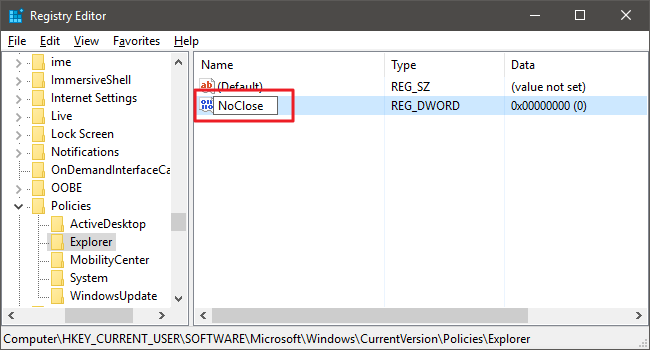
HKEY_CURRENT_USER\Software\Microsoft\Windows\CurrentVersion\Policies\Explorer
- В правой части: правый клик по разделу Explorer → Новый → DWORD (32 бита). Назовите значение NoClose.
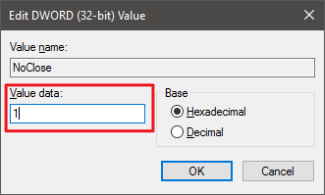
- Дважды щёлкните NoClose и задайте значение 1.
- Закройте редактор реестра и перезагрузите компьютер. Войдите под целевым пользователем и проверьте: пункты Выключение/Перезагрузка/Сон/Гибернация должны быть недоступны.
Примечания и нюансы:
- Остались рабочими два метода: физическая кнопка питания и команда shutdown в Командной строке. Если хотите, можно отключить реакцию кнопки питания в Панели управления → Электропитание и ограничить доступ к Командной строке.
- Если вы отключите Командную строку через Групповую политику, не отключайте сценарии (scripting), если хотите иметь возможность создать для себя BAT-файл с командой выключения, который можно будет запускать при необходимости.
- Чтобы вернуть возможность завершения работы, либо установите NoClose = 0, либо удалите значение.
Скачать готовый реестровый хак
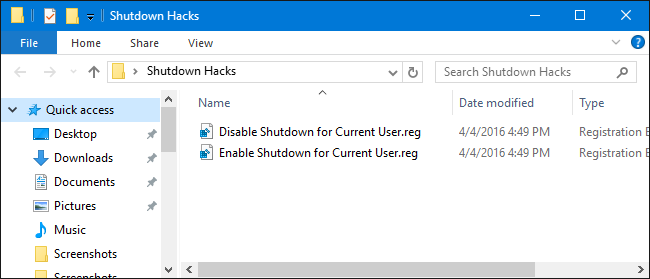
Если вы предпочитаете не выполнять изменения вручную, можно использовать готовые .reg-файлы: один добавляет NoClose = 1 для текущего пользователя, другой — возвращает NoClose = 0. В ZIP-файле находятся оба файла: «Отключить завершение работы для текущего пользователя» и «Включить завершение работы для текущего пользователя». Дважды щёлкните нужный .reg, подтвердите изменения и перезагрузите компьютер.
Совет: перед применением .reg-файла откройте его в блокноте и проверьте, какие ключи он изменяет.
Локальная групповая политика: лучший вариант для Pro и Enterprise
Коротко: создайте .msc-консоль для конкретных пользователей/групп и включите политику, удаляющую доступ к командам завершения работы.
- На машине с Windows Pro/Enterprise откройте оснастку mmc и подключите оснастку «Local Group Policy Editor» к конкретной учетной записи или группе (создайте .msc для целевых пользователей).
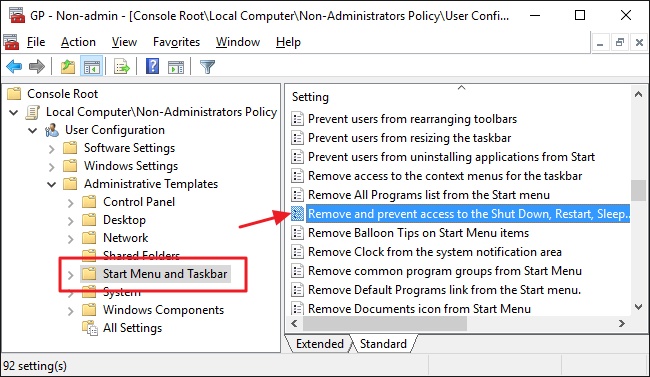
- В дереве перейдите: Пользовательская конфигурация → Административные шаблоны → Меню «Пуск» и панель задач.
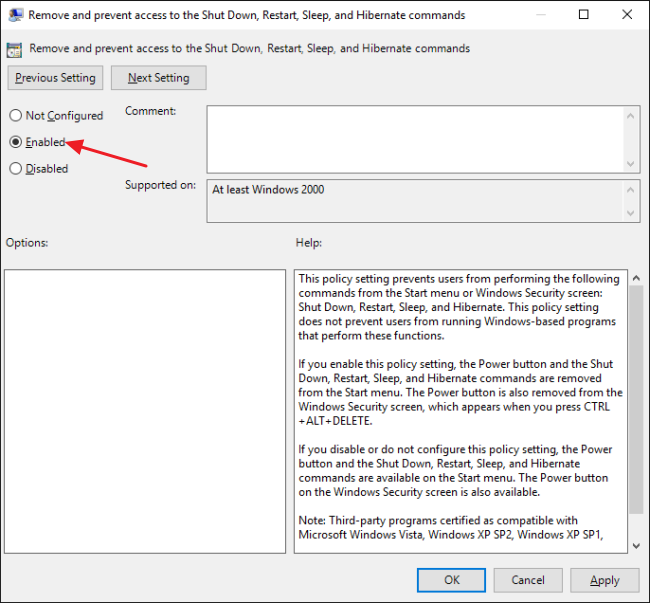
- Найдите политику «Удалить и предотвратить доступ к командам Выключение, Перезагрузка, Сон и Гибернация» и дважды щёлкните её.
- Установите состояние Включено и примените изменения.
- Перезагрузите компьютер и войдите под тестовой учётной записью. При необходимости верните политику в Отключено или Не задано.
Советы:
- Если компьютер включён в домен, доменная групповая политика может переопределять локальную. Согласуйте изменения с сетевым администратором.
- Для массового применения используйте GPO на уровне домена.
Дополнительная ссылка: Как применить локальные правки групповой политики к конкретным пользователям
Что ещё можно сделать для полного контроля
- Отключить реакцию на физическую кнопку питания в настройках электропитания (Панель управления → Электропитание → Действия при нажатии кнопок питания).
- Ограничить доступ к Панели управления и параметрам электропитания через политики.
- Блокировать Командную строку и PowerShell для целевых пользователей (через группы или реестр), но оставьте возможность запуска подготовленного сценария для администратора.
- Настроить учетные записи с правами Standard, чтобы лишить пользователей возможности останавливать службы или устанавливать обновления, влияющие на работу системы.
Рекомендованные сценарии и когда этот подход не работает
Когда стоит использовать:
- Компьютер в общественном месте или киоск.
- Множественные пользователи на одном устройстве, где один пользователь выполняет длительные фоновые задачи.
- Родительский контроль простого уровня.
Когда это ненадёжно или не подходит:
- Пользователи с правами администратора могут отменить изменения.
- Если компьютер управляется доменной политикой, локальные политики могут быть перекрыты.
- Опытные пользователи могут использовать сторонние утилиты или загрузочный носитель для выключения/перезагрузки.
Альтернативы:
- Контроль прав доступа: создание учётных записей без прав администратора и ограничение доступа к системным инструментам.
- Физические меры: блокировка корпуса, защита кнопки питания.
- Удалённый мониторинг и управление, позволяющие администратору контролировать питание удалённо.
Роль-ориентированные чеклисты
Администратор (корпоративная среда):
- Согласовать изменения с политикой безопасности компании.
- Проверить влияние доменных GPO.
- Создать .msc-консоль для целевых пользователей/групп.
- Тестировать в контролируемой среде на 2–3 машинах.
- Документировать откатные шаги.
Домашний пользователь/родитель:
- Создать отдельную учётную запись для ребёнка (стандартная учётная запись).
- Внести правку NoClose в реестре под учётной записью ребёнка.
- Провести проверку на предмет доступности меню Пуск и Экрана блокировки.
- Создать резервную точку восстановления системы.
Киоск-оператор:
- Отключить физическую кнопку питания в настройках электропитания.
- Включить NoClose и заблокировать доступ к панели управления.
- Настроить автоматический вход и специальную оболочку киоска, если требуется.
Playbook: пошаговое внедрение в организации
- Оценка: определить список компьютеров и целевых пользователей.
- Тест: выполнить изменения на лабораторной машине; провести сценарные тесты.
- Документирование: задокументировать шаги внедрения и отката.
- Развертывание: подготовить .msc или GPO и развернуть постепенно (пакеты по 10–20 машин).
- Мониторинг: отслеживать обращения пользователей и логи событий.
- Откат: при проблемах — вернуть политику в состояние Не задано или удалить NoClose.
Критерии приёмки
- Целевой пользователь не видит опций Выключение/Перезагрузка/Сон/Гибернация в меню Пуск и на экране блокировки.
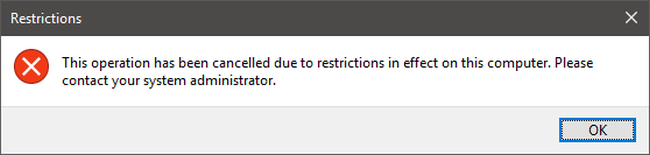
- Сочетание Alt+F4 на рабочем столе не вызывает диалог выключения и показывает сообщение об ограничениях.
- Администратор всё ещё способен корректно выключать систему стандартными способами.
- Нет побочных эффектов на приложения, требующие перезапуска (тестирование важных сценариев обязательно).
Тест-кейсы и проверка принятия
- Войти под целевой учётной записью; открыть меню Пуск — кнопки питания отсутствуют.
- Нажать Alt+F4 на рабочем столе — вместо диалога появляется сообщение об ограничении.
- Попытаться выполнить shutdown /s /t 0 в командной строке — проверить, разрешён ли доступ; при ограничении нужно удостовериться, что командная строка заблокирована, или что доступ к ней имеется только у админа.
- Нажать физическую кнопку питания — проверить поведение согласно настройкам электропитания.
- Войти под администратором и проверить, что админские опции оставлены без изменений.
Отладка и частые проблемы
Проблема: после правки реестра меню всё ещё показывает опции выключения.
- Решение: убедитесь, что вы изменяли HKEY_CURRENT_USER под правильной учётной записью. Перезагрузите систему.
Проблема: доменная GPO переопределила локальные настройки.
- Решение: согласуйте изменения с сетевым администратором и применяйте политики на уровне домена.
Проблема: пользователь всё ещё выполняет shutdown через сторонние утилиты.
- Решение: ограничьте установку ПО (UAC, политики Software Restriction или AppLocker).
Проблема: необходимо временно разрешить выключение для обновлений.
- Решение: временно удалить NoClose или переключить политику, провести обновления и вернуть политику.
Откат и аварийное восстановление
- Реестр: установить NoClose = 0 или удалить значение NoClose в ветке HKEY_CURRENT_USER.
- Групповая политика: открыть соответствующую .msc-консоль и переключить пункт в Отключено или Не задано.
- Если изменения нарушили работу учётной записи: войдите под администратором, создайте временную учётную запись администратора и исправьте реестр/политику.
Модель принятия решений (Mermaid)
flowchart TD
  A[Нужно запретить завершение работы?] -->|Нет| B[Оставить как есть]
  A -->|Да| C{Тип системы}
  C -->|Home| D[Использовать реестр 'NoClose в HKCU']
  C -->|Pro/Enterprise| E[Использовать Local Group Policy]
  D --> F{Требуется отключить физ. кнопку питания?}
  E --> G{Компьютер в домене?}
  F -->|Да| H[Отключить в настройках электропитания]
  F -->|Нет| I[Пропустить]
  G -->|Да| J[Согласовать изменения с админом домена]
  G -->|Нет| K[Создать .msc и применить к пользователям]
  J --> L[Тестирование]
  K --> L
  H --> L
  I --> L
  L --> M[Развертывание и мониторинг]
Безопасность, конфиденциальность и соответствие
- Эти изменения не собирают и не передают персональные данные — они локальные настройки системы.
- В корпоративной среде документируйте изменения и проверяйте соответствие внутренним требованиям безопасности и GDPR-политикам, если политика влияет на обработку данных (например, перезапуск сервисов, выполняющих хранение данных).
Советы по совместимости и миграции
- Тестируйте на целевых версиях Windows (Windows 10/11) — политики и ключи реестра одинаковы в большинстве последних сборок, но корпоративные билды могут иметь отличия.
- Перед массовым развертыванием подготовьте сценарий отката и .reg/.msc файлы для автоматизации.
Короткая сводка
- Для Windows Home используйте реестр: HKEY_CURRENT_USER → Policies → Explorer → NoClose = 1.
- Для Pro/Enterprise применяйте локальную групповую политику: Пользовательская конфигурация → Административные шаблоны → Меню «Пуск» и панель задач → включите политику, удаляющую доступ к командам питания.
- Дополнительно отключите физическую кнопку питания и ограничьте доступ к Командной строке при необходимости.
Если вам нужна помощь с созданием .msc-консоли, шаблона GPO или готовых .reg-файлов для развертывания — напишите, и я подготовлю инструкции и примеры.
Источники и дополнительные материалы:
- How-To Geek: Как применять локальные правки групповой политики к конкретным пользователям — подробная пошаговая инструкция по созданию .msc-консолей.

Похожие материалы

RDP: полный гид по настройке и безопасности

Android как клавиатура и трекпад для Windows

Советы и приёмы для работы с PDF

Calibration в Lightroom Classic: как и когда использовать

Отключить Siri Suggestions на iPhone
