
Как защитить данные на Android при потере телефона
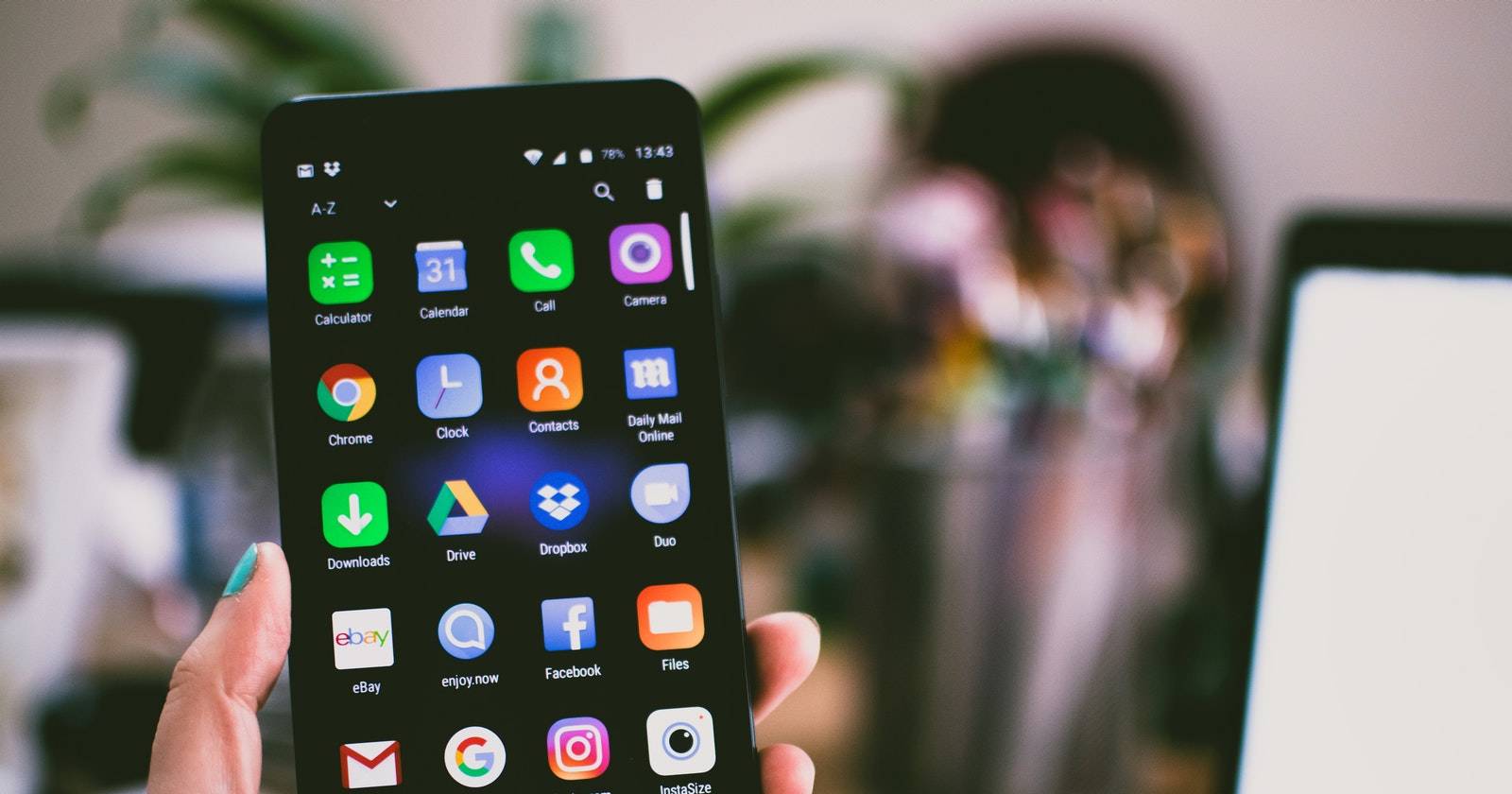
Потеря телефона — частая и болезненная проблема. В одно мгновение вы можете лишиться фото, контактов, документов и приложений. В худшем сценарии эти данные попадут к посторонним и будут использованы против вас. Но этого можно избежать или хотя бы смягчить последствия. Эта статья шаг за шагом объяснит, как подготовиться, что настроить на устройстве и какие дополнительные меры принять, чтобы снизить риск утечек и быстро восстановиться.
Почему это важно
Современные смартфоны содержат проблески всей нашей жизни: переписки, фото, документы, авторизации. Потеря устройства может привести не только к неудобствам, но и к финансовым и репутационным потерям. Простые превентивные меры значительно снижают степень риска.
Что вы получите из этой статьи
- Пошаговые инструкции по резервному копированию Android и настройке Google Фото.
- Надёжные способы защиты локальных файлов (Safe Folder в Files by Google).
- Руководство по созданию «самоуничтожающегося» профиля с MacroDroid и варианты ограничений.
- Альтернативы, чек-листы для разных ролей и матрица рисков с мерами.
- План восстановления и рекомендации по восстановлению доступа и уведомлению сервисов.
Резервное копирование данных
Резервное копирование — первая и самая важная защита. Если телефон потерян, вы должны иметь возможность восстановить фото, контакты, сообщения и настройки на новом устройстве.
Встроенное резервное копирование Android (Google Backup)
Android предлагает встроенный механизм резервного копирования. В зависимости от версии Android пункты меню могут немного отличаться, но общий порядок следующий:
- Откройте приложение «Настройки» и перейдите в Google > Резервное копирование.
- Включите «Резервное копирование в Google Диск» (Back up to Google Drive).
Это создаст бэкап системных настроек, данных приложений (для поддерживаемых приложений), журналов вызовов, обоев и некоторых других параметров. Однако учтите важные ограничения:
- Не все приложения сохраняют все данные — разработчик приложения должен поддерживать Android Backup API.
- Документы и некоторые медиафайлы могут не попасть в этот бэкап.
Резервное копирование фотографий и видео (Google Фото)
Фотографии и видео часто самые ценные. Google Фото предлагает автоматическую синхронизацию:
- Откройте приложение «Настройки» > Google Фото.
- Включите «Резервное копирование и синхронизация».
- Перейдите в «Резервное копирование папок устройства» и включите нужные папки (скриншоты, загрузки, папки мессенджеров).
Важно: изображения, сохранённые в Google Фото, обычно не удаляются при отключении резервного копирования, но если вы не используете свой аккаунт в течение длительного времени, Google может удалить некоторые данные. На момент написания статьи резервные копии телефонов, у которых не было активности более 2 месяцев (при выключенном резервном копировании), могут быть удалены — проверьте актуальные условия Google для вашего аккаунта.
Унифицированное управление бэкапами (Google One)
Google One предоставляет единый интерфейс для управления резервными копиями Google Диска, Google Фото и системных бэкапов Android. Это удобно, если вы хотите видеть полный объём хранимых данных и управлять пространством.
Рекомендации по резервному копированию
- Делайте автоматическое резервное копирование и проверяйте его раз в месяц.
- Синхронизируйте папки мессенджеров (WhatsApp, Telegram—чат бэкапы в облаке и локальное резервное копирование).
- Держите важные документы в облаке с двухфакторной аутентификацией (2FA).
- Если конфиденциальность важнее удобства, используйте зашифрованные контейнеры (см. раздел по шифрованию ниже).
Защита данных на самом устройстве
Резервные копии — это одна сторона. Другой — защита данных, пока устройство у вас. Более того, если устройство попадёт к другому человеку, важно, чтобы он не мог получить доступ к вашим файлам.
Базовые меры безопасности
- Установите сложный PIN, пароль или графический ключ.
- Включите биометрию (отпечаток/лицо) как дополнительный способ разблокировки.
- Включите шифрование устройства (обычно включено по умолчанию на современных Android).
- Настройте автоматическую блокировку экрана через короткое время (30–60 секунд).
Важно: длина и сложность PIN/пароля критичны. PIN из 4 цифр можно подобрать быстрее, чем длинный альфа-числовый пароль.
Safe Folder в Files by Google
Не все «хранилища» из Play Маркета действительно шифруют файлы. Многие лишь скрывают их от галереи. Files by Google предлагает функцию Safe Folder — зашифрованная папка с локальной блокировкой.
- Установите Files by Google из Play Маркета (если ещё не установлен).
- Откройте Files by Google и выберите «Просмотр» (Browse).
- Перейдите в раздел «Коллекции» (Collections) и выберите «Защищённая папка» (Safe Folder).
- На экране выбора блокировки установите PIN или шаблон и нажмите «Далее».
- Подтвердите PIN/шаблон и нажмите «Далее».
- Нажмите «Понял(а)» (Got it).
Чтобы переместить файлы в защищённую папку:
- В Files by Google выберите файлы, которые хотите защитить.
- Нажмите три точки в правом верхнем углу.
- Выберите «Переместить в Защищённую папку» (Move to Safe Folder).
Safe Folder шифрует файлы и делает их недоступными без PIN/шаблона. Но имейте в виду:
- Вы, вероятно, не поместите туда все файлы. Остальное по-прежнему уязвимо.
- Если злоумышленник получит доступ к учётной записи Google и устройству не заблокировано, риск возрастает.
Удалённое управление устройством и его ограничения
Android предлагает Find My Device — сервис, который может локализовать устройство, зафиксировать звонок, итерм remote wipe (удалённое стирание). Но очистка сработает только при соблюдении условий:
- Телефон подключён к интернету (Wi‑Fi или мобильные данные).
- Устройство видно в Google Play.
- Вы вошли в тот же Google‑аккаунт на устройстве.
- Включена функция «Найти устройство» (Find My Device).
Для утерянного, но не украденного телефона это работает. Но при краже злоумышленник может отключить интернет, выйти из аккаунта или перевести устройство в режим самолёта. Поэтому удалённое стирание — не универсальное решение.
Самоуничтожение файлов: подход через MacroDroid
Идея «самоуничтожения» файлов — крайняя мера. Она подходит, если вы хотите, чтобы при определённых условиях конфиденциальные файлы автоматически удалялись с устройства.
Многие приложения для «самоуничтожения» ненадёжны. Но с MacroDroid (надёжное приложение для автоматизации) можно собрать надёжный профиль. Ниже — подробная методика, альтернативы и ограничения.
Что такое MacroDroid
MacroDroid — приложение автоматизации для Android. Оно позволяет задать три элемента: Триггер → Действие → Ограничение. С его помощью можно реагировать на запуск приложений, изменение геопозиции, подключение/отключение сети и многое другое.
Общая идея сценария «самоуничтожения»
Цель: удалить выбранные файлы, если устройство используется вне «безопасной зоны» и кто‑то пытается открыть файловый менеджер (или другое приложение), которое обычно используют для просмотра защищённых данных.
Компоненты:
- Триггер: запуск файлового менеджера (Application Launched).
- Действие: удаление файлов/папок (File Operation → Delete).
- Ограничение: устройство находится вне геозоны «Безопасная зона» (Geofence Outside Area) или другое условие, например, отключение Wi‑Fi с домашней сети.
Шаги по созданию профиля в MacroDroid
- Установите MacroDroid из Play Маркета и откройте приложение.
- Нажмите «Добавить макрос» (Add Macro).
- В поле «Имя макроса» введите «Самоуничтожение» (Self-Destruct).
- Добавьте Триггер: Application → Application Launched → выберите приложения (файловые менеджеры, галереи, PDF‑ридеры и т. п.) → OK.
- Добавьте Действие: Files → File Operation → Delete → выберите папку с конфиденциальными файлами → Use this Folder → укажите типы файлов → OK.
- Добавьте Ограничение: Location → Geofence (Location) → Outside Area → Select Zone → создайте зону, нажмите навигационный значок, установите радиус (примерно 500 м) → сохраните зону как «Безопасная зона».
- Сохраните макрос и включите его на главном экране (переключатель в правом верхнем углу).
- Предоставьте все необходимые разрешения MacroDroid: доступ к файлам, геолокации и доступность (Accessibility) — через настройки Android.
.jpg?q=50&fit=crop&w=480&dpr=1.5)
Как это работает: если кто‑то запустит файловый менеджер вне вашей «Безопасной зоны», MacroDroid автоматически выполнит действие удаления. Вы можете выбрать любые другие триггеры и ограничения: подключение к чужой сети Wi‑Fi, смена SIM‑карты, отключение от домашней сети и т. д.
Ограничения и риски метода MacroDroid
- MacroDroid требует широких разрешений. Некоторым пользователям это может быть неприемлемо с точки зрения приватности.
- Сценарий может сработать по ошибке (ложный срабатывание) и удалить нужные файлы. Всегда храните копию в облаке.
- При целевой атаке злоумышленник может попытаться обойти триггеры (например, открыть другой файловый менеджер, отключить MacroDroid или удалить приложение).
- MacroDroid не сможет восстановить файлы после удаления — нужна хорошая стратегия резервного копирования.
Примечание: не используйте «самоуничтожение» как единственную меру. Это крайняя мера, применимая только при уверенной организации резервного копирования.
Альтернативные подходы
- Аппаратный ключ безопасности и блокировка аккаунтов: используйте аппаратные 2FA‑ключи и своевременно меняйте пароли.
- Приложения-шифровальщики: VeraCrypt контейнеры не совместимы напрямую с Android, но существуют приложения, создающие зашифрованные контейнеры (используйте проверенные проекты и прочитайте отзывы).
- Использование управляемых рабочих профилей: Android Enterprise позволяет создать отдельный защищённый рабочий профиль для корпоративных данных.
- Удалённое шифрование файлов в облаке: храните критичные файлы в зашифрованных облачных контейнерах (с локальным шифрованием на устройстве перед загрузкой).
Практические сценарии и когда это не работает
- Сценарий работает, если у вас включены нужные разрешения и устройство может определить местоположение.
- Не сработает, если злоумышленник сначала выключит устройство или разряжает батарею, либо быстро удалит MacroDroid.
- Сценарий ненадёжен против опытного злоумышленника, у которого есть физический доступ и который умеет восстанавливать удалённые файлы.
Контрпример: если ваш «безопасный» триггер — запуск стандартного файлового менеджера, злоумышленник может открыть файл через приложение, не включённое в триггер‑список, и получить доступ, не вызвав удаления.
Чек‑листы и SOP (пошаговый план действий)
Ниже — сжатые чек‑листы для разных ролей.
Для обычного пользователя
- Включите резервное копирование в Google и Google Фото.
- Настройте PIN/пароль и биометрию.
- Перенесите критичные файлы в Safe Folder (Files by Google).
- Включите Find My Device.
- Сделайте офлайн‑копию важных документов на зашифрованной флешке.
Для продвинутого пользователя
- Настройте MacroDroid профиль «самоуничтожения» с геозоной.
- Используйте зашифрованные контейнеры для особо чувствительных данных.
- Проверьте периодически, что резервные копии читаются и восстанавливаются.
Для админа/IT
- Настройте политики MDM/EMM: удалённая очистка, управление приложениями, рабочие профили.
- Обучите сотрудников процедурам при потере устройства.
- Внедрите централизованное резервное копирование и журналы аудита.
Матрица рисков и меры смягчения
| Риск | Вероятность | Последствия | Меры смягчения |
|---|---|---|---|
| Потеря устройства | Высокая | Средние–Высокие | Резервные копии, Find My Device, блокировка экрана |
| Кража с доступом к данным | Средняя | Высокие | Шифрование, Safe Folder, аппаратный 2FA |
| Неавторизованный доступ к учётной записи | Средняя | Высокие | Смена паролей, 2FA, оповещения о входе |
| Ложное удаление файлов MacroDroid | Низкая | Средние | Дублирование данных в облаке, тестирование макроса |
Меры смягчения должны сочетать превентивные и корректирующие действия: резервные копии, шифрование, мониторинг и чёткий план реагирования.
План восстановления после потери телефона
- Сразу измените пароли к ключевым сервисам: Google, банковские приложения, почта.
- Войдите в аккаунт Google и инициируйте удалённое стирание или сигнал о пропаже устройства (Find My Device).
- Свяжитесь с вашим оператором связи — заблокируйте SIM‑карту.
- Проверьте журналы входов и включите 2FA на всех критичных сервисах.
- Восстановите данные на новом устройстве из облачного бэкапа.
- Если данные могли быть скомпрометированы, уведомьте соответствующие сервисы (банки, работодателя), смените пароли и отслеживайте мошенническую активность.
Тесты и критерии приёмки для настроек безопасности
Перед тем как полагаться на систему, протестируйте её:
- Тест 1: Проверьте восстановление из бэкапа — восстановите тестовое устройство из резервной копии.
- Тест 2: Убедитесь, что Safe Folder действительно недоступна без PIN/шаблона.
- Тест 3: Отработайте срабатывание MacroDroid в контролируемых условиях (вне «безопасной зоны»), проверьте, что удаление происходит только при соблюдении всех условий.
- Критерии приёмки: успешное восстановление файлов из бэкапа; отсутствие доступа к защищённым файлам без PIN; отсутствие ложных удалений при нормальном использовании.
Ментальные модели и эвристики при принятии решений
- Защита = Резервирование + Ограничение доступа. Никогда не полагайтесь на один механизм.
- Лень против безопасности: автоматизируйте бэкап — это работает лучше, чем ручные копии.
- Крайняя мера — самоуничтожение — подходит только при наличии надёжных резервных копий.
Совместимость и миграция
- Проверьте версии Android и совместимость приложений: некоторые функции MacroDroid и Files by Google требуют Android 7+ или выше.
- При смене телефона заранее проверьте, что ваш новый телефон поддерживает рабочие профили, 2FA и нужные приложения.
Политика конфиденциальности и соответствие (коротко)
Если вы храните или резервируете чувствительные данные других людей (клиенты, пациенты), убедитесь, что используемые решения соответствуют требованиям конфиденциальности и локальному законодательству (например, GDPR для ЕС). Приватность повышается при использовании локального шифрования до загрузки в облако.
Краткое резюме
- Настройте автоматическое резервное копирование: системный бэкап + Google Фото.
- Защитите локальные конфиденциальные файлы через Safe Folder или шифрованные контейнеры.
- Настройте Find My Device и подготовьте план действий на случай потери.
- Для экстремальной ситуации используйте MacroDroid, но всегда имейте надёжный облачный бэкап.
Важно: ни одна мера не даст 100% гарантии. Комбинация резервного копирования, шифрования, контроля доступа и готового плана восстановления значительно уменьшит риск утечки и ускорит восстановление.
Быстрая шпаргалка (cheat sheet)
- Включить Google Backup: Настройки → Google → Резервное копирование.
- Включить Google Фото: Google Фото → Резервное копирование и синхронизация.
- Перенести важные файлы в Safe Folder: Files by Google → Коллекции → Защищённая папка.
- Настроить MacroDroid: Trigger (Application Launched) → Action (Delete files) → Constraint (Geofence Outside Area).
- Проверить: восстановление из бэкапа и доступ к защищённым файлам.
Глоссарий в одну строку
- Резервное копирование: автоматическое сохранение копии данных для восстановления.
- Safe Folder: зашифрованная папка в Files by Google.
- MacroDroid: приложение автоматизации для Android.
- Geofence: виртуальная геозона, используемая как условие триггера.
- Find My Device: сервис Google для поиска и управления потерянным устройством.
Список быстрых действий прямо сейчас
- Включите резервное копирование в Google и Google Фото.
- Перенесите ключевые файлы в Safe Folder.
- Включите Find My Device и настройте блокировку экрана.
- Сделайте тестовое восстановление данных на запасном устройстве.
Контрольный список для публикации и обмена этим планом
- Поделитесь этой инструкцией с семьёй и коллегами.
- Храните копию чек‑листа отдельно от телефона (печать или зашифрованный файл в облаке).
Итог: инвестиции в настройки безопасности телефона занимают немного времени, но значительно снижают риск потери данных или компрометации приватной информации. Начните с резервного копирования и базовой защиты, затем подумайте о дополнительных мерах, таких как защищённые папки и автоматизация удаления для экстренных случаев.

Похожие материалы

Несколько аккаунтов Skype: Multi Skype Launcher

Журнал для работы: повысить продуктивность

Персональные звуки уведомлений на Android

Скачивание шоу Hulu для офлайн‑просмотра

Microsoft Start: персонализированная новостная лента
