
Как позировать модель в Magic Poser — полный гид
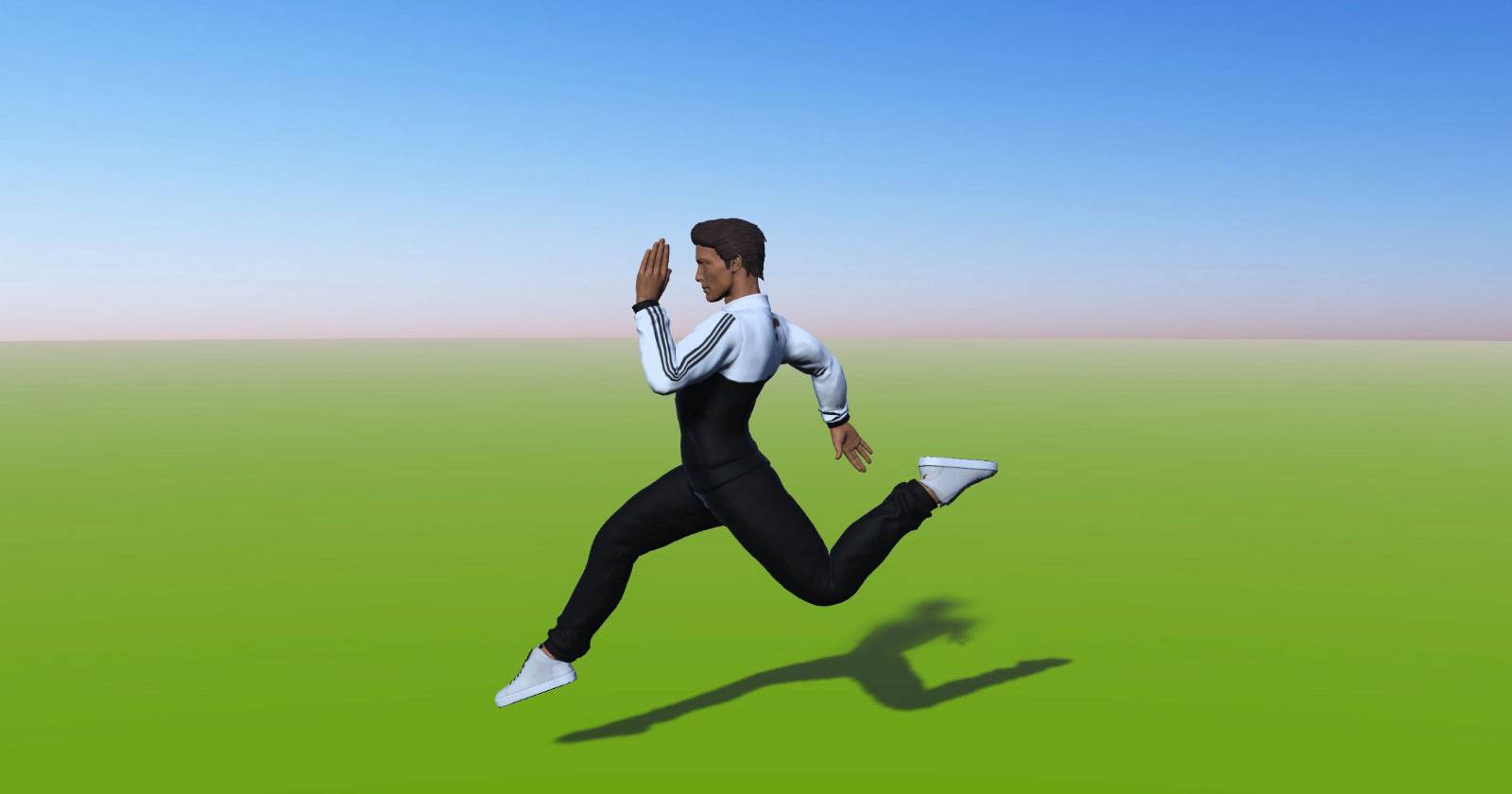

Найти правильную позу для модели в Magic Poser бывает сложно, когда существует сразу несколько подходов. В этом руководстве мы разберём все основные способы позирования на iPad с последней версией Magic Poser и подскажем, когда какой метод использовать.
1. Как позировать модель с помощью пресетов
Пресеты — это готовые наборы поз, которые применяются к модели одним нажатием и не требуют дальнейших шагов. Это самый простой и быстрый способ получить правдоподобную позу в Magic Poser. Пресеты сгруппированы по категориям — например, стояние, ползание, бой — что упрощает поиск нужной позы.
Разные модели могут иметь разные наборы пресетов — у кого‑то их больше, у кого‑то меньше, но все модели поддерживают пресеты. Алгоритм применения:
- Коснитесь тела модели в нейтральной области (не по кружку и не по квадратику).
- Нажмите Presets.
- В разделе Body Presets выберите нужную категорию и позу.
- Отрегулируйте интенсивность позы с помощью ползунка под пресетами — это позволяет сделать позу более или менее выраженной.
Важно: пресеты хороши для прототипирования и быстрого результата. Если нужна тонкая подгонка, примените пресет как стартовую точку и затем доработайте вручную.
Совет: используйте пресеты как «черновик» для композиции — быстрее оценивается силуэт и основное движение фигуры.
2. Как позировать модель, дублируя другую модель
Дублирование позы другой модели — ещё один быстрый метод. Можно скопировать позу из ваших прошлых сцен, из объектов в текущей сцене или из записей сообщества.
Пошагово:
- Найдите сцену с позой, которую хотите использовать (в разделе Community или в ваших файлах).
- Скачайте или откройте сцену, сохраните её в My Files при необходимости.
- Выделите модель с нужной позой и нажмите Duplicate.
- Замените модель на свою, при необходимости откорректируйте масштаб и мелкие детали.
Когда это удобно:
- Если вам понравилась композиция или экспрессия чужой модели.
- Когда нужно сохранить пропорции и общую динамику, а не конструировать позу с нуля.
Ограничение: копируя чужую позу, убедитесь, что она не нарушает авторских условий сообщества, если планируете коммерческое использование.
3. Как позировать модель вручную
Ручная настройка даёт полный контроль над каждым суставом и положением тела. Это дольше, но необходимо, если у вас есть точное представление о позе или вы работаете над характерной анимацией.
Перемещение модели по осям XYZ
Функция Move позволяет перемещать модель по сетке: вперёд/назад (Z), влево/вправо (X), вверх/вниз (Y). Для перемещения:
- Тапните на подпункт Move.
- Выберите x, y или z и перетащите ползунок влево/вправо до нужной позиции.
- Также можно перетащить модель пальцем или стилусом по сетке — но при этом точное позиционирование часто сложнее, поэтому лучше доводить положение через ползунки.
Совет: сначала выставьте модель в нужное место на сцене, затем начинайте работать с конечностями — это упрощает композицию и перспективу.
Перемещение конечностей и крупных сегментов тела
Чтобы переместить руку или ногу как единый сегмент, удерживайте кружки возле кистей и стоп и перетаскивайте их в нужное место. Это перемещает сегмент, но не вращает суставы, поэтому дальнейшая корректировка вращения может понадобиться.
Дополнительные элементы управления модели:
- Нижний квадратик (под пупком) отвечает за центр тяжести — перетаскивайте его, чтобы сместить баланс тела влево/вправо и вперёд/назад.
- Средний квадратик управляет изгибом и подъёмом/опусканием таза и позвоночника.
- Верхний квадратик наклоняет верхнюю половину корпуса вперёд/назад.
- Верхний кружок на макушке наклоняет голову в нужном направлении.
Важно: сначала работайте с центральными блоками (пояс, грудная клетка), затем с руками, ногами и головой. Так вы сохраните естественную кинематику тела.
Вращение суставов
Для вращения суставов используйте инструмент Rotate:
- Выберите сустав — он подсветится оранжевым.
- Перетащите цветные окружности (зелёная, красная, синяя) для вращения по разным осям.
- Можно вращать пальцем или стилусом прямо по суставу, но цветные круги дают более предсказуемый контроль.
Совет: работать с одной осью за раз проще — сначала задайте общий угол, затем мелкие поправки по другим осям.
Ограничение анатомии: модели эмулируют человеческие ограничения — не пытайтесь создать позы, которые физически невозможны, если вам нужна реалистичность.
Настройка мелких деталей
Пальцы, суставы запястий и щиколоток также регулируются по отдельности. Хотя это занимает время, мелкие корректировки повышают правдоподобность и выразительность:
- Сгибайте и вращайте фаланги по очереди для естественного изгиба пальцев.
- Не делайте все пальцы одинаково согнутыми — добавьте лёгкую разницу по углам.
Совет: при необходимости добавьте небольшую «погрешность» в симметрию — идеально симметричные позы часто выглядят искусственно.
Когда какой способ выбирать — краткая таблица решений
- Нужна скорость и прототип: Presets.
- Нужна композиция, похожая на найденную в сообществе: Дублирование.
- Нужна точность, характер и тонкие детали: Ручная настройка.
Важно: комбинация методов — обычная практика: примените пресет → дублируйте/замените модель → вручную доработайте детали.
Методика «Быстрая поза» (мини‑SOP, 5 шагов)
- Выберите общий пресет для желаемой категории движения.
- Переместите модель в кадр (Move по XYZ).
- Отредактируйте центр тяжести и изгиб корпуса (нижний и средний квадраты).
- Сконцентрируйтесь на ключевых конечностях (основные углы плеч/бедер).
- Доработайте пальцы, шею и выражение — проверьте силуэт в маленьком размере.
Критерии приёмки
- Позу можно распознать в силуэте без деталей.
- Центр тяжести естественен — модель не «висит» в воздухе без опоры.
- Суставы не ломают анатомию и находятся в возможных человеческих пределах.
Роль‑ориентированные чеклисты
Иллюстратор
- Проверить силуэт при уменьшении масштаба.
- Отрегулировать руки для читаемой жестовой реплики.
- Скорректировать центр тяжести для баланса композиции.
Аниматор
- Убедиться, что начальная и конечная позы совместимы по суставам.
- Проверить диапазон вращений по каждой оси.
- Сохранить промежуточные ключевые кадры/позы.
Гейм‑дизайнер / 3D‑арт
- Проверить масштаб относительно окружения.
- Оценить позу в перспективе камеры.
- Подготовить LOD‑дружелюбную версию позы (минимальные деформации).
Отладка и распространённые проблемы
Проблема: модель «проваливается» сквозь пол.
- Проверьте Y‑координату и позицию центра тяжести.
- Переместите модель вверх с помощью Move по Y.
Проблема: неестественный изгиб в колене или плече.
- Снизьте угол вращения, работайте по одной оси.
- Используйте зеркалирование другой стороны как справку, но вносите ручные правки.
Проблема: симметрия выглядит «мертво».
- Добавьте небольшие асимметрии в угол сгиба пальцев, плеча или таза.
Когда методы не подходят (ограничения и альтернативы)
- Ограничения пресетов: не всегда найдётся нужная уникальная поза — используйте дублирование и ручной режим.
- Ограничения дублирования: может не соответствовать пропорциям вашей модели — нужна ручная подгонка.
- Ограничения ручного режима: дорого по времени — для массовых вариаций выбирайте пресеты + небольшую автоматизацию.
Альтернативные подходы вне Magic Poser
- Использовать фотореференсы и скелетную сетку в 2D‑редакторе для наброска позы.
- Экспорт позы в 3D‑редактор (если нужен дальнейший риггинг или анимация).
Ментальные модели и эвристики
- Правило трёх узлов: сначала туловище и таз, затем бедра/плечи, потом кисти и пальцы.
- Силаэтная проверка: если позу нельзя распознать в 50×50 px — переработайте силуэт.
- Баланс как тест правдоподобия: если опорная нога не под поясом центра тяжести — поза может быть нестабильна.
Диаграмма принятия решения
flowchart TD
  A[Нужна поза?] --> B{Требуется скорость}
  B -- Да --> C[Использовать Presets]
  B -- Нет --> D{Нужна похожая поза из сообщества}
  D -- Да --> E[Дублировать и подогнать]
  D -- Нет --> F[Ручная настройка]
  C --> G[Доработать мелкие детали при необходимости]
  E --> G
  F --> G
Глоссарий (в 1 строке)
- Presets — готовые наборы поз для быстрого применения.
- Duplicate — копирование модели/позы в новую сущность.
- Move (XYZ) — перемещение модели по трём осям в сцене.
- Rotate — инструмент для вращения суставов вокруг осей.
- Центр тяжести — точка, определяющая баланс позы.
Краткое резюме
- Используйте пресеты для скорости и тестирования композиции.
- Дублируйте из Community для сохранения понравившейся динамики.
- Работайте вручную, если нужна точная анатомия и характер.
Если сомневаетесь, комбинируйте подходы: пресет → дублирование → ручная доводка. Эксперименты, небольшие асимметрии и проверка силуэта — ключ к правдоподобной и выразительной позе.

Похожие материалы

Несколько аккаунтов Skype: Multi Skype Launcher

Журнал для работы: повысить продуктивность

Персональные звуки уведомлений на Android

Скачивание шоу Hulu для офлайн‑просмотра

Microsoft Start: персонализированная новостная лента
