
Как выбрать облачное хранилище для ваших устройств
Быстрые ссылки
- Dropbox
- Google Drive
- OneDrive
- Apple iCloud
Введение
Облако уже везде: разные сервисы предлагают синхронизацию файлов, резервные копии, обмен ссылками и интеграции с офисным ПО. Для большинства пользователей выбор сводится к четырём основным игрокам: Dropbox, Google Drive, OneDrive и Apple iCloud. Каждый из них имеет сильные стороны и ограничения — задача выбрать то, что лучше всего подходит под ваши устройства, рабочие сценарии и требования к приватности.
Ниже — расширённый разбор, практические методики выбора, таблица сравнения, чек‑листы для разных ролей и рекомендации по миграции.
Dropbox
Dropbox — один из первых массовых облачных сервисов. Его преимущество — зрелая кроссплатформенная синхронизация: клиенты есть для Windows, macOS, iOS, Android и даже Linux. Если в доме или команде используются разные ОС, Dropbox часто даёт наиболее предсказуемое поведение.
Плюсы
- Хорошая кроссплатформенная совместимость и стабильность клиента.
- Сильная система шаринга и управления ссылками.
- Простота интерфейса и широкая экосистема интеграций.
Минусы
- Ограниченный бесплатный тариф: 2 ГБ для базовых аккаунтов.
- Платные планы могут оказаться дороже при равных объёмах по сравнению с другими провайдерами.
Цены и объёмы (оригинальные валюты)
- Бесплатно: 2 ГБ
- Dropbox Pro: $99/год → 1 ТБ
Когда подходит
- Микс Windows/macOS/Linux/мобильные устройства.
- Когда важна стабильная кроссплатформенная синхронизация.
Когда не подходит
- Если вам нужен большой бесплатный объём или более дешёвые планы с большим хранилищем.
Google Drive
Google Drive естественен для Android‑пользователей: он привязан к Google‑аккаунту и часто уже настроен на телефоне. Удобен для тех, кто активно использует Google Docs, Sheets и другие сервисы Google Workspace.
Плюсы
- 15 ГБ бесплатно (общий пул с Gmail и Google Photos в базовых настройках).
- Хорошая интеграция с Android и Google Workspace.
- Доступные тарифы: 100 ГБ за $1.99/мес, 1 ТБ за $9.99/мес.
Минусы
- Если вы не используете Android или Google Workspace, преимущества уменьшаются.
- Управление хранилищем может запутать из‑за общего пула с почтой и фотографиями.
Когда подходит
- Android‑домашние и пользователи Google Docs.
Когда не подходит
- Если вы принципиально не хотите хранить данные у Google или используете исключительно Apple‑экосистему.
OneDrive

OneDrive — естественный выбор для Windows‑пользователей, так как клиент уже встроен в Windows 8/10/11. Особенно выгоден пакет Office 365 (Microsoft 365) — комбинированная подписка часто включает 1 ТБ на пользователя.
Плюсы
- Встроен в Windows, простая синхронизация документов Office.
- Microsoft часто даёт 15 ГБ бесплатно в базовом аккаунте.
- Комбо‑планы с Microsoft 365: 1 ТБ + Office за $6.99/мес (на момент написания оригинального материала).
Минусы
- Десктопный клиент иногда кажется менее гладким по сравнению с конкурентами.
- На macOS или мобильных платформах потребуется отдельная установка и настройка.
Когда подходит
- Пользователи Windows и подписчики Microsoft 365.
Когда не подходит
- Если вы предпочитаете Apple‑илиентскую интеграцию или нуждаетесь в простом кроссплатформенном клиенте для Linux.
Apple iCloud
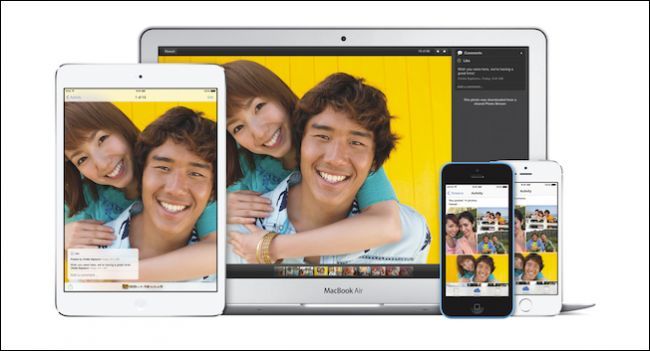
iCloud создан для работы внутри экосистемы Apple: синхронизирует фото, видео, документы, почту, календари, резервные копии iPhone и данные Safari. Если все устройства в семье — Apple, iCloud часто самый бесшовный вариант.
Плюсы
- Глубокая интеграция с iOS и macOS: резервные копии, синхронизация приложений и системных данных.
- Семейный доступ для совместного использования хранилища.
- 1 ТБ стоит $9.99/мес (сопоставимо с другими премиальными планами).
Минусы
- Ограниченная функциональность на Android.
- Меньше гибкости в кроссплатформенных сценариях.
Когда подходит
- Полностью Apple‑семьи и пользователи, которые хотят ничего не настраивать.
Когда не подходит
- Многоплатформенные среды и Android‑пользователи.
Важно: цены и условия могут меняться. Прежде чем покупать, проверьте актуальные тарифы у провайдера.
Сравнительная таблица ключевых свойств
| Свойство | Dropbox | Google Drive | OneDrive | iCloud |
|---|---|---|---|---|
| Бесплатный объём | 2 ГБ | 15 ГБ | 15 ГБ | 5 ГБ |
| Кроссплатформенность | Отличная | Отличная | Хорошая (лучше на Windows) | Отличная внутри Apple |
| Интеграция с офисом | Через интеграции | Google Workspace | Microsoft 365 (лучше) | iWork (ограниченно) |
| Лучший случай использования | Смешанные ОС, шаринг | Android + Google сервисы | Windows + Office | Apple‑экосистема |
| Простота миграции | Хорошая | Хорошая | Хорошая | Ограниченная для Android |
Как выбрать: простая методика (мини‑методология)
- Определите доминирующую платформу: Android, Windows, macOS/iOS или смешанная.
- Оцените ключевые сценарии: резервные копии телефонов, совместная работа над документами, обмен больших файлов, семейный аккаунт.
- Проверьте ограничения бесплатного уровня и цену за объём, который вам реально нужен в ближайшие 12 месяцев.
- Проверьте интеграции с приложениями, которые вы активно используете (почта, фото, офисные пакеты).
- Оцените требования к безопасности и хранению данных (шифрование, регион хранения, GDPR/локальные правила).
- Протестируйте бесплатный план: проведите 2–4 недели тестовой синхронизации, проверьте скорость восстановления и поведение при конфликте версий.
Чек‑лист для выбора по ролям
Частный пользователь, один человек
- Нужен простой автоматический бэкап фото? → Google Drive или iCloud.
- Используете Windows и Office? → OneDrive.
- Много разных устройств и Linux? → Dropbox.
Семья
- Нужен общий пул хранилища и семейный доступ? → iCloud (если все на Apple) или OneDrive с Family Plan.
- Нужен общий доступ к документам с Android и iPhone? → Dropbox или Google Drive.
Малый бизнес / команда
- Интеграция с корпоративной почтой и пакетами? → Google Workspace или Microsoft 365 с OneDrive.
- Контроль доступа, аудит и совместная работа? → корпоративные планы Google/Microsoft, или Dropbox Business для гибридных сред.
Технический пользователь / разработчик
- Нужна синхронизация конфигураций на Linux? → Dropbox или Google Drive (движки командной работы). OneDrive поддерживается, но удобнее на Windows.
Миграция и совместимость
- Планируйте миграцию по шагам: сначала важные документы, затем архивы.
- Проверьте ограничения имени файлов, специальные символы и пути длиной >255 символов (особенно в Windows).
- При крупных объёмах используйте десктопный клиент для начальной загрузки — он обычно более устойчив при больших объёмах, чем веб‑загрузчик.
- Для массового переноса можно использовать сторонние инструменты миграции (проверьте доверие к ним).
Проблемы и когда облака «не работают» для вас
- Ограничения бесплатных квот: если вам нужен большой объём бесплатно — облачный вариант может не подойти.
- Локальные требования к хранению данных (некоторые компании требуют хранения в определённой юрисдикции).
- Ограничения скорости интернет‑канала — большие бэкапы будут тормозить.
- Конфликты версий при одновременной правке — важна правильная модель совместной работы.
Приватность и регуляторика
- Если вы работаете с персональными данными граждан ЕС, применяйте GDPR‑практики: минимизация данных, соглашение о хранении данных с провайдером, шифрование.
- Узнайте, где провайдер хранит данные (региональные центры) и поддерживает ли он экспорт данных.
- Для повышения приватности используйте локальное шифрование до загрузки (инструменты типа Boxcryptor или открытые решения), но учитывайте совместимость с совместной работой над документами.
Быстрая матрица «Impact × Effort» для перехода
- Небольшая миграция (несколько ГБ): Низкий риск, Низкие усилия — используйте десктопный клиент.
- Средняя миграция (несколько десятков ГБ): Средний риск, Средние усилия — планируйте поэтапно, проверяйте целостность.
- Большая миграция (ТБ и выше): Высокий риск, Высокие усилия — рекомендована помощь специалистов и использование инструментов для массовой миграции.
Примеры альтернатив и гибридные подходы
- Локальный NAS + облачный бэкап: для тех, кто хочет контроль и удалённое резервное копирование.
- Мульти‑облако: держите критичные данные в одном сервисе, а архивы — в другом для снижения зависимости от одного вендора.
- Самостоятельный облачный хостинг (например, на VPS/облачном хостинге с Nextcloud) — подходит для тех, кто требует полного контроля и готов поддерживать инфраструктуру.
Краткие рекомендации
- Android → Google Drive. Windows → OneDrive. Apple → iCloud. Смешанные устройства или Linux → Dropbox.
- Тестируйте бесплатный план минимум 2 недели.
- Учитывайте интеграцию с повседневными приложениями (почта, офис, фото).
- При работе с чувствительными данными думайте о дополнительном шифровании и правовом статусе хранения.
1‑строчный глоссарий
- Синхронизация — автоматическое дублирование файлов между устройствами.
- Бэкап — резервное копирование данных для восстановления.
- Шаринг — совместный доступ к файлам через ссылки или приглашения.
Критерии приёмки
- Данные доступны на основных устройствах (мобильный + десктоп).
- Время восстановления основного файла < 10 минут при нормальном интернет‑канале.
- Правила доступа и шаринга соответствуют требованиям безопасности и приватности.
Заключение
Выбор облачного хранилища зависит от устройства, бюджета и задач. Нет универсального «лучшего» решения — есть лучшее для конкретного сценария. Используйте предложенную методику, протестируйте бесплатный уровень и примите решение на основе реального поведения сервиса в вашей среде.
Если у вас есть конкретная конфигурация устройств или требования к безопасности, оставьте детали в комментариях — я помогу подобрать оптимальный вариант.

Похожие материалы

Несколько аккаунтов Skype: Multi Skype Launcher

Журнал для работы: повысить продуктивность

Персональные звуки уведомлений на Android

Скачивание шоу Hulu для офлайн‑просмотра

Microsoft Start: персонализированная новостная лента
