
Как владеть собственным сайтом, даже если вы не умеете его создавать

WordPress даёт быстрый старт: установите хостинг, активируйте тему, добавьте нужные плагины и виджеты. Делайте резервные копии перед правкой кода, тестируйте плагины на совместимость и следите за конфиденциальностью данных.
Быстрые ссылки
- Базовые настройки сайта
- Расширение функций сайта с помощью плагинов
- Что такое виджет
- Как сделать хорошую страницу быстро
Если вы дошли до этого шага, вы уже купили хостинг и установили WordPress — поздравляю. В этой статье объясняем менее очевидные преимущества WordPress и показываем, как получить больше пользы от вашего сайта без глубоких знаний в коде.
Это третья и завершающая часть нашей серии про владение собственным сайтом и создание контента на базе базовой установки WordPress. Я объясню плагины и правки простым языком, чтобы даже новичок понял, какие функции можно получить и как ими пользоваться.
Базовые настройки сайта
Вероятно, вы не хотите, чтобы ваш сайт выглядел как стандартный «Just another WordPress Blog». Большинство тем (например, Picolight из части 1) имеют меню с базовыми опциями: фоновые изображения или цвета, заголовки, цвета ссылок и другие мелкие правки.
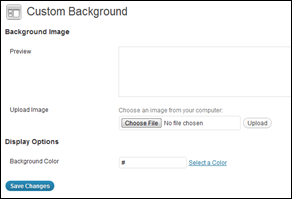
Большинство этих настроек находятся в меню Settings или Appearance (Внешний вид) в левой колонке админки WordPress. Это простые и удобные способы персонализации — сменить фон, загрузить новый header, выбрать шрифты и др. Мы не будем подробно описывать каждый пункт интерфейса, но приведём практические советы и чек-листы ниже.
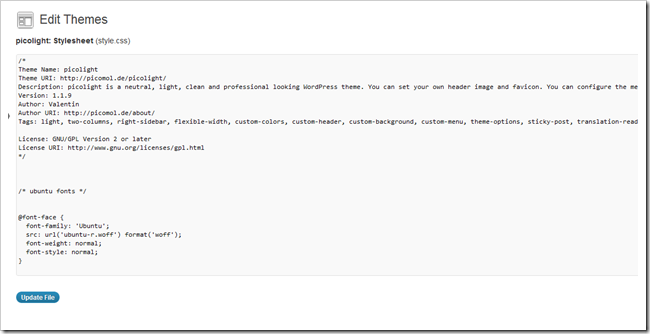
Глубокая кастомизация темы возможна при знании HTML/CSS и готовности рискнуть. В Appearance > Editor можно править стили и исходники страниц темы. Это мощный инструмент, но опасный для новичка: можно легко нарушить отображение сайта.
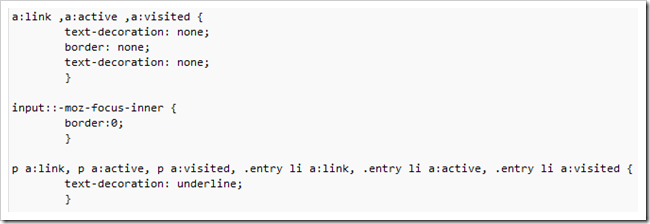
Если вам нужно изменить части макета или шрифты, которых нет в настройках темы — правка CSS часто единственный путь. Но перед этим обязательно сделайте резервную копию исходных файлов.
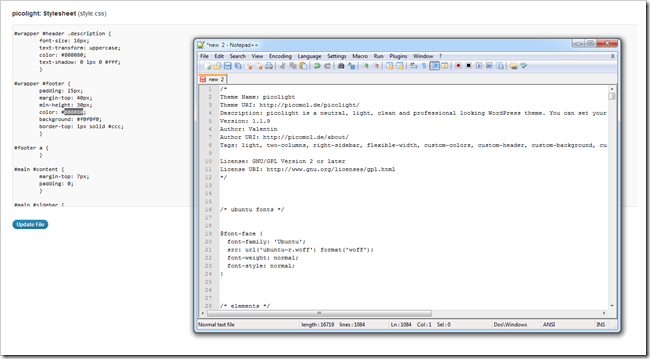
Важно: всегда держите локальную копию оригинального файла. Вставьте исходный код в простой текстовый файл и сохраняйте его. Это позволит быстро откатиться при ошибках.
Мини-методика: как безопасно править тему
- Сделайте полную резервную копию сайта (файлы + база данных).
- Создайте child theme вместо правки основной темы, если планируете обновления.
- Копируйте и сохраняйте оригинальные файлы в локальном редакторе.
- Вносите изменения пошагово и проверяйте сайт после каждого шага.
- Если что-то сломалось — откатитесь к локальной копии.
Расширение функций сайта с помощью плагинов
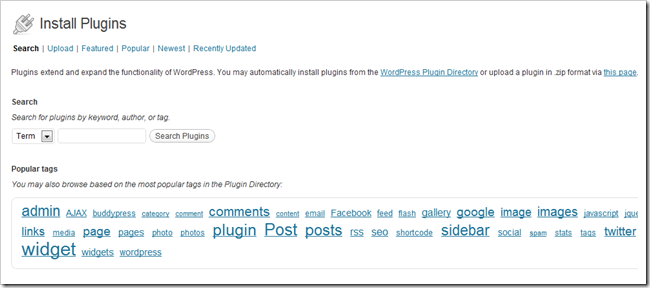
Плагины — одно из самых сильных преимуществ WordPress. Это расширения, созданные сообществом, которые добавляют функции, отсутствующие в базовой установке. Найти их можно в Plugins > Add New.
Примеры задач, которые решают плагины: автоматическая интеграция с Facebook, формы обратной связи, SEO-оптимизация, резервные копии, кэширование, аналитика.
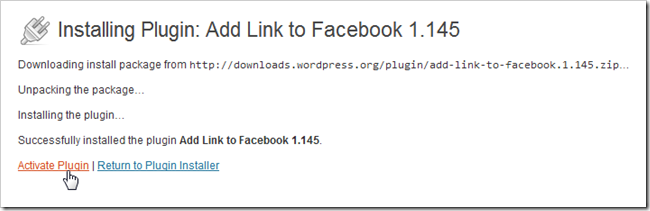
Установка плагина элементарна: поиск → установить → активировать. Но есть нюансы:
- После установки плагин нужно активировать. Без активации он просто лежит на сервере.
- Из-за различий в конфигурациях и хостингах не все плагины будут работать корректно именно у вас.
- Будьте готовы к тому, что придётся пробовать и удалять несколько плагинов, пока не найдёте подходящие.
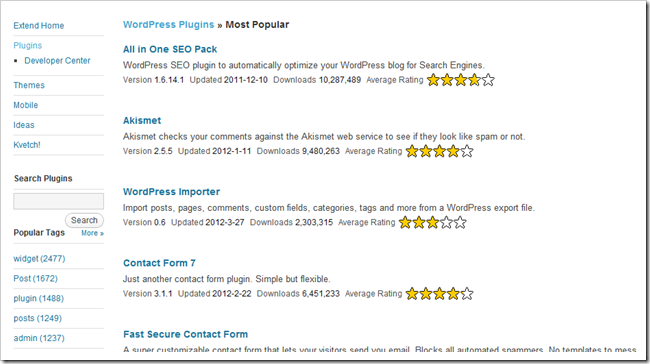
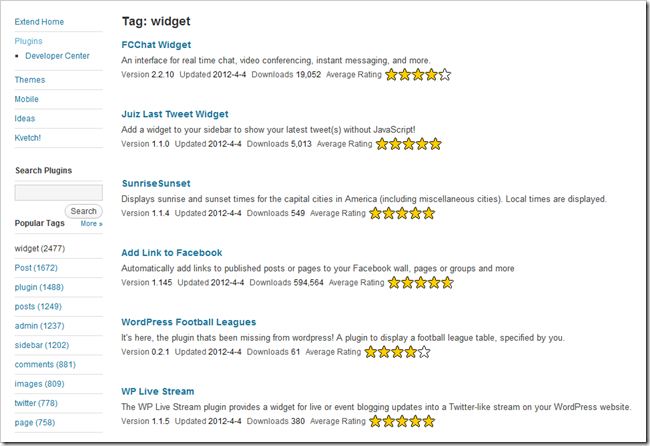
На WordPress.org есть список популярных плагинов, многие из них отличные и безопасные. Рекомендуется устанавливать плагины от доверенных авторов с хорошими рейтингами и активными обновлениями.
Рекомендации для старта: Contact Form 7, All in One SEO Pack, Pages Posts, Customize RSS, Enable Media Replace, Simple Google Analytics. Эти плагины решают типовые задачи и помогут быстро запустить функциональный сайт.
Критерии приёмки для плагина
- Установка и активация прошли без ошибок.
- Плагин предоставляет заявленную функцию на целевых страницах.
- Нет видимых конфликтов с темой или другими плагинами.
- Страницы не замедлились критически (время отклика в рамках приемлемого для вашего хостинга).
- Можно корректно удалить плагин без остаточных данных (опционально).
Когда плагины не подходят
- Нужной функции просто нет среди доступных плагинов.
- Плагин не поддерживается давно и вызывает сбои после обновлений.
- Плагин собирает персональные данные, и вы не готовы к подготовке политики конфиденциальности и согласию пользователей.
- Плагин значительно замедляет сайт на вашем хостинге.
Альтернативы плагинам
- Написать небольшой плагин или функцию в child theme (подойдёт тем, кто умеет PHP).
- Использовать внешние сервисы (формы, аналитика, рассылки) и встраивать их код вручную.
- Выбрать более функциональную тему, у которой нужная опция уже есть.
Риски и смягчение
- Конфликт между плагинами: тестируйте по одному, держите резервные копии.
- Уязвимости в плагинах: устанавливайте только те, что регулярно обновляются, и используйте бэкап/сканер безопасности.
- Утечка данных: проверьте, какие данные плагин отправляет внешним сервисам.
Что такое виджет
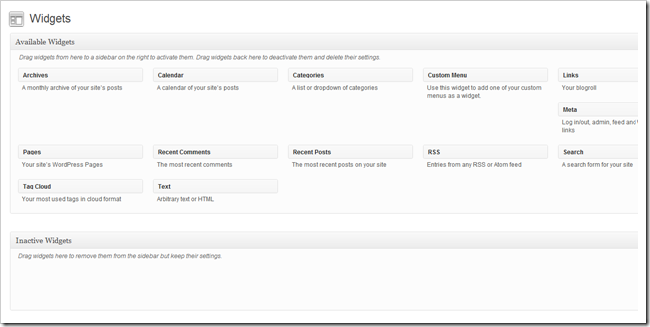
Виджеты — это «маленькие гаджеты», которые заполняют области макета (чаще всего боковую колонку или футер). Они показывают дату, форму подписки, поиск, дополнительное меню, Twitter-ленту и прочее.
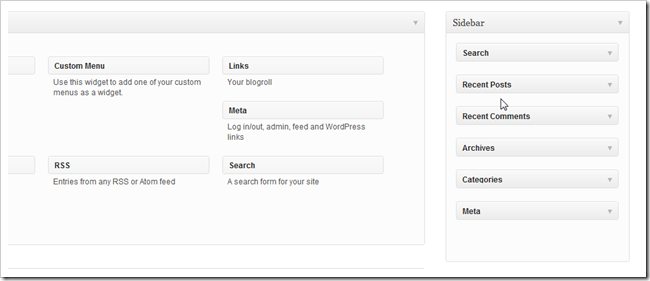
Управлять виджетами удобно через Appearance > Widgets. Тема Picolight в нашем примере поддерживает только одну область виджетов — правый сайдбар.
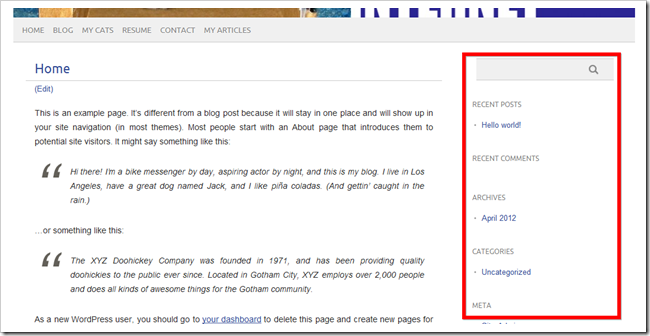
По умолчанию виджеты показываются в списке. Их можно отключить, перетащив в «Inactive», или добавить в область, чтобы они отображались на сайте.
Виджет «Custom Menu» позволяет добавить второе меню в сайдбар — удобно для ссылок на популярные статьи, внешние ресурсы или страницу контактов.
Мини-руководство: добавить виджет
- Перейдите в Appearance > Widgets.
- Выберите виджет из левой колонки.
- Перетащите его в нужную область (sidebar, footer и т. п.).
- Настройте параметры виджета и сохраните.
- Проверьте результат на сайте в режиме инкогнито, чтобы увидеть поведение для незалогиненных пользователей.
Дополнительные рекомендации и рабочие чек-листы
Чек-лист для владельца сайта (первые 24 часа)
- Установить тему и сделать базовую кастомизацию (фон, логотип, меню).
- Установить 2–4 необходимых плагина (форма контакта, SEO, аналитика, кеш).
- Настроить постоянные ссылки (Settings > Permalinks).
- Сделать первую запись и страницу «О себе».
- Настроить резервное копирование и плагин безопасности.
Чек-лист для администратора (еженедельно)
- Проверить обновления плагинов и темы.
- Просканировать сайт на наличие ошибок и уязвимостей.
- Проверить работоспособность форм и интеграций.
- Сделать бэкап перед критическими обновлениями.
Чек-лист для автора контента
- Проверять alt-теги у изображений.
- Писать описательные заголовки и метаописания (через SEO-плагин).
- Использовать категории и теги последовательно.
- Оптимизировать изображения по размеру и формату.
Решение: плагин, кастомный код или внешний сервис
flowchart LR
  A[Нужна функция?] --> B{Есть готовый плагин?}
  B -- Да --> C[Установить плагин и протестировать на стенде]
  B -- Нет --> D{Можно ли реализовать кодом самостоятельно?}
  D -- Да --> E[Добавить код в child theme / написать свой плагин]
  D -- Нет --> F[Использовать внешний сервис или нанять разработчика]
  C --> G[Тесты на совместимость и резервное копирование]
  E --> G
  F --> G
Этот простой алгоритм помогает принимать решение: сначала ищите существующий плагин, если нет — оценивайте свои ресурсы и риски.
Примеры ошибок и когда не экспериментировать
- Не обновляйте тему и плагины одновременно без резервной копии.
- Не устанавливайте много плагинов для схожей задачи — это повышает риск конфликтов.
- Не вносите правки в основную тему без child theme.
Конфиденциальность и соответствие требованиям (GDPR и похожие правила)
Если ваш сайт собирает личные данные (формы, комментарии, подписки), учтите следующие моменты:
- Проверьте, какие данные собирают установленные плагины и куда они отправляют информацию.
- Обязательно добавьте страницу «Политика конфиденциальности» и уведомление о cookie, если требуется по закону вашей страны или аудитории.
- Используйте плагины, которые поддерживают экспорт/удаление данных пользователей, если это требуется по законодательству.
Важно: я не юрист — для конкретных юридических вопросов консультируйтесь с профильным специалистом.
Критерии приёмки для первой «реальной» страницы
- Заголовок и URL читаемы и соответствуют теме.
- Метаописание заполнено и оптимизировано (через SEO-плагин).
- Изображения имеют alt-теги и оптимизированы по размеру.
- Страница корректно отображается на мобильных устройствах.
- Формы работают и письма приходят на тестовую почту.
Маленькая галерея крайних случаев
- Тема перестала работать после обновления PHP — решение: откатить версию PHP или тему, протестировать на стейджинге.
- Плагин перестал получать обновления и содержит уязвимость — решение: заменить плагин или нанять разработчика для форка.
- Сайт внезапно стал медленнее — решение: отключить новые плагины, включить кэширование, проверить нагрузки.
Краткий глоссарий (1 строка на термин)
- Тема: шаблон внешнего вида сайта.
- Плагин: расширение, добавляющее функциональность.
- Виджет: модуль для областей макета (сайдбар, футер).
- Child theme: дочерняя тема для безопасных правок.
- SEO: оптимизация сайта для поисковых систем.
Заключение
WordPress даёт огромный набор инструментов для быстрого создания сайта, даже без знания HTML или PHP. Главное — соблюдать простые правила: делайте бэкапы, тестируйте плагины по одному, используйте child theme для правок и проверяйте, какие данные собирают ваши расширения. Следуя этому пути, вы сможете создать надёжный и удобный сайт лично для себя.
Если вы пропустили предыдущие части серии, вернитесь к Части 1 (хостинг и установка) и Части 2 (темы и меню).
Как мы это сделали? Стало ли вам понятнее, или вы хотите поделиться своими советами? Оставьте комментарий или пишите на ericgoodnight@howtogeek.com — ваши вопросы по WordPress и созданию базовых сайтов могут попасть в будущие статьи.
Image Credit: Cats Yawning by Dave Schumaker, Creative Commons.
How to Own Your Own Website (Even If You Can’t Build One)
Part 1: Hosting and Installing | Part 2: Themes and Menus
Part 3: Customization, Widgets and Plugins

Похожие материалы

Несколько аккаунтов Skype: Multi Skype Launcher

Журнал для работы: повысить продуктивность

Персональные звуки уведомлений на Android

Скачивание шоу Hulu для офлайн‑просмотра

Microsoft Start: персонализированная новостная лента
