
Как завести собственный сайт, даже если вы не умеете его создавать
Быстрые ссылки
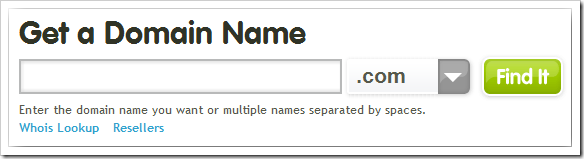
- Покупка домена и хостинга
- Веб‑ПО для современного сайта с функциями
- Установка WordPress (простой способ)
Важно: если вы нашли подходящий домен — будьте готовы оплатить его сразу. Некоторые сервисы автоматически резервируют домен при поиске.
Покупка домена и хостинга
Чтобы «владеть» сайтом, обычно нужно оплатить как минимум две вещи: домен и хостинг. Домен — это адрес сайта в интернете (URL). Хостинг — это место на сервере, где хранятся файлы и данные вашего сайта. Часто удобно покупать домен и хостинг у одного провайдера: так проще настроить всё без лишних шагов.
Что важно знать при выборе и покупке:
- Стоимость домена: обычно примерно $10–$25 в год за стандартную зону (.com, .net, .org). Многие хостеры дают скидки или бесплатный домен при покупке хостинга.
- Хостинг: это выделенное место на сервере. Для большинства простых сайтов достаточно недорогого общего (shared) хостинга.
- Совместимость: для популярных CMS (WordPress и др.) обычно требуется PHP и база данных MySQL/MariaDB.
Минимальные технические требования, о которых стоит узнавать у хостера:
- PHP версии 5.2.4 или выше
- MySQL версии 5.0 или выше (или эквивалентная MariaDB)
Если вы видите предложения «один клик» для установки WordPress — это упрощает жизнь: установщик сам создаёт базу данных и копирует файлы.
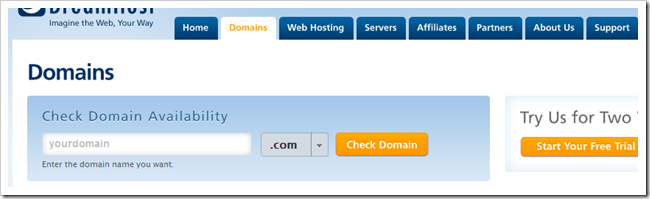
Советы по выбору домена и имени:
- Не переживайте чрезмерно о «крутости» имени. Если сайт для личного портфолио — используйте своё имя. Для бизнеса выбирайте короткое и запоминающееся.
- Если домен занят, рассмотрите альтернативные зоны или небольшие вариации имени.
- Купите несколько зон (например, .com и .net) только если планируете защищать бренд; для личного сайта это необязательно.
Чеклист при покупке домена и хостинга
- Проверить цену продления домена (внимательно: первая оплата часто дешевле).
- Убедиться, что хостинг поддерживает PHP и MySQL/MariaDB.
- Узнать, есть ли у хостера автоматическая установка WordPress (One‑Click Installer).
- Проверить политику резервного копирования и поддержку SSL.
Совет безопасности: храните логин и пароль от аккаунта хостинга в надёжном менеджере паролей и включите двухфакторную аутентификацию, если она доступна.
Веб‑ПО для современного сайта с функциями
Современные сайты управляются системой управления контентом (CMS — Content Management System). CMS позволяет обновлять тексты, менять дизайн и подключать дополнительные функции без знания кода.
Популярные CMS:
- WordPress.org — самый распространённый вариант для блогов, портфолио и малых сайтов. Бесплатен и гибок.
- Joomla — подходит для сайтов среднего уровня сложности.
- Drupal — мощная система, используется для крупных проектов и сложной логики.
Почему мы рекомендуем WordPress.org для новичков:
- Простая установка через «один клик» у большинства хостеров.
- Большое число готовых тем и плагинов для расширения функционала.
- Активное сообщество и много инструкций на русском языке.
Когда CMS может не подойти (контрпример):
- Если нужна максимально быстрая и лёгкая статическая страница, лучше использовать статический сайт‑генератор (например, Hugo или Jekyll) или простой HTML/CSS.
- Если вы строите специфическое веб‑приложение с уникальной логикой и высокой нагрузкой, возможно, потребуется разработка на заказ.
Альтернативы «готовым» CMS
- Конструкторы сайтов (Wix, Squarespace) — удобны, но владелец привязан к платформе; меньше контроля и гибкости.
- Статические сайты — быстрые и безопасные, хороши для простой презентации информации.
Короткая методология выбора: «Цель → Трафик → Функции»
- Определите цель сайта (резюме, блог, магазин).
- Оцените ожидаемый трафик и требуемые функции (контактные формы, магазин, галерея).
- Выберите CMS или сервис, который лучше всего реализует эти потребности с минимальными затратами времени.
Факты для принятия решения
- WordPress занимает значительную долю сайтов в интернете, поэтому для него много тем и плагинов.
- Для большинства личных и малых бизнес‑сайтов достаточно обычного shared‑хостинга.
Установка WordPress (простой способ)
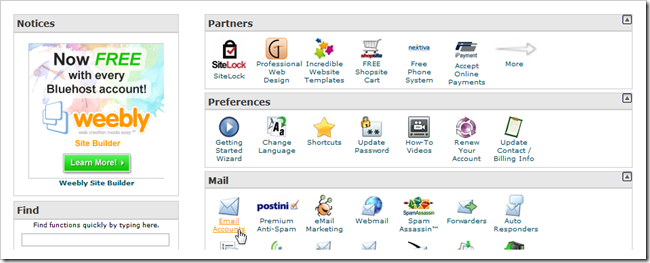
Шаги по установке WordPress через панель хостинга (например, cPanel):
- Зайдите в панель управления хостингом (cPanel или аналог).
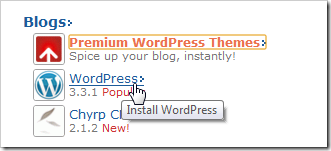
- Найдите раздел «Site Builders», «One‑Click Install», «Автоустановщик» или «Simple Scripts». Обычно он находится в нижней части панели.
- Откройте список доступного ПО и выберите WordPress.
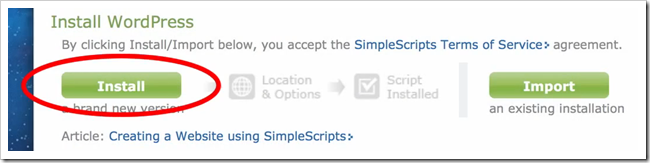
- Нажмите «Установить» и выберите домен, на который хотите установить сайт.
- Заполните базовые поля: сайт, логин администратора, пароль и e‑mail. Сохраните данные.
- Дождитесь завершения установки — скрипт создаст базу данных и установит файлы автоматически.
- После окончания вы получите ссылки: на сайт и на страницу входа в панель управления WordPress (обычно /wp‑admin).
Подробные советы по заполнению полей при установке
- Используйте надёжный уникальный пароль для администратора (пароль менеджер поможет).
- Не оставляйте логин «admin», если есть возможность изменить — это снижает риск перебора паролей.
- Укажите рабочий e‑mail — на него будут приходить уведомления о восстановлении пароля и обновлениях.
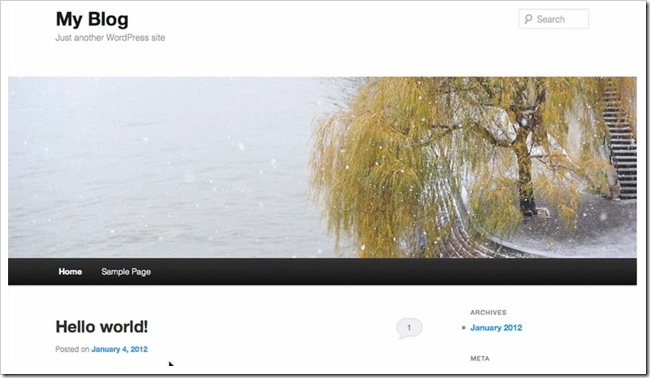
После установки вы увидите ссылку на фронтенд сайта и ссылку на панель входа в WordPress:
- Фронтенд: http://www.vash‑domen.ru
- Панель администратора: http://www.vash‑domen.ru/wp‑admin
Критерии приёмки успешной установки
- Сайт открывается по выбранному домену.
- Доступна страница входа /wp‑admin и можно войти под администратором.
- В панели WordPress отображаются установленные темы и плагины.
Базовая настройка и безопасность сразу после установки
- Обновите WordPress и все плагины до последних версий.
- Поменяйте логин администратора, если он стандартный.
- Установите SSL (https). Многие хостеры предлагают бесплатный Let’s Encrypt — включите его в панели.
- Сделайте резервную копию (бэкап) сайта — хостер может предложить автоматические бэкапы.
- Установите плагин безопасности (например, для брутфорс‑защиты и бэкапов).
Мини‑чеклист безопасности
- Обновления включены и выполнены
- SSL включён
- Сильные пароли у всех админов
- Регулярные бэкапы настроены
Когда простая установка не подходит (когда это не лучший выбор)
- Если вам нужен сайт с нестандартной архитектурой данных (сложные отношения между сущностями), CMS может ограничивать гибкость.
- Если вы ожидаете очень большой трафик или специфические требования по масштабированию, возможно, потребуется VPS или выделенный сервер и помощь разработчика.
Альтернативный путь: статическая страница + CDN
Если вам нужен простой, быстрый и безопасный сайт визитка — соберите одну‑две HTML‑страницы и разместите через сервисы, которые предлагают бесплатный хостинг статических сайтов (например, GitHub Pages, Netlify). Это требует базовых навыков, но даёт быстрый результат.
Подготовка контента и структура сайта (рекомендации)
Рассмотрите следующую начальную структуру для личного портфолио или визитки:
- Главная — краткое представление, фото/логотип
- О себе — резюме, навыки
- Работы / Портфолио — изображения или ссылки на проекты
- Блог — новости и статьи (опционально)
- Контакты — форма обратной связи, ссылки на соцсети
Критерии хорошей структуры:
- Каждая основная страница доступна из меню за 1–2 клика
- Контактная форма работает и отправляет письма на рабочий e‑mail
- Контент читается на мобильных устройствах (адаптивность)
Мини‑методология: как сделать сайт за вечер (пошагово)
- Зарегистрируйте домен и хостинг у одного провайдера.
- Установите WordPress через One‑Click Install.
- Зайдите в панель WordPress, выберите простую бесплатную тему (например, Astra, Twenty Twenty‑One).
- Создайте страницы: «О себе», «Контакты», «Портфолио».
- Установите плагин для форм (Contact Form 7 или WPForms Lite) и настройте отправку писем.
- Включите SSL и сделайте резервную копию.
- Проверьте отображение на мобильном: откройте сайт на телефоне или используйте инструмент разработчика.
Роль‑ориентированные чеклисты
Для владельца сайта (владелец контента):
- Создать и загрузить основную информацию о себе
- Настроить контактную форму и проверять входящие сообщения
- Периодически обновлять содержание
Для администратора сайта (технический):
- Настроить обновления и резервное копирование
- Следить за безопасностью (логи, попытки входа)
- Управлять правами пользователей
Потенциальные ошибки и способы их устранения
- Сайт показывает «Error establishing a database connection» — проверьте данные доступа в wp‑config.php и доступность базы данных у хостера.
- Белый экран без ошибок — возможен конфликт плагинов или темы; попробуйте временно отключать плагины и сменить тему.
- Почта от сайта не доходит — настройте SMTP через плагин, используйте почтовый сервис (например, SMTP провайдер хостинга или внешнюю почту).
Простой план развития сайта (этапы зрелости)
- Запуск (домен + хостинг + базовый контент).
- Настройка дизайна и базовых плагинов (формы, SEO, бэкапы).
- Регулярное наполнение контентом (публикации, кейсы).
- Оптимизация производительности и безопасность (кэш, CDN, аудит).
- Продвижение (SEO, социальные сети, аналитика).
Privacy и правовые заметки
- Если вы собираете персональные данные (контактные формы, email‑рассылки), опишите политику конфиденциальности и укажите, как вы храните данные.
- Для пользователей из ЕС подумайте о соответствии требованиям защиты данных (общие рекомендации: минимизация хранения данных, явное согласие при подписке).
Решающее дерево: выбрать хостинг и подход (Mermaid)
flowchart TD
  A[Нужен сайт?] --> B{Цель сайта}
  B -->|Визитка/портфолио| C[Shared хостинг + WordPress]
  B -->|Простой лендинг| D[Статическая страница + Netlify/GitHub Pages]
  B -->|Интернет-магазин| E[Shared/VPS + WooCommerce или SaaS платформа]
  B -->|Сложное веб‑приложение| F[VPS/выделенный сервер + Dev]
  C --> G[Установить WordPress через One-Click]
  D --> H[Разместить статический сайт на CDN]
  E --> I[Оценить нагрузку и плагины оплаты]
  F --> J[Найти разработчика и архитектуру]
Часто задаваемые вопросы (FAQ)
Нужно ли мне платить за WordPress?
WordPress.org — бесплатное программное обеспечение. Оплата нужна за домен и хостинг. Некоторые премиум‑теме или плагины платные.
Можно ли перенести сайт позже на другой хостинг?
Да. Домен обычно остаётся у вас. Сайт можно перенести, скопировав файлы и базу данных, либо воспользовавшись плагином миграции.
Что лучше для новичка: WordPress или конструктор сайтов?
WordPress даёт больше контроля и переносимость. Конструкторы проще, но вы зависите от провайдера. Для долгосрочного владения сайта чаще рекомендуют WordPress.
Краткое резюме
- Собственный сайт — это домен + хостинг + CMS (например, WordPress).
- Для большинства личных сайтов достаточно недорогого общего хостинга и автоустановщика WordPress.
- После установки обязательно выполните базовые шаги по безопасности: обновления, SSL, бэкапы, сильные пароли.
- Если вам нужен простой лендинг — альтернативой может стать статический сайт с хостингом на CDN.
Спасибо за внимание — это первая часть серии. В следующих статьях мы подробно разберём темы: настройки темы и меню, расширение функционала с помощью виджетов и плагинов, оптимизация и продвижение сайта.
Как завести собственный сайт, даже если вы не умеете его создавать
Часть 1: Хостинг и установка | Часть 2: Темы и меню | Часть 3: Кастомизация, виджеты и плагины
Хотите поделиться опытом или задать вопрос? Оставьте комментарий или напишите на ericgoodnight@howtogeek.com. Ваши вопросы могут стать частью следующих материалов.
Image Credits: Cat by Moyan Brenn, Creative Commons.


Похожие материалы

Несколько аккаунтов Skype: Multi Skype Launcher

Журнал для работы: повысить продуктивность

Персональные звуки уведомлений на Android

Скачивание шоу Hulu для офлайн‑просмотра

Microsoft Start: персонализированная новостная лента
