
Наложение данных и комбинированные диаграммы в Excel
Быстрая навигация
- Создать комбинированную диаграмму в Excel
- Наложить серии в Excel
Зачем накладывать данные на диаграмме
Наложение данных помогает:
- выделить общую траекторию и разбежку двух рядов;
- показать суммарный тренд поверх отдельных вкладок (например, итого + подразделения);
- сравнить «до/после» одних и тех же метрик в одной шкале.
Краткое определение терминов
- Серия: набор значений, представленных на диаграмме (например, «До» и «После»).
- Комбинированная диаграмма: диаграмма, где разные серии используют разные типы (столбцы, линия и т. п.).
Создать комбинированную диаграмму в Excel
Когда использовать: у вас есть данные, которые логично показывать разными типами диаграмм одновременно — например, столбцы для подразделений и линия для суммарных значений.
- Подготовьте таблицу данных: имена рядов в заголовках столбцов, значения в строках.
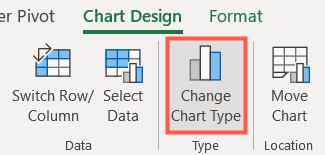
- Если диаграмма уже есть: выберите её и откройте вкладку «Конструктор диаграмм» (Chart Design). Нажмите «Изменить тип диаграммы».
- В окне изменения типа выберите слева «Комбинированные» (Combo), справа — «Пользовательская комбинированная диаграмма».
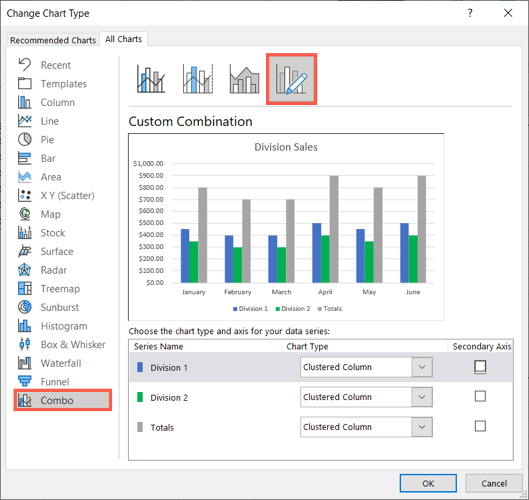
- Для каждой серии укажите тип диаграммы в выпадающем списке (столбцы, линия, область и т. п.). При необходимости назначьте «Вторую ось» для серии, у которой масштаб значительно отличается.
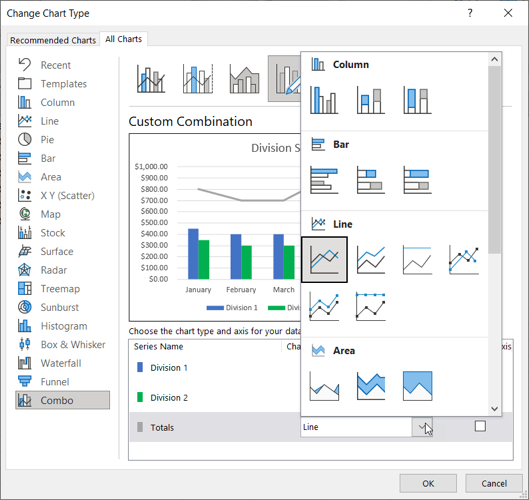
- Просмотрите превью сверху и нажмите «ОК» для применения.
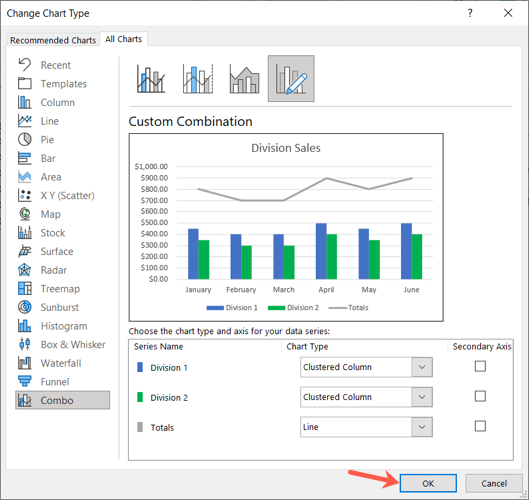
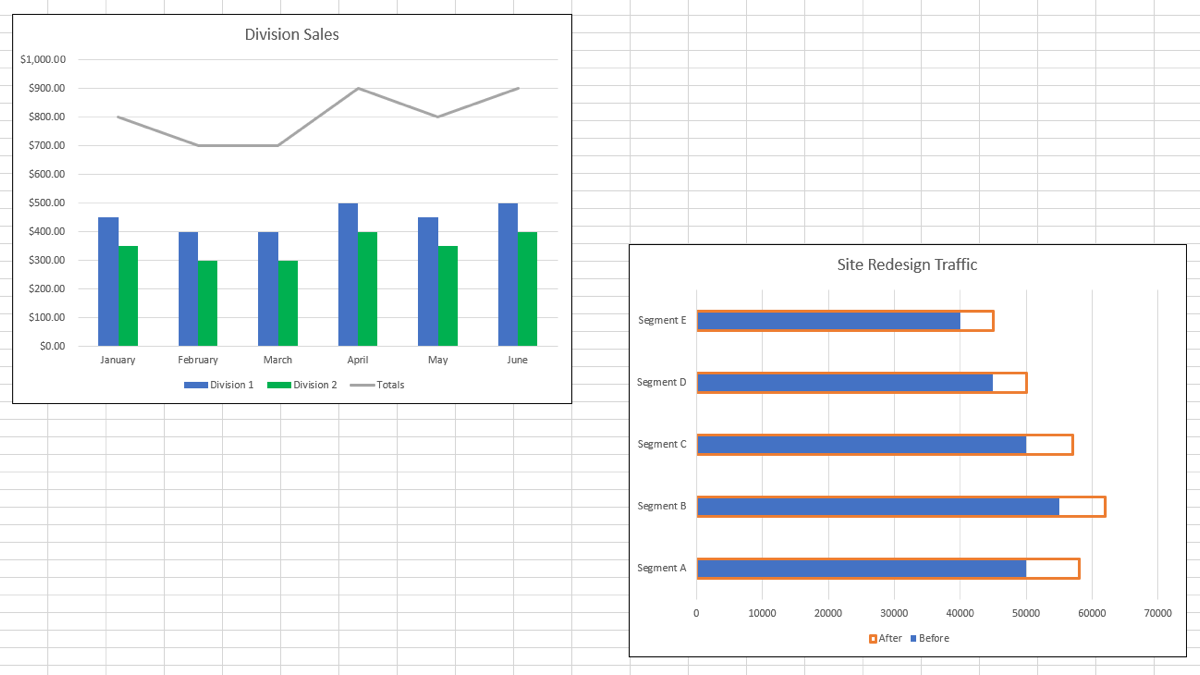
Пример: столбцы — по подразделениям, линия — итог. Это повышает читаемость и помогает увидеть тренд итога независимо от разброса подразделений.
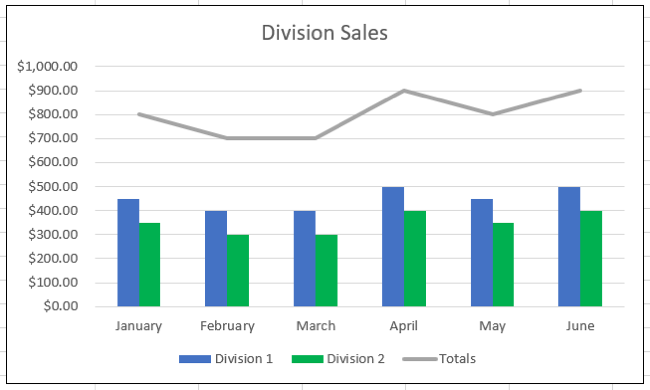
Советы по композиции
- Если вы используете вторую ось, пометьте её подписью и единицами измерения.
- Для линии используйте явно отличающийся цвет и толщину линии.
- Избегайте слишком большого количества типов: 2–3 типа достаточно.
Наложить серии в Excel
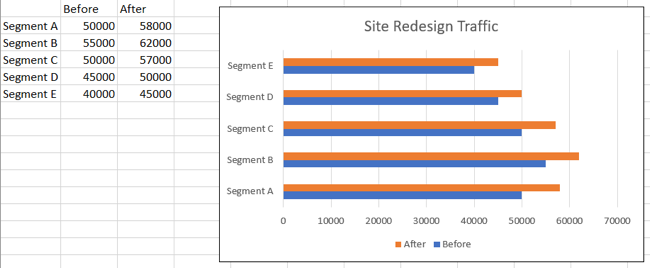
Когда использовать: у вас одинаковая метрическая шкала для обоих рядов, но вы хотите, чтобы один ряд визуально перекрывал другой (например, «До» и «После» трафика).
- Выберите диаграмму и кликните по серии, которую хотите наложить (длиннее столбцы / больший ряд). Дважды кликните или правый клик → «Формат ряда данных».
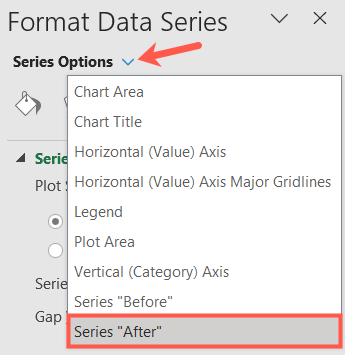
- Убедитесь, что выбран именно ряд: разверните «Параметры ряда» и посмотрите стрелку рядом с названием.
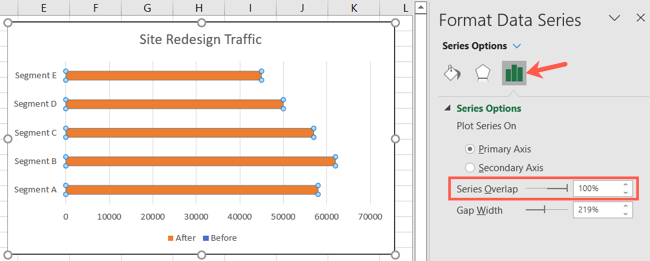
- На вкладке «Параметры ряда» (Series Options) передвиньте ползунок «Наложение серий» (Series Overlap) вправо до 100% или вручную введите 100%.
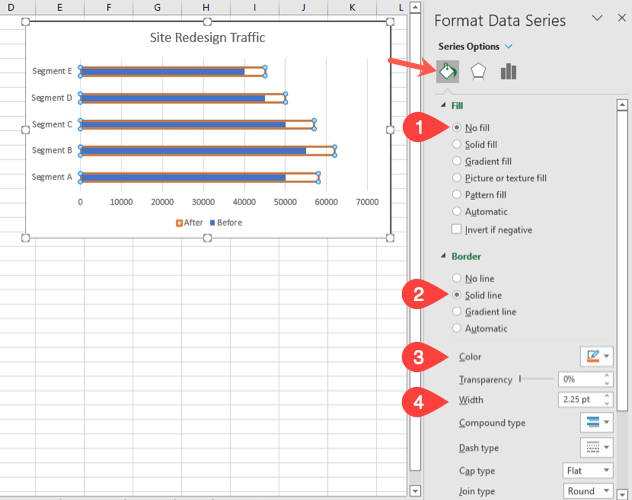
- Перейдите на вкладку «Заливка и линия» (Fill & Line) и установите следующие параметры:
- Заливка: Без заливки (No Fill).
- Граница: Сплошная линия (Solid Line).
- Цвет границы: выберите цвет, соответствующий серии (в примере — оранжевый).
- Ширина границы: увеличьте до удобочитаемой (пример 2.25 пт).
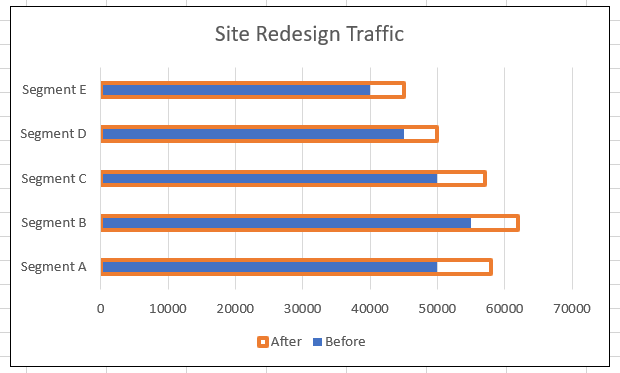
- Закройте панель формата. Легенда и визуализация обновятся автоматически.
Практические тонкости
- Если один ряд полностью перекрывает другой и важна видимость нижнего, используйте частичную прозрачность (на вкладке «Заливка» выставьте прозрачность) или пунктирную границу у перекрывающего ряда.
- Для столбчатых диаграмм с большим количеством категорий наложение при 100% может затруднить считывание; снизьте наложение до 30–60% и используйте тени.
Когда наложение не подходит
- Если разные серии имеют разные единицы измерения, но вы не хотите вводить вторую ось — визуально это будет вводить в заблуждение.
- Если плотность категорий очень высокая (большое число столбцов) — перекрытие ухудшит читаемость.
Альтернативные подходы
- Использовать прозрачную заливку вместо «Без заливки», чтобы показать перекрытые области.
- Создать небольшие множественные диаграммы (small multiples) — серии расположены рядом в одинаковом масштабе для быстрого сравнения.
- Использовать диаграмму «Поля и линий» (area + line) для отображения накоплений и тренда.
Набор ролей: кто что делает
- Аналитик: подготавливает таблицу, проверяет аномалии и единицы измерения.
- Дизайнер данных: выбирает типы диаграмм и цвета, обеспечивает контраст и читаемость.
- Рецензент: проверяет легенду, подписи осей и понятность без устного сопровождения.
Шпаргалка действий (чеклист)
- Данные в таблице корректны и подписаны.
- Выбрана подходящая диаграмма: комбинированная или наложение.
- Если используется вторая ось — подписать её и проверить шкалу.
- Проверить цветовую доступность (контраст, дальтонизм).
- Уточнить у заинтересованных лиц: читаемо ли без пояснений.
Мини-методология: быстрый рабочий процесс
- Определите цель: сравнить тренд или показать вклад в итог.
- Выберите метод: комбинированная диаграмма для разных типов, наложение — для сопоставления одинаковых метрик.
- Настройте оформление: линии, ширина, легенда, подписи осей.
- Протестируйте на целевой аудитории и внесите правки.
Факт-бокс: ключевые настройки
- Наложение серий: 100% (максимум) или 30–60% для частичного перекрытия.
- Ширина границы для видимости: 1.5–3.0 pt.
- Прозрачность заливки: 20–50% для видимых перекрытий.
Примеры, когда это может ввести в заблуждение
- Прямое сравнение скоростей и абсолютных величин на одной диаграмме без пояснения осей.
- Использование второй оси без явной пометки и заметного отличия типа ряда.
Решающее дерево для выбора метода
flowchart TD
  A[Нужно ли показать два типа визуализации?] -->|Да| B[Комбинированная диаграмма]
  A -->|Нет| C[Одинаковая шкала?]
  C -->|Да| D[Наложение серий]
  C -->|Нет| E[Использовать вторую ось или множественные диаграммы]
  B --> F[Настроить типы и вторую ось при необходимости]
  D --> G[Настроить наложение и оформление границ]
  E --> H[Пересмотреть цель визуализации]
Критерии приёмки
- Диаграмма читабельна без устного объяснения.
- Все оси подписаны и имеют единицы измерения.
- Легенда отражает стиль (заливка/граница) и понятна аудитории.
- Нет противоречивых визуальных сигналов (например, разные единицы на одной оси без обозначения).
Краткое резюме
Комбинированные диаграммы и наложение серий — простые, но мощные приёмы для повышения наглядности данных в Excel. Выбирайте комбинированную диаграмму для разных типов данных и вторую ось, а наложение — для визуального сравнения схожих метрик. Всегда проверяйте читаемость и подписывайте оси.
Важно: для других необычных вариантов диаграмм посмотрите, как создавать и настраивать диаграммы типа «люди» (people graph) в Excel, если требуется визуализация отдельных персон или групп.
1‑строчная глоссарий
- Серия — набор значений на диаграмме; Вторая ось — дополнительная вертикальная шкала для серии с иным масштабом.

Похожие материалы

Несколько аккаунтов Skype: Multi Skype Launcher

Журнал для работы: повысить продуктивность

Персональные звуки уведомлений на Android

Скачивание шоу Hulu для офлайн‑просмотра

Microsoft Start: персонализированная новостная лента
