
Организация проектов в Trello
Короткое введение в Trello
В Trello всё строится вокруг трёх уровней: Рабочее пространство, Доски и Карточки внутри Списков. Рабочее пространство объединяет проекты и участников. Доска представляет отдельный проект. Список — это этапы или категории задач. Карточки описывают конкретные задачи.
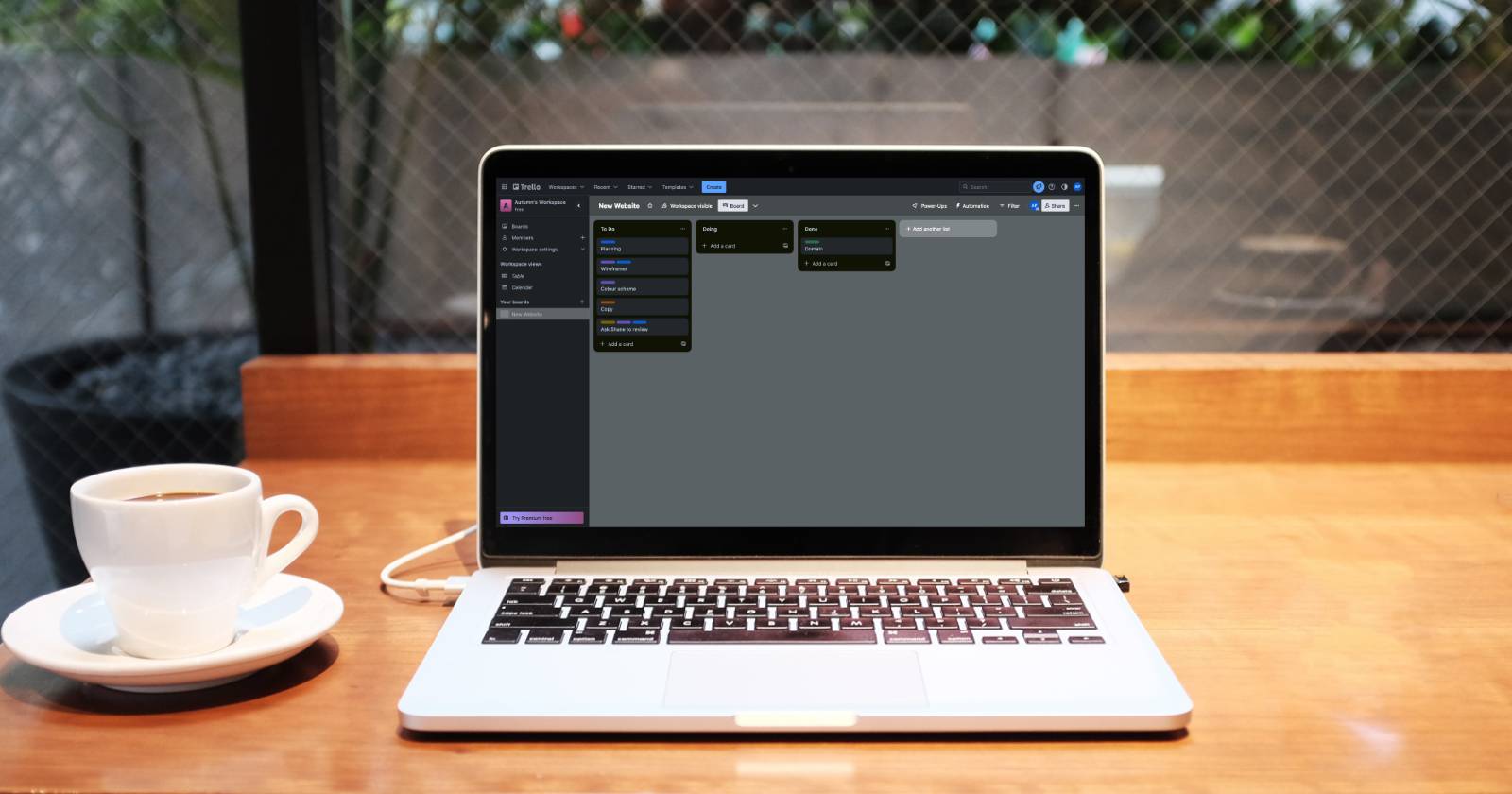
Типичная простая структура — три списка: К выполнению, В работе и Готово. Перемещая карточку между списками, вы отражаете прогресс в проекте. Это реализация канбан-подхода: визуально и прозрачно.
Ключевые элементы Trello — коротко:
- Карточка: задача с описанием, чек-листом, метками и сроком.
- Список: шаг процесса или категория задач.
- Доска: проект целиком.
- Рабочее пространство: набор досок и участников.
Как создать и организовать доски
- Откройте Рабочее пространство и нажмите «Создать доску» или «Создать первую доску». В появившемся окне задайте название и фон.
- Начните с трёх списков: К выполнению, В работе, Готово. Это стандартный шаблон канбан.
- Нажмите «Добавить карточку», чтобы завести задачу. В карточке можно:
- добавить описание;
- создать чек-лист;
- установить срок;
- прикрепить файл;
- добавить метки для фильтрации;
- назначить участников;
- оставить комментарии и отслеживать активность.
- Если хотите, используйте шаблоны из библиотеки Trello как отправную точку.
Совет: выбирайте ненавязчивые фоны и мягкие цвета, чтобы не отвлекаться от задач.
Совместная работа: права и приглашения
Приглашать участников можно на уровне рабочего пространства или отдельной доски:
- Участники рабочего пространства — видят все видимые доски, могут создавать новые доски в пространстве. Подходит для постоянной команды.
- Гости — имеют доступ только к отдельным доскам. Удобно для сотрудничества с внешними людьми или разовыми помощниками.
После приглашения участники могут:
- назначаться на карточки;
- упоминаться в комментариях;
- подписываться на карточки через кнопку «Наблюдать», чтобы получать уведомления.
Практические приёмы и хорошие привычки
- Разбейте большие задачи на чек-листы внутри карточки.
- Используйте метки для приоритетов, типов задач или областей ответственности.
- Назначайте ответственных и сроки, чтобы избежать неопределённости.
- Делайте обзор досок 2–3 раза в неделю, чтобы удалять устаревшие карточки и переносить задачи.
- Храните рутину и повторяющиеся процессы как шаблоны досок или карточек.
Мини-методология: быстрый запуск проекта за 15 минут
- Создайте доску и добавьте 3 списка: К выполнению, В работе, Готово.
- Добавьте 5–10 карточек с основными задачами.
- Для каждой карточки быстро заполните: цель (одной строкой), ожидаемый результат и срок.
- Пригласите одного-двух участников (если это совместный проект).
- Разбейте сложные карточки на чек-листы и перенесите 1–2 пункта в ближайшую неделю.
Ролевые чек-листы
Для персонального использования:
- Создайте доску «Личные».
- Списки: К выполнению, Сегодня, В процессе, Готово.
- В карточке: добавьте дату, метку «важно», чек-лист и напоминание.
Для ремонта квартиры:
- Доска «Ремонт».
- Списки: План, Закупки, Подрядчики, Выполнено.
- В карточке: бюджет, контакты подрядчика, смета работ, этапы в чек-листе.
Для малого бизнеса:
- Доска «Проект X».
- Списки: Идеи, Спринт, Блокировано, Выполнено.
- В карточке: владелец, приоритет, зависимые задачи.
Когда Trello плохо подходит (контрпримеры)
- Если вам нужны сложные диаграммы Ганта с автоматическим планированием ресурсов, Trello в базовом виде уступает специализированным инструментам управления проектами.
- Для работы с большими базами данных и реляционными связями лучше подойдёт Notion или инструмент с базами данных.
- Если требуется строгий контроль версий и кодовая разработка — используйте системы, интегрированные с Git.
Важно: Trello расширяется за счёт плагинов и Power-Ups. Часто этого достаточно, но ключевой вопрос — не усложнять процесс ради инструментов.
Альтернативные подходы
- Физическая доска с липкими стикерами — простое, надёжное решение для команд в одном офисе.
- Notion — больше подходит для документирования и структурированных баз данных.
- Todoist/Google Tasks — удобны для простых личных списков и интеграции с календарём.
Ментальная модель: как думать о канбане
Канбан — это поток работы. Задачи движутся слева направо от идеи до выполнения. Ограничение незавершённой работы (WIP) помогает избегать перегрузок: меньше активно выполняемых задач — выше фокус и скорость завершения.
Шаблон стартовой доски (текстовый)
- Список: К выполнению
- Карточка: Исследовать домен
- Карточка: Подготовить план
- Список: В работе
- Карточка: Дизайн главной страницы
- Список: Готово
- Карточка: Купить хостинг
Примеры тест-кейсов и критерии приёмки
- Критерий приёмки карточки «Запустить лендинг»: есть описание, чек-лист с шагами, назначен ответственный, указан срок.
- Тест: при переносе карточки в «Готово» все чек-лист-пункты должны быть отмечены или помечены как «не требуется».
Небольшая галерея крайних случаев
- Использование десятков меток усложняет фильтрацию. Решение: ограничьте метки до 5–7 значимых категорий.
- Доски с 100+ списками становятся нечитабельны. Решение: разбейте проект на несколько досок по областям ответственности.
Краткий словарь терминов
- Рабочее пространство — область, где хранятся доски и участники.
- Доска — проект или крупная тема.
- Список — этап или категория задач.
- Карточка — отдельная задача.
- Power-Up — плагин или расширение Trello.
Быстрая проверка безопасности и конфиденциальности
Не храните в карточках и вложениях конфиденциальные персональные данные без шифрования. Используйте приватные доски для чувствительной информации и управляемые права доступа для внешних участников.
Решение задач: простой поток принятия решения
flowchart TD
  A[Новая идея] --> B{Нужно ли планировать?}
  B -- Да --> C[Создать карточку]
  B -- Нет --> D[Отложить или удалить]
  C --> E{Это большая задача?}
  E -- Да --> F[Создать чек-лист / подзадачи]
  E -- Нет --> G[Назначить срок и ответственного]
  F --> G
  G --> H[Переместить в К выполнению]
Итог и рекомендации
Trello остаётся отличным выбором для личных и небольших командных проектов. Он прост в освоении, визуален и гибок. Начните с минимальной структуры — доска с тремя списками — и наращивайте функциональность по мере необходимости, добавляя метки, чек-листы и Power-Ups. Если понадобятся сложные функции планирования, рассмотрите дополнения или альтернативы.
Важно: используйте Trello как инструмент для принятия решений, а не как цель. Простой и понятный процесс ценнее длинных правил.
Спасибо за чтение. Если хотите, могу подготовить шаблон доски под конкретную задачу (ремонт, запуск сайта, управление блогом).

Похожие материалы

RDP: полный гид по настройке и безопасности

Android как клавиатура и трекпад для Windows

Советы и приёмы для работы с PDF

Calibration в Lightroom Classic: как и когда использовать

Отключить Siri Suggestions на iPhone
