
Как использовать шаблон редакционного календаря блога в Notion
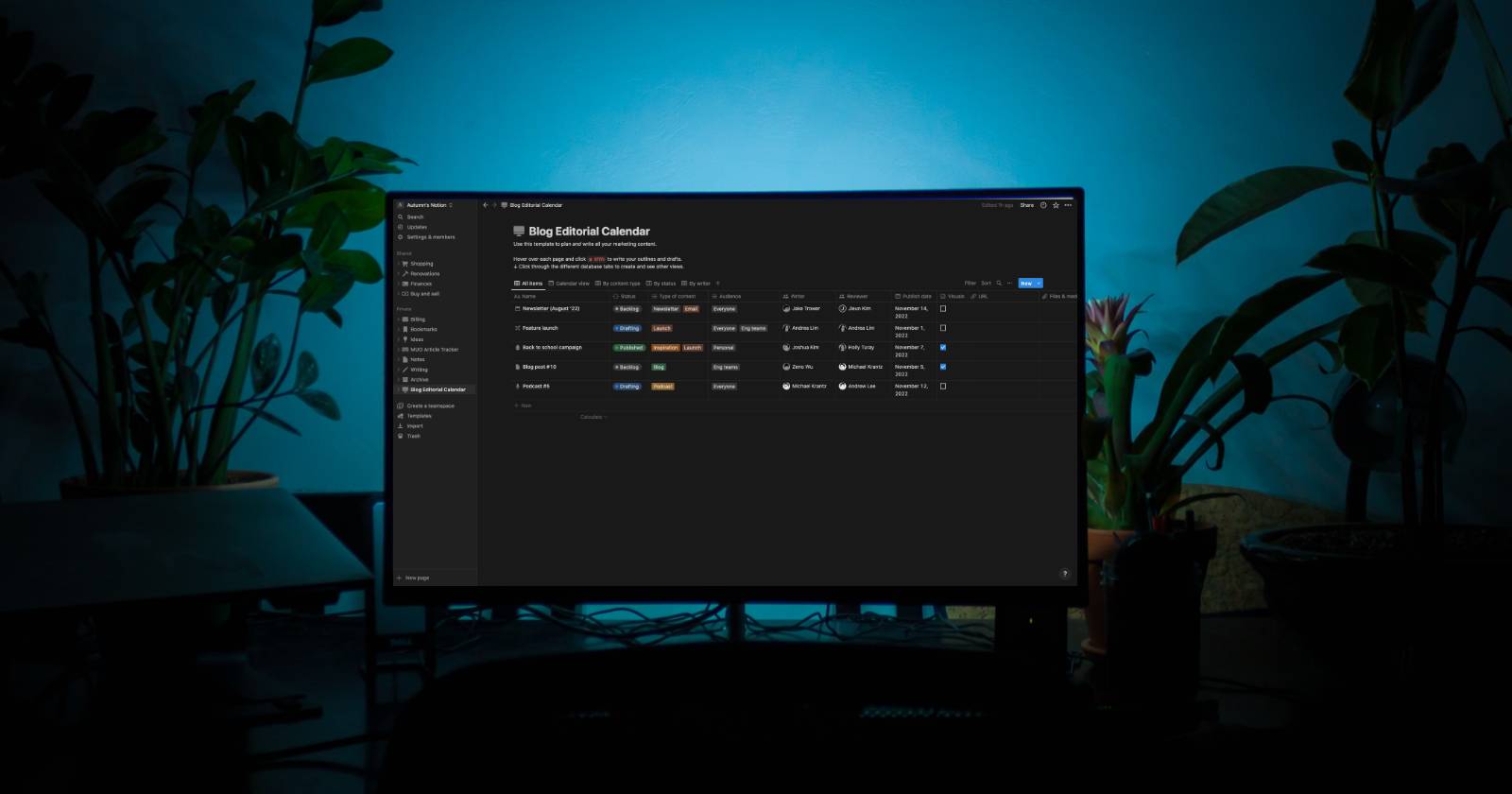
Как часто вы создавали календарь контента, а через пару недель забывали о нём? Или оставляли идеи на стикерах, которые терялись на столе? Есть простое решение, которое наверняка уже установлено на вашем рабочем столе. Шаблон Blog Editorial Calendar в Notion — готовый инструмент для планирования, организации и черновой работы по всем материалам. В этой статье объясню, как начать, что настроить и какие рабочие практики внедрить.
Быстрый обзор: зачем нужен этот шаблон
Шаблон сочетает базу данных и страницы-черновики: одна строка — одна публикация, а к каждой строке прилагается полнофункциональная страница для написания и правок. Вы получаете видимость статуса, даты публикации, ответственных и визуальных материалов в одном экране.
Важно: шаблон поставляется с заполнителем — это полезно для примера, но сразу поставьте свои теги и правила.
Как получить шаблон Editorial Calendar в Notion
- Откройте Notion и перейдите в боковую панель.
- Найдите раздел Шаблоны внизу списка.
- В строке поиска или в каталоге перейдите к разделу Маркетинг.
- В списке шаблонов выберите «Blog Editorial Calendar» (Редакционный календарь блога).
- Нажмите Получить шаблон в правом нижнем углу, чтобы добавить его в своё пространство.
Notion заполняет страницу демонстрационными данными, чтобы показать, как всё работает. Дальше — разберёмся по колонкам и представлениям.
Что в колонках шаблона и как это использовать
Ниже — свойства (колонки) шаблона и рекомендации по их использованию.
Name (Название)
Колонка «Название» — это не только заголовок записи. Клик по элементу откроет страницу-черновик, где можно писать текст, добавлять медиа, блоки, списки и оформление. Используйте этот уровень для финального черновика перед публикацией.
Совет: в названии можно указать рабочий заголовок плюс метку для формата, например: “Подкаст — Как запускать интервью”.
Status (Статус)
Статусы показывают прогресс: «To-do», «In progress», «Complete» по умолчанию. Нажмите в колонке и выберите «Изменить свойство», чтобы переименовать статусы или добавить новые.
Важно: согласуйте набор статусов с рабочим процессом команды. Пример рабочего набора: Идея → В работе → На правке → Готово к публикации → Опубликовано.
Type of Content (Тип контента)
Множественный выбор (Multi-select). Используйте теги для форматов и тем: Статья, Кейc, Гайд, Подкаст, Email, Видео. Чтобы редактировать метки — кликните, наведите на нужную метку и используйте меню (удалить, переименовать, сменить цвет).
Правило: поддерживайте компактную таксономию. Если меток больше 30 — стоит пересмотреть структуру.
Audience (Аудитория)
Аналогично колонке Тип, но теги описывают целевые группы: Новые пользователи, Клиенты, Внутренний контент. Полезно при крупной редакции и при планировании узконаправленного контента.
Writer и Reviewer (Автор и Рецензент)
Тип свойства — Person. Назначайте ответственных прямо из списка участников. Если кого-то нет в списке, добавьте через меню Поделиться (Share). На странице можно упоминать коллег через @.
Publish Date, Visuals и URL (Дата публикации, Визуалы, URL)
- Publish date — указывает целевую дату выхода. Можно включить напоминания.
- Visuals — чекбокс или список задач по иллюстрациям, видео, графике.
- URL — ссылка на опубликованный материал.
Совет: синхронизируйте ключевые даты с общим календарём команды (Google Calendar или календарь команды в Notion).
Представления (Views) шаблона
Верхняя панель содержит готовые представления базы:
- All items — всё вместе, основная рабочая область.
- Calendar view — календарь с датами публикаций.
- By content type — группировка по тегам формата.
- By status — быстрое представление прогресса по статусам.
- By writer — нагрузка по авторам.
Используйте Calendar для планирования, а All items — для повседневной работы.
Как добавить дополнительные свойства (колонки)
- Откройте базу данных шаблона.
- Нажмите символ плюс (+) справа от самой правой колонки. Появится меню со списком типов свойств.
- Выберите тип свойства, которое нужно добавить.
- Дайте свойству название — оно сохранится автоматически.
Рекомендации по дополнительным колонкам:
- Files and media — для часто используемых вспомогательных документов.
- Created by — чтобы видеть, кто создал задачу.
- Text — быстрые заметки без перехода в страницу.
- Priority — Select-свойство для срочности.
- Number — для KPI и числовых метрик.
История изменений страниц в Notion
Notion хранит историю правок страницы. Вы можете просмотреть, кто и когда вносил изменения, и при необходимости откатить версию.
Пределы по планам:
- Бесплатный план — история 7 дней.
- Plus — 30 дней.
- Business — 90 дней.
- Enterprise — неограниченно.
Примечание: оставляйте комментарии при крупных правках, чтобы было проще отслеживать контекст изменений.
Мини-методология для работы с редакционным календарём (шаг за шагом)
- Цели и KPI: определите цели контента на квартал (вовлечение, лиды, знания).
- Таксономия: сократите метки до 6–10 основных тегов и 3 аудитории.
- Процесс: опишите workflow (например: Идея → Автор → Рецензент → Дизайн → Публикация).
- Назначения: установите ответственных и SLA на каждом этапе (например, ревью — 48 часов).
- Ретроспектива: раз в месяц собирайте короткий отчёт — что сработало, что нет.
Короткая шпаргалка: держите процесс простым. Чем меньше шагов, тем меньше вероятность сбоев.
Роли и чек-листы (role-based)
Ниже — краткие чек-листы по ролям. Используйте их как шаблон в Notion (копировать блоки в страницу шаблона).
Автор (Writer):
- Подготовить черновик с целевой аудиторией и целями.
- Вставить служебные метаданные (ключевые слова, формат).
- Проверить соответствие стилю бренда.
- Отправить на ревью и пометить дату публикации.
Рецензент (Reviewer):
- Проверить факты и ссылки.
- Оценить структуру и читабельность.
- Оставить комментарии с конкретными правками.
- Подтвердить готовность к дизайну.
Дизайнер / Визуал:
- Подготовить иллюстрации и миниатюры.
- Проверить соответствие брендбуку.
- Загрузить файлы и отметить Visuals как готово.
Контент-менеджер / Редактор:
- Проверить соблюдение дедлайна.
- Синхронизировать дату публикации в календаре.
- Опубликовать и заполнить URL.
Критерий отдачи — полезная привычка: поставьте в карточке чек-лист «Перед публикацией» и делайте контрольный проход по элементам.
Критерии приёмки (что должно быть выполнено перед публикацией)
- Текст вычитан и одобрен рецензентом.
- Иллюстрации загружены и отмечены в Visuals.
- Метаинформация и теги заполнены.
- Дата публикации назначена и согласована с календарём.
- URL добавлен после публикации.
Если хоть один пункт не выполнен — не публикуем. Это простое правило предотвращает ошибки.
Шпаргалка: здравые эвристики и ментальные модели
- Правило 70/20/10: 70% — основной контент для ключевой аудитории, 20% — эксперименты, 10% — рискованные идеи.
- Модель Eisenhower применимо к приоритетам: срочно/важно для планирования нагрузки.
- Правило трёх заголовков: придумайте 3 варианта заголовка и протестируйте внутренне.
Эти простые модели помогают принимать решения быстро и согласованно.
Шаблон контрольного списка перед публикацией (копируйте в Notion)
- Текст вычитан (орфография и факты).
- Все ссылки работают.
- Изображения оптимизированы (размер/alt).
- CTA и метки присутствуют.
- URL добавлен в карточку.
- Социальные посты запланированы.
Скопируйте этот список как шаблон property или как блок на странице-черновике.
Как и когда шаблон может подвести (когда он не подойдёт)
- Если у вас очень сложная вёрстка или многостраничные публикации с отдельной CMS — Notion может быть не лучшим источником правды для финальной выкладки.
- Когда требуется жесткий контроль версий и аудит с сохранением всех правок вне Notion — рассмотрите интеграцию с Git-подобными системами.
- Для команд с сильно фрагментированными рабочими процессами нужны дополнительные правила и регламенты, иначе база превратится в «помойку» заметок.
Если шаблон не подходит, используйте его как планировщик идей, а финальную версию готовьте в специализированной CMS.
Как внедрить шаблон в командную практику — мини-плейбук
- Проведите вводный воркшоп 30–45 минут: покажите интерфейс и базовые правила.
- Настройте таксономию вместе с командой — решите метки и статусы.
- Назначьте владельца календаря (обычно контент-менеджер).
- Внедрите правило: никто не публикует без проставленных чек-листов.
- Через месяц соберите ретроспективу: какие теги лишние, что тормозит процесс.
Этот плейбук минимизирует сопротивление изменений и ускорит адаптацию.
Визуальная логика принятия решения по статусу (схема)
flowchart TD
  A[Новая идея] --> B{Есть черновик?}
  B -- Да --> C[Отправить автору]
  B -- Нет --> D[Создать черновик]
  C --> E{Готово к ревью?}
  E -- Да --> F[Рецензия]
  E -- Нет --> C
  F --> G{Нужен дизайн?}
  G -- Да --> H[Передать дизайнеру]
  G -- Нет --> I[Готово к публикации]
  H --> I
  I --> J[Опубликовано]
Эта простая диаграмма можно использовать как визуальное правило для новой карточки в базе.
Советы по локализации и работе с визуальным контентом
- Переименуйте ALT-теги изображений при загрузке: они важны для SEO и доступности.
- Храните исходники в Files and media.
- Стандартизируйте размеры и формат миниатюр.
Важно: в Notion URL к изображению сохраняет путь, поэтому при переносе на другую платформу проверяйте ссылки.
Заключение — почему стоит попробовать шаблон
Организация контента экономит время и снижает хаос в команде. Шаблон Editorial Calendar в Notion даёт централизованный рабочий процесс: от идеи до публикации. Начните с малого — задайте 3 тега, 3 статуса и обязательный чек-лист. Через месяц вы увидите эффект в виде меньшего количества потерянных идей и более стабильных дедлайнов.
Важно: не ждите идеального шаблона — сделайте его удобным для вашей команды.
Краткое резюме:
- Настройте поля и представления под свой процесс.
- Установите простые правила и чек-листы.
- Назначьте владельца и следите за ретроспективами.
Попробуйте шаблон в Notion и сделайте его центром управления вашим редакционным процессом.

Похожие материалы

Несколько аккаунтов Skype: Multi Skype Launcher

Журнал для работы: повысить продуктивность

Персональные звуки уведомлений на Android

Скачивание шоу Hulu для офлайн‑просмотра

Microsoft Start: персонализированная новостная лента
