
Как использовать секции в Microsoft PowerPoint

TL;DR
Секции — это способ группировать слайды в презентации для упрощённой навигации и совместной работы. На Windows и Mac секции можно создавать, переименовывать, сворачивать и перемещать; в веб‑версии доступны базовые действия через вид «Сортировщик слайдов».
Быстрые ссылки
- О секциях в Microsoft PowerPoint
- Использование разделов в PowerPoint на Windows или Mac
- Использование разделов в PowerPoint в Интернете
Если ваша презентация большая, организовать слайды в логические группы помогает сократить время на редактирование и подготовку показа. В PowerPoint для этого используются секции — они работают как «папки» для мини‑структуры слайдовой последовательности, не влияя на показ в режиме презентации.
Что такое секции в PowerPoint
Секция — это мета‑группа слайдов, существующая только в режиме редактирования. Она не добавляет видимых разделительных страниц при показе и не меняет контент слайдов; её цель — организационная. Представьте секции как ячейки каталога: внутри каждой — набор слайдов, которые логически связаны (введение, данные, примеры, заключение и т. п.).
Кратко:
- Секции помогают структурировать большие презентации.
- Они видимы в режиме редактирования (обычный вид и сортировщик слайдов), не в режиме показа.
- Можно группировать слайды, сворачивать/разворачивать блоки и перемещать целиком.
- Функциональность чуть отличается между настольными приложениями и веб‑версией.
Важно: секции — не замена хорошо продуманной структуры слайдов и мастер‑слайдов, но они ускоряют навигацию, делегирование и реорганизацию.
Когда стоит использовать секции
- Презентация больше 20–30 слайдов.
- Несколько авторов работают над разными частями шоу.
- Нужна быстрая навигация к логическим блокам во время подготовки.
- Требуется временно скрыть часть слайдов от внимания при редактировании (свернуть).
Примеры: раздел «Данные и графики», раздел «Кейсы клиентов», раздел «Заключение и вопросы».
Использование разделов в PowerPoint на Windows и Mac
Ниже — подробные шаги и практические советы для настольных версий PowerPoint.
Создание секции
- Откройте презентацию и выберите вкладку «Вид». Убедитесь, что активирован «Обычный» вид или «Сортировщик слайдов».
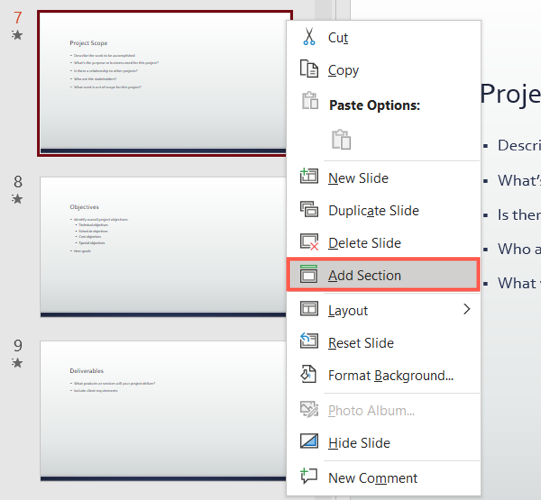
- В панели миниатюр выберите миниатюру первого слайда, который должен входить в новую секцию.
- Щёлкните правой кнопкой и выберите «Добавить раздел».
- В появившемся окне введите имя секции и подтвердите «Переименовать».
Альтернативный способ через вкладку «Главная»: выберите слайд, откройте список «Раздел» и выберите «Добавить раздел».
Если вы создаёте секцию не с первого слайда, PowerPoint автоматически поместит предыдущие слайды в «Раздел по умолчанию» — он будет виден до тех пор, пока вы не создадите для них отдельные разделы.
Управление секциями
Действия, которые можно выполнять со секциями:
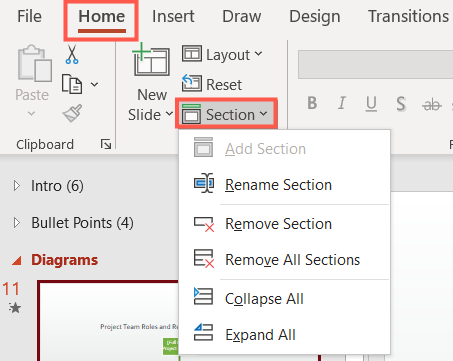
- Переименование: правый клик по заголовку секции → «Переименовать раздел».
- Сворачивание/разворот: нажмите стрелку слева от заголовка секции, чтобы скрыть или показать миниатюры слайдов внутри.
- Удаление: правый клик по секции → выбор одного из вариантов удаления:
- удалить раздел (сохранив слайды вне раздела),
- удалить раздел и слайды (удаляет все слайды внутри),
- удалить все разделы (убирает структуру, но сохраняет слайды).
На вкладке «Главная» в списке «Раздел» доступны только часть опций удаления (обычно «Удалить раздел» и «Удалить все разделы»); чтобы удалить раздел вместе с слайдами, используйте контекстное меню.
Перемещение секции
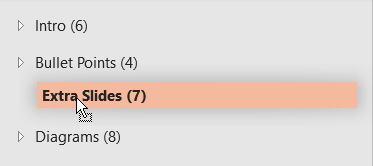
- В режиме «Обычный» или «Сортировщик слайдов» выделите заголовок раздела, удерживайте мышь и перетащите секцию на нужное место.
- Или правый клик по заголовку раздела → «Переместить раздел вверх» / «Переместить раздел вниз».
Перемещение секции перемещает все слайды внутри неё, сохраняя относительный порядок.
Советы по именованию секций
Хорошее имя секции экономит время. Рекомендации:
- Коротко и ясно: «Введение», «Результаты», «Кейсы».
- Добавляйте даты или версии при частых правках: «Данные — май 2025». Используйте формат «ГГГГ‑ММ», если важна сортировка.
- Для командных проектов пишите ответственного: «Финансы — Анна». Это особенно полезно при совместной работе.
Таблица примеров имен:
| Название секции | Когда использовать |
|---|---|
| Введение | короткая вводная часть, цель, повестка |
| Методология | описание подхода, источники данных |
| Результаты | графики, таблицы и анализ |
| Кейсы клиентов | примеры и истории успеха |
| Заключение и вопросы | выводы и шаги далее |
Частые ошибки при работе с секциями
- Создание слишком многих мелких секций: вместо улучшения порядка это усложняет навигацию.
- Неинформативные имена: «Раздел 1», «Новый раздел» не дают контекста.
- Удаление раздела вместе с нужными слайдами по невнимательности — всегда проверяйте содержимое перед подтверждением.
Использование секций в PowerPoint на веб‑версии
В веб‑версии PowerPoint (PowerPoint for the web) функциональность секций есть, но ограничена по сравнению с настольной версией.
Что доступно в веб‑версии
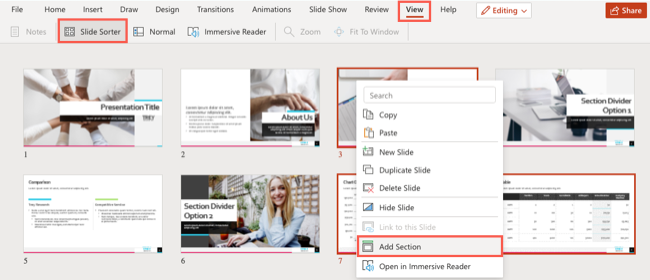
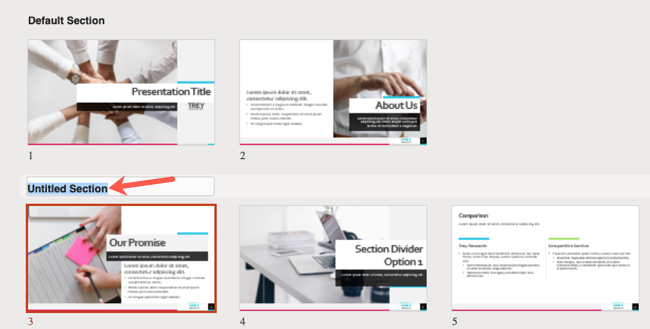
- Создание секции через вид «Сортировщик слайдов»: выберите вкладку «Вид» → «Сортировщик слайдов», щёлкните правой кнопкой по миниатюре первого слайда секции → «Добавить раздел».
- Переименование: в сортировщике щёлкните по заголовку секции и введите новое имя.
- Перемещение и удаление базовые: правый клик по заголовку → доступные действия.
Ограничения веб‑версии:
- Секции видны только в сортировщике; в обычном виде они не сворачиваются.
- Некоторые опции удаления и управления (например, удаление раздела вместе с слайдами) могут отсутствовать или работать иначе.
- Полная функциональность синхронизируется с настольной версией при открытии файла в Office Online, но при сложных сценариях предпочтительнее использовать настольное приложение.
Практики работы в команде с секциями
- Договоритесь о конвенции имён перед началом совместной работы.
- Делегируйте секции: назначьте ответственных за блоки с содержанием.
- Используйте комментарии и версионирование (функция «История версий»), чтобы отслеживать изменения внутри разделов.
- Если обсуждение идёт в чате проекта, указывайте ссылку на номер слайда и имя секции: это ускоряет коммуникацию.
Роль‑ориентированные контрольные списки:
- Ведущий презентации:
- Проверить наличие логической структуры и переходов между секциями.
- Убедиться, что ключевые слайды находятся в отдельных секциях для быстрого доступа.
- Редактор контента:
- Переименовать секции по смыслу и удалить пустые разделы.
- Проверить, что в разделе нет слайдов других тем.
- Дизайнер:
- Сверить мастер‑слайды внутри секции и унифицировать стиль.
- Подготовить шаблоны для часто используемых секций.
- Менеджер проекта:
- Назначить владельцев секций и сроки доработки.
- Контролировать удаление слайдов через историю версий.
Альтернативы секциям и когда использовать их
Секции полезны, но не всегда оптимальны. Альтернативы:
- Мастер‑слайд и макеты: лучше для унификации дизайна, а не для организации контента.
- План/структура (Outline): полезен для проверки логики и текста, удобен при частом копировании/вставке пунктов.
- Сами файлы: для очень больших шоу можно разделить презентацию на несколько файлов и затем собрать финальную версию.
Когда секции не помогут:
- Если нужен жесткий контроль доступа на уровне слайда — секции не предоставляют прав.
- Если слайды должны иметь разную книгу стилей — используйте отдельные презентации и объединяйте при экспорте.
Методология быстрой реорганизации презентации (мини‑шаги)
- Просмотрите весь слайд‑набор в «Сортировщике слайдов». Отметьте логические блоки.
- Добавьте секции для каждого блока и дайте информативные имена.
- Перетащите секции в желаемый порядок для логической последовательности.
- В каждом разделе проверьте мастер‑слайды и стандартизируйте оформление.
- Удалите или переместите лишние слайды; сохраните резервную копию файла перед массовыми удалениями.
Ментальные модели и эвристики
- Думайте о секциях как о пакетах задач: каждая секция — единица ответственности.
- Принцип «одна мысль — одна секция»: если блок слайдов отвечает за одну идею — объедините их.
- Не более 5–7 секций для стандартной презентации (чтобы не потерять обзор).
Поиск и устранение проблем
Если секции не видны или ведут себя странно:
- Откройте файл в настольной версии PowerPoint — иногда веб‑ограничения скрывают опции.
- Проверьте, не скрыты ли миниатюры: переключитесь между «Обычным» и «Сортировщиком слайдов».
- Если секции исчезли после совместной работы, проверьте историю версий и восстановите предыдущую версию.
Визуализация принятия решений (помощник в выборе)
flowchart TD
  A[Нужно ли разделять слайды по темам?] -->|Нет| B[Не создавать секции]
  A -->|Да| C[Презентация > 20 слайдов?]
  C -->|Нет| D[Создать 1–2 секции для логики]
  C -->|Да| E[Создать секции по блокам: ввод, данные, кейсы, вывод]
  E --> F{Работает ли команда совместно?}
  F -->|Да| G[Назначить владельцев секций]
  F -->|Нет| H[Использовать секции для собственной навигации]
Совместимость и миграция
- Функции секций поддерживаются в PowerPoint для Windows, Mac и в большинстве современных браузеров в веб‑версии, но поведение и набор доступных действий различаются.
- При переносе файла между платформами секции обычно сохраняются; однако некоторые более тонкие операции (например, удаление секции вместе с её слайдами) лучше выполнять в настольной версии.
- Для совместной работы с пользователями старых версий Office: если кто‑то использует очень старую версию PowerPoint, убедитесь, что файл открыт и просматривается в совместимом режиме.
Советы по безопасности и управлению данными
- Секции не меняют прав доступа к слайдам; если требуется разграничение доступа, используйте разные файлы и контролируйте доступ к ним.
- Перед массовым удалением секций или слайдов создайте копию презентации или используйте историю версий, чтобы восстановить контент при ошибке.
Итог и рекомендации
Секции — простой, но мощный инструмент для управления большими презентациями и командной работы. Используйте информативные имена, разумное количество секций и договорённые правила для совместной работы. При необходимости комбинируйте секции с мастер‑слайдами и структурным планом “Outline”.
Ключевые выводы
- Секции упрощают навигацию и реорганизацию презентаций.
- На Windows/Mac доступен полный набор операций; в веб‑версии — базовые.
- Соблюдайте конвенции именования и назначайте владельцев секций при командной работе.
- Делайте резервные копии перед удалением слайдов.
Важно: если вы готовите презентацию для показа, помните, что секции не отображаются зрителям — это инструмент только для подготовительной работы.

Похожие материалы

Несколько аккаунтов Skype: Multi Skype Launcher

Журнал для работы: повысить продуктивность

Персональные звуки уведомлений на Android

Скачивание шоу Hulu для офлайн‑просмотра

Microsoft Start: персонализированная новостная лента
