
Как создать диаграмму рабочего процесса, чтобы работать быстрее и яснее
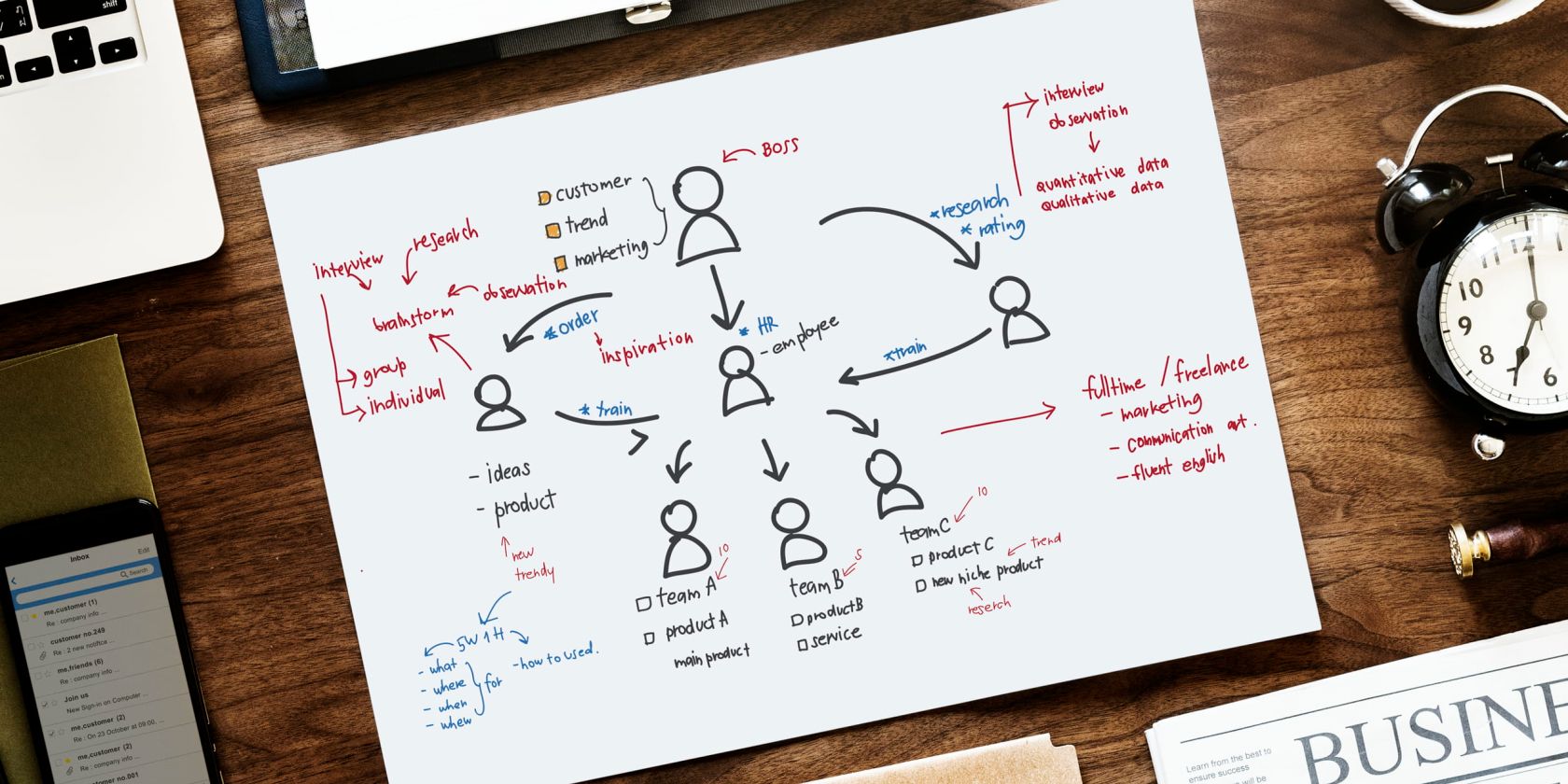
Диаграмма рабочего процесса помогает видеть, что делать, кто за что отвечает и в каком порядке выполняются шаги. Это применимо как к индивидуальной работе, так и в командных процессах: вы структурируете день, минимизируете переключения и снижаете риск потери задач.
Почему стоит создавать диаграмму рабочего процесса
Коротко:
- Визуализация делает невидимые процессы явными. Если вы пользуетесь автоматизированными инструментами, многие шаги выполняются «за кулисами» — диаграмма показывает их.
- Диаграмма ускоряет старт работы: вы сразу видите первый шаг и не тратите время на сомнения.
- Для менеджеров диаграмма — способ делегировать и контролировать передачу задач.
Важно: диаграмма — не самоцель. Это инструмент для уменьшения неопределённости и ускорения принятия решений.
Как сделать диаграмму рабочего процесса — пошагово
- Определите границы. Где начинается процесс и где заканчивается? Например: «получил задачу» → «опубликовал результат».
- Выпишите крупные этапы. Не дробите слишком мелко на первом шаге — начните с 5–8 блоков.
- Разбейте этапы на подзадачи. Там, где нужно, добавьте детали: кто выполняет, какие входы/выходы.
- Обозначьте роли. Укажите исполнителя для каждого шага (имя, команда или роль: дизайнер, QA, маркетинг).
- Свяжите блоки стрелками по порядку выполнения и по ключевым условиям (если/то).
- Проверьте логические условия и альтернативные пути: что происходит при ошибке, при отклонении, при форс-мажоре?
- Упростите визуал: одинаковые формы для одного типа шагов, единая цветовая схема.
Если вы предпочитаете быстрый старт — используйте шаблон: создайте стандартную форму для входа, действий, проверок и выхода.
Инструменты для создания диаграмм
SmartDraw
Плюсы: большой набор шаблонов; интеграции с популярными приложениями. Подходит для быстрых одноразовых диаграмм.
Lucidchart
Плюсы: диаграммы полностью индексируются и легко делятся. Ограничение бесплатной версии: редактирование только трёх последних диаграмм.
Drawio
Плюсы: удобен для команд, поддерживает совместное редактирование и интеграцию с Atlassian (Jira). Подходит для команд, которые уже используют Atlassian-стек.
Примечание: интерфейсы этих инструментов обычно простые — перетаскивание фигур и соединение стрелками.
Советы для эффективной диаграммы
- Понимайте свой стиль работы. Если вы мотивированы крупными задачами — держите шаги более общими. Если вам нужны чёткие инструкции — дробите процесс на мелкие подзадачи.
- Будьте последовательны в оформлении. Одна форма — одно значение: прямоугольник для действий, ромб для условий, овал для старт/финиш.
- Подписи должны быть короткими и понятными: используйте глаголы в повелительном наклонении (Например: «Собрать данные», «Проверить»).
- Встраивайте ссылки на другие диаграммы: если процесс большой, вынесите отдельные ветви в отдельные файлы и вставьте ссылку в ячейку главной диаграммы.
Важно: простота превыше подробности. Диаграмма должна читаться за 15–30 секунд.
Когда диаграмма не поможет (контрпример)
- Процесс слишком творческий и меняется каждый день: фиксированная диаграмма может мешать, если шаги уникальны и не повторяются.
- Слишком ранняя детализация: если вы ещё не уверены в основном потоке, подробная диаграмма потребует постоянных правок.
В таких случаях лучше использовать «план действий» в виде простого списка задач или kanban-доски.
Альтернативные подходы
- Канбан/доски задач: хороши для непрерывного потока задач и визуализации нагрузки.
- Пошаговые чек-листы: удобны для повторяющихся рутинных процессов и уменьшения ошибок.
- Процессные карты в BPMN: если нужен формальный уровень описания и автоматизация, применяйте нотацию BPMN.
Мини-методология: 30-минутная сессия для создания рабочей диаграммы
- 0–5 мин: обозначьте границы процесса (старт/финиш).
- 5–15 мин: нарисуйте основные шаги (5–8 блоков).
- 15–25 мин: добавьте роли и условия (кто, какие критерии перехода).
- 25–30 мин: упростите, присвойте цвета и сохраните шаблон.
Используйте таймер — 30 минут достаточно для первой версии; доработка идёт итеративно.
Шаблон: базовая структура диаграммы
| Элемент | Значение | Пример текста |
|---|---|---|
| Овал | Начало/Конец | Старт: Получить задачу |
| Прямоугольник | Действие | Написать черновик |
| Ромб | Условие/Проверка | Прошёл ревью? |
| Прямоугольник (другой цвет) | Внешняя интеграция | Отправить в Jira |
Пример короткого текста для блока: «Подготовить черновик — 60 мин — Автор: Алексей».
Ролевые чеклисты
Индивидуальный исполнитель:
- Описать вход и выход задачи.
- Разбить задачу на 3–5 шагов.
- Назначить критерий готовности.
- Установить время на каждый шаг.
Руководитель команды:
- Проверить, что роли и ответственности указаны.
- Обозначить точки передачи и SLA (ожидание ответа).
- Убедиться, что диаграмма доступна команде.
Критерии приёмки
- Диаграмма читается за 15–30 секунд.
- Для каждого шага указан исполнитель или команда.
- Определены условия перехода и точки проверки.
- Есть ссылка на подробные подпроцессы, если они вынесены отдельно.
Примеры неподходящих вариантов и что делать
Если диаграмма выглядит слишком сложной:
- Сократите уровни детализации, оставьте только ключевые шаги.
Если команда не пользуется диаграммой:
- Сделайте краткую инструкцию (1–2 строки) и покажите её на ежедневном стендапе.
Быстрый чек-лист внедрения для команды
- Согласовать шаблон (формы, цвета).
- Назначить владельца диаграммы.
- Разместить диаграмму в общем доступе (документы/вики).
- Обновлять диаграмму после значимых изменений.
Заключение
Диаграмма рабочего процесса — дешёвый и эффективный способ упорядочить работу. Начните с простой версии и улучшайте её итеративно: чаще всего полезен не идеальный документ, а понятная карта действий, которой действительно пользуются.
Краткое резюме:
- Визуализируйте ключевые шаги и роли.
- Поддерживайте единое оформление.
- Интегрируйте диаграмму с существующими инструментами команды.
Дополнительно: если нужно, можно экспортировать диаграмму в PDF и хранить версию «для архива» на случай аудита или передачи проекта.

Похожие материалы

Несколько аккаунтов Skype: Multi Skype Launcher

Журнал для работы: повысить продуктивность

Персональные звуки уведомлений на Android

Скачивание шоу Hulu для офлайн‑просмотра

Microsoft Start: персонализированная новостная лента
