
Как запустить PowerShell от имени администратора в Windows Terminal
Если нужно работать в поднятой (elevated) PowerShell внутри Windows Terminal, запустите сам Windows Terminal «от имени администратора» — тогда все вкладки будут запущены с повышенными правами. Если вы хотите иметь одновременно обычные и повышенные вкладки в одном окне, можно использовать открытый инструмент gsudo: установить его через winget и создать в Windows Terminal отдельный профиль, который запускает gsudo powershell.exe. Помните про риск безопасности при смешивании привилегий.
Быстрые ссылки
- Как Windows Terminal управляет правами администратора
- Как запустить PowerShell от имени администратора в Windows Terminal
- Как запустить PowerShell от имени администратора с помощью сторонних инструментов
Как Windows Terminal управляет правами администратора
PowerShell «от имени администратора» (elevated PowerShell) даёт доступ к командам и файлам, которые обычно защищены системой. Эти ресурсы критичны для работы и безопасности ОС и требуют специальных прав для запуска, изменения или удаления.
Windows Terminal по умолчанию не позволяет открывать в одном окне одновременно вкладки с разными уровнями привилегий. Причина — безопасность: вкладки в одном процессе/окне сложно полностью изолировать друг от друга. На практике это значит, что процесс в обычной (non-elevated) вкладке теоретически может попытаться эскалировать права через соседнюю поднятую вкладку. Разработчики посчитали, что даже малый риск лучше исключить.
Важно: терминология
- Elevated / поднятый — означает запущено с правами администратора.
- Non-elevated / обычный — запущено с правами текущего пользователя без повышений.
Как запустить PowerShell от имени администратора в Windows Terminal
Самый простой и официальный способ — запустить сам Windows Terminal «от имени администратора». В этом случае все вновь открытые вкладки будут иметь повышенные права.
Пошагово:
- Нажмите Пуск (Start) и введите terminal в строке поиска.
- В списке результатов разверните опции (иконка-стрелка/chevron) или щёлкните правой кнопкой по ярлыку.
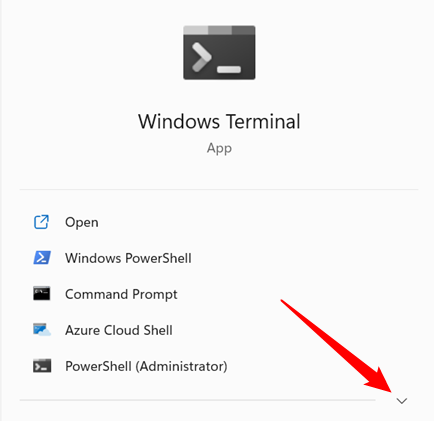
- Выберите «Запуск от имени администратора» (Run as administrator) или в контекстном меню — «Запуск от имени администратора».
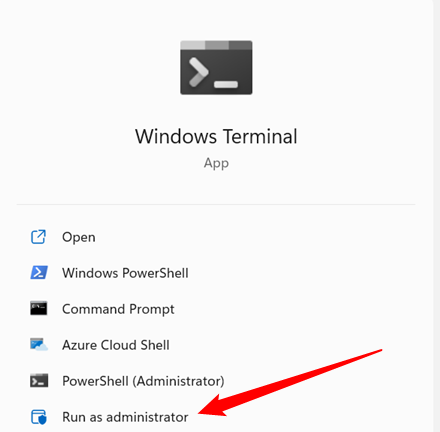
После этого любое новое окно/вкладка будет иметь права администратора. Если вам достаточно одного поднятого окна — этот способ предпочтительнее: он прост и безопасен.
Как запустить PowerShell от имени администратора с помощью сторонних инструментов
Если нужно иметь одновременно и обычные, и повышенные вкладки в одном окне Windows Terminal, можно использовать gsudo — лёгкую утилиту в стиле sudo для Windows. Она позволяет запускать отдельную команду с правами администратора без запуска всего Terminal как администратора.
Важное предупреждение
Windows Terminal по умолчанию блокирует смешанные привилегии по соображениям безопасности. Использование gsudo возвращает функциональность смешивания прав, но увеличивает риск: будьте осторожны с командами и скриптами, которые вы запускаете через поднятую сессию.
Установка gsudo через winget
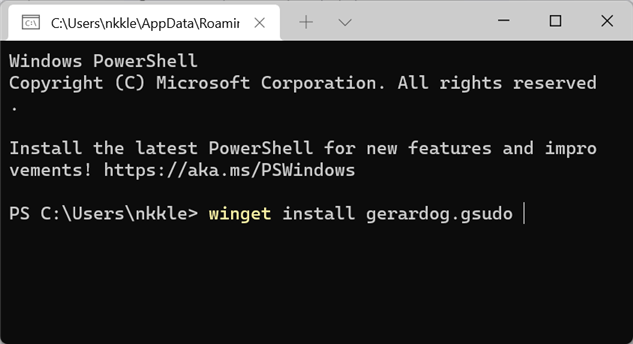
Откройте обычную (не поднятую) PowerShell и выполните:
winget install gerardog.gsudoКогда установщик запросит соглашение, введите:
yи нажмите Enter. После успешной установки вы увидите итоговую информацию об установленных пакетах.
Альтернативные способы установки (опции)
- Через Chocolatey: choco install gsudo — если вы используете Chocolatey.
- Через Scoop: scoop install gsudo — если у вас настроен Scoop.
- Сборка/загрузка релиза напрямую с GitHub проекта — для офлайн-установки.
Выбирайте способ установки в зависимости от того, какие менеджеры пакетов уже используются в вашей среде.
Создание профиля в Windows Terminal для поднятой PowerShell
Откройте Windows Terminal (обычным образом).
Нажмите стрелку/chevron вверху и выберите “Параметры” (Settings).
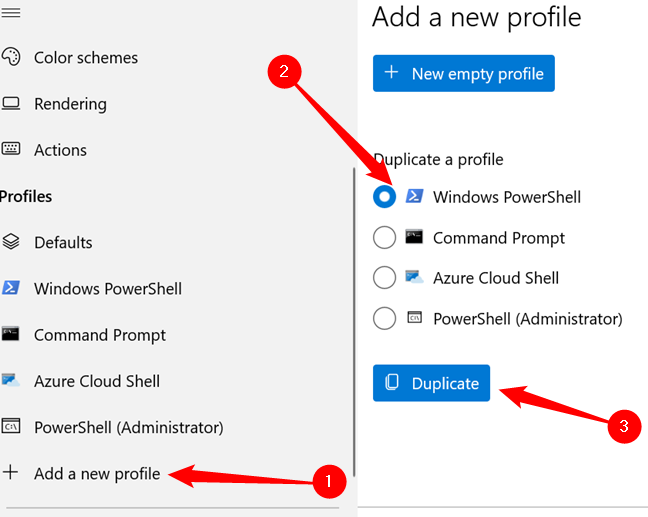
Нажмите “Добавить новый профиль” (Add a new profile), выберите “Windows PowerShell” и затем “Дублировать” (Duplicate).
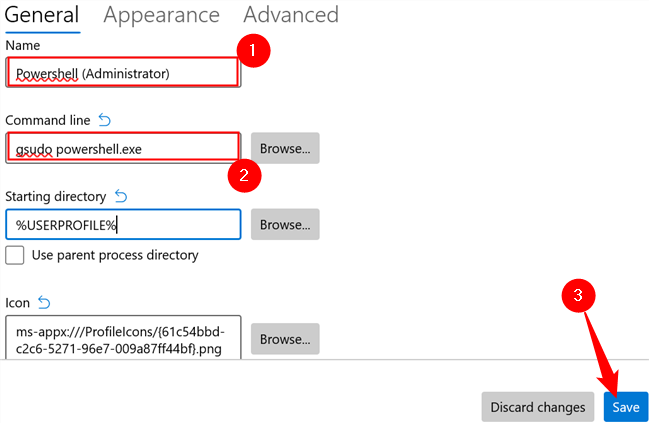
- Переименуйте профиль, например, в “PowerShell — администратор“, чтобы он не перепутался с обычным.
- В поле “Командная строка” (Command Line) введите:
gsudo powershell.exe- Нажмите “Сохранить” (Save) в правом нижнем углу.
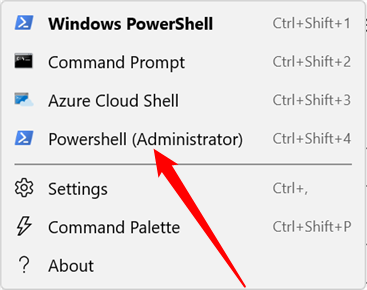
Теперь вы можете открыть этот профиль через меню (стрелка/chevron) — и он запустит PowerShell с повышенными правами, не поднимая всё окно Terminal целиком.
То же самое можно сделать для Командной строки (cmd): в поле командной строки используйте
gsudo cmdи сохраните профиль.
Когда этот подход не работает — типичные ошибки и решения
- gsudo не найден после установки
- Проверьте, успешно ли завершилась установка winget. Перезапустите терминал и проверьте PATH: выполните
gsudo --version.
- Проверьте, успешно ли завершилась установка winget. Перезапустите терминал и проверьте PATH: выполните
- Поведение UAC (User Account Control)
- gsudo может вызывать окно контроля учётных записей (UAC). Это нормальное поведение — оно подтверждает повышение прав.
- Ограничения корпоративной политики
- В управляемых корпоративных средах политики групп (GPO) могут блокировать установку сторонних утилит или запуск повышенных процессов. Обратитесь к администратору.
- Профиль не сохраняется
- Убедитесь, что вы редактируете профиль в правильной конфигурации (User vs. Default) и нажали “Сохранить”.
Безопасность и лучшие практики
- Минимизируйте время работы в поднятой сессии: выполняйте только те команды, которые требуют прав администратора.
- Не запускайте неизвестные или нефильтрованные скрипты в поднятой сессии.
- По возможности используйте отдельные учётные записи/профили для административных задач.
- Регулярно обновляйте gsudo и менеджер пакетов (winget, scoop, chocolatey).
Важно
Смешивание повышенных и обычных вкладок в одном окне увеличивает зону атаки. Используйте этот приём только при реальной необходимости.
Рекомендации для разных ролей
Разработчик
- Создайте отдельный профиль “PowerShell — администратор“ и используйте его для установки сервисов и пакетного администрирования.
- Часто переключайтесь между обычной и поднятой сессией, чтобы уменьшить вероятность ошибок.
Системный администратор
- Убедитесь, что установка gsudo и её использование соответствуют внутренним политикам безопасности.
- Используйте скрипты с версионированием и подписанными модулями.
DevOps / инженер CI
- Для автоматизации используйте сервисные учётные записи и CI-агентов с необходимыми правами вместо ручного запуска поднятых сессий на рабочей станции.
Мини-методология: как безопасно внедрить gsudo в командной среде
- Оцените необходимость: нужны ли смешанные вкладки или достаточно поднятого окна Terminal?
- Тестируйте gsudo в контролируемой среде (VM или тестовой машине).
- Документируйте процесс установки и использования.
- Настройте политику обновлений и ревизий.
- Внедряйте пошагово и контролируйте доступ.
Критерии приёмки
- Профиль “PowerShell — администратор“ запускает PowerShell с повышенными правами через gsudo.
- При вызове
gsudo --versionвозвращается корректная версия. - UAC запрашивает подтверждение при запуске повышенной команды (если политика не отключена).
- В обычной вкладке без gsudo у пользователя нет повышенных привилегий.
Тесты и контрольные примеры
- Тест 1: Открыть обычную вкладку и выполнить
whoami /groups— убедиться, что нет привилегий администратора. - Тест 2: Открыть профиль с gsudo и выполнить
whoami /groups— убедиться, что присутствует статус администратора. - Тест 3: Установить пакет, требующий прав администратора, через поднятую вкладку — убедиться, что операция прошла успешно.
Откат и удаление
- Чтобы удалить gsudo, используйте тот же менеджер пакетов, через который устанавливали:
winget uninstall gerardog.gsudoили
choco uninstall gsudo- Удалите профиль в настройках Windows Terminal, если больше не нужен.
Короткий глоссарий
- UAC: контроль учётных записей пользователей, запрашивает подтверждение при повышении прав.
- winget: менеджер пакетов от Microsoft для Windows 10/11.
- gsudo: утилита для запуска команд с правами администратора в стиле sudo.
- Профиль (Windows Terminal): набор настроек, определяющий, какая оболочка запускается и с какими параметрами.
Решающее дерево (упрощённо)
flowchart TD
  A[Нужно ли одновременно обычные и повышенные вкладки?]
  A -->|Нет| B[Запустить Windows Terminal от имени администратора]
  A -->|Да| C[Установить gsudo]
  C --> D[Создать профиль с 'gsudo powershell.exe']
  D --> E[Использовать профиль для повышения по требованию]
  B --> F[Работать в поднятой среде]
Резюме
- Самый безопасный путь: запускать весь Windows Terminal от имени администратора, если вам нужны только повышенные вкладки.
- Для смешивания уровней привилегий используйте gsudo и отдельный профиль в Windows Terminal, но учитывайте повышенный риск безопасности.
- Тестируйте, документируйте и следуйте внутренним политикам безопасности при внедрении сторонних утилит.
Ключевые шаги: установить gsudo (если нужен смешанный режим), создать профиль в настройках Windows Terminal и использовать gsudo powershell.exe или gsudo cmd для запуска поднятых сессий.

Похожие материалы

RDP: полный гид по настройке и безопасности

Android как клавиатура и трекпад для Windows

Советы и приёмы для работы с PDF

Calibration в Lightroom Classic: как и когда использовать

Отключить Siri Suggestions на iPhone
