
Как открыть несколько файлов одновременно в Windows 10

Несколько способов открыть сразу группу файлов в Windows 10: простой батч-файл (.bat) с ярлыком и горячей клавишей, или бесплатная утилита Instant File Opener. В статье есть готовые шаблоны, советы по безопасности и альтернативы (PowerShell, планировщик задач).
Иногда нужно быстро запустить набор приложений, документов, изображений или других файлов. Стандартный Проводник не имеет «списков файлов» с сохранёнными наборами для одного клика. Это можно компенсировать с помощью простого батч‑файла (.bat) или сторонней утилиты.
В этой статье — подробные шаги для двух рабочих подходов, шаблоны команд, рекомендации по назначению горячих клавиш, варианты для администраторов и меры безопасности.
Что мы рассмотрим
- Быстрое создание .bat файла для запуска набора файлов
- Настройка ярлыка и горячей клавиши для .bat
- Использование Instant File Opener (IFO)
- Альтернативы: PowerShell, Планировщик задач
- Шаблоны, проверка и рекомендации по безопасности
1. Создаём батч‑файл и ярлык для него
Этот метод не требует установки сторонних программ. Вы создаёте текстовый файл с командами «start», сохраняете как .bat и запускаете щелчком или через назначенную горячую клавишу.
Шаги:
- Нажмите Windows + S, введите Notepad и откройте Блокнот.
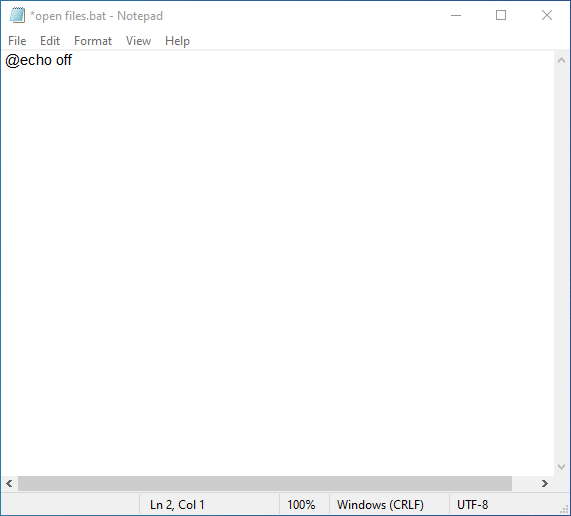
- В начале файла добавьте строку:
@echo off- Для каждой программы или файла добавьте строку start. Примеры корректного синтаксиса:
start "Мой документ" "C:\Users\Имя\Documents\Отчёт.docx"
start "Изображение" "C:\Users\Имя\Pictures\photo.jpg"
start "CCleaner" "C:\Program Files (x86)\CCleaner\CCleaner64.exe"
Примечания по синтаксису:
- Если путь содержит пробелы, он должен быть в кавычках.
- Традиционный приём — указать пустую метку:
start "" "C:\Path\app.exe"— это полезно, если вы не хотите задавать текст метки.
- После всех команд выберите Файл → Сохранить как.
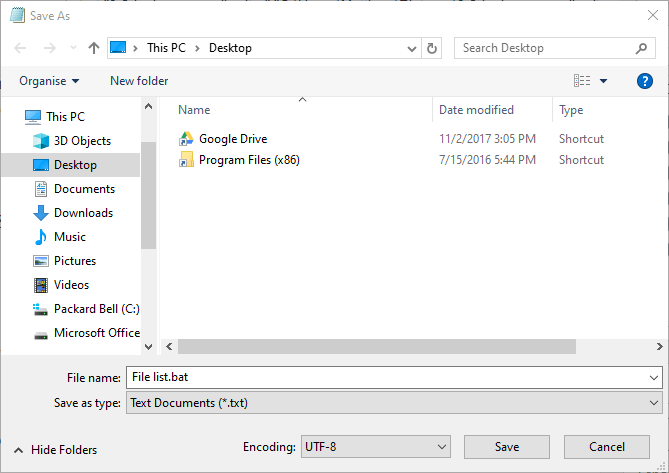
- В поле “Тип файла” выберите Все файлы, введите имя, например
File list.bat, и сохраните на рабочем столе.
- Дважды щёлкните
File list.batна рабочем столе — все перечисленные элементы откроются.
Назначение горячей клавиши
- Правой кнопкой щёлкните файл .bat и выберите Создать ярлык.
- Выберите ярлык → Свойства.
- В поле Клавиша быстрого доступа нажмите сочетание клавиш (например Ctrl+Alt+F).
- Нажмите Применить → ОК.
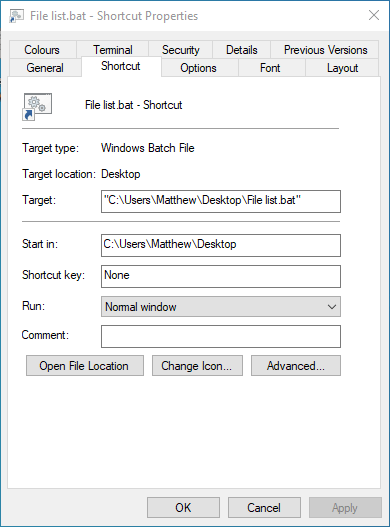
Теперь сочетание клавиш будет запускать ярлык, а он — ваш .bat.
Важно:
- Если в списке есть программы, требующие прав администратора, их запуск через .bat может требовать подтверждения UAC. Вариант — запускать планировщик задач от имени администратора (см. раздел «Альтернативы»).
- Тестируйте .bat на рабочем столе перед перемещением в папку.
2. Instant File Opener — удобный графический вариант
Instant File Opener (IFO) — лёгкая утилита для сохранения списков файлов и массового открытия их одним кликом. Ниже — общий порядок действий.
- Перейдите на страницу Instant File Opener и нажмите Free Download, чтобы сохранить установщик.
- Запустите установщик и установите программу.
- Откройте окно Instant File Opener.
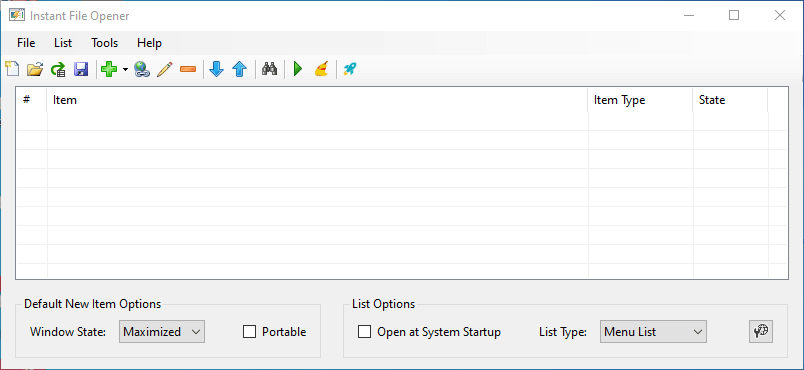
- Нажмите Add file, folder, or program to the list и выберите нужные элементы (для нескольких — держите Ctrl).
- Нажмите OK → Save list disk.
- Сохраните файл списка на рабочем столе, задав имя.
После сохранения вы получите файл формата .IFOL на рабочем столе. Двойной клик по нему откроет окно списка. В нём нажмите Open All, чтобы запустить все элементы.
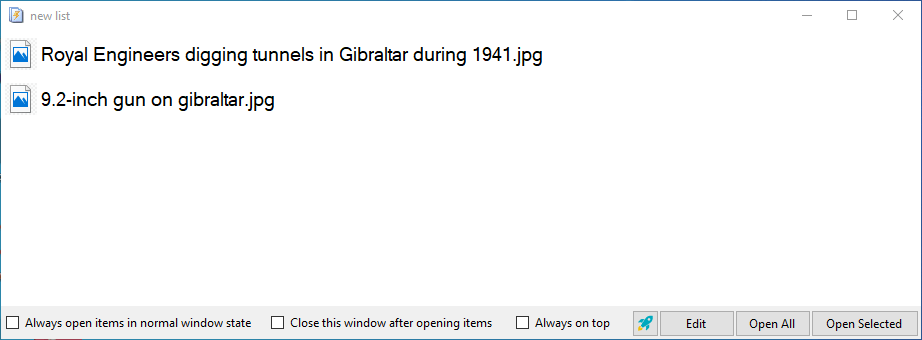
Дополнительные опции:
- Open at System Startup — запуск списка при старте Windows.
- Auto‑Run — автоматическое открытие файлов без показа окна списка.
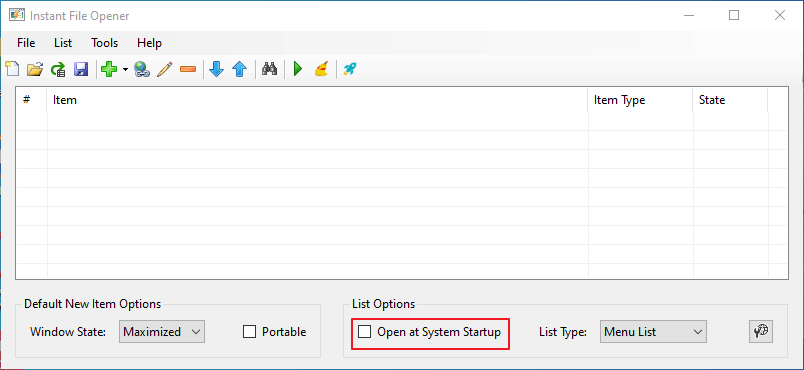
Преимущества IFO:
- Удобный интерфейс для непрофессионалов.
- Поддержка сохранённых списков (.IFOL).
- Опция автозапуска.
Ограничения:
- Надёжность зависит от внешней утилиты; проверяйте цифровую подпись/репутацию.
- Некоторые программы могут требовать подтверждения UAC.
Альтернативные подходы
- PowerShell-скрипт
PowerShell даёт гибкость: можно добавлять задержки, логирование ошибок и запускать от учётной записи с привилегиями.
Пример простого скрипта PS1:
$files = @("C:\Path\file1.pdf","C:\Path\app.exe")
foreach ($f in $files) {
  Start-Process -FilePath $f
}
Сохраните как OpenFiles.ps1 и запустите через PowerShell. Если скрипт блокируется политикой исполнения, можно временно запускать: powershell -ExecutionPolicy Bypass -File "C:\Path\OpenFiles.ps1".
- Планировщик задач
Планировщик позволяет создать задачу, которая выполняет .bat или PowerShell в заданное время или при входе пользователя, с опцией выполнения с повышенными правами.
- Создание ярлыка, открывающего архив и запускающего из него — редко удобно; обычно лучше перечислять прямые пути.
Шаблон батч‑файла (чеат‑шит)
@echo off
rem Открыть документы и приложения
start "Документ" "C:\Users\Ivan\Documents\report.docx"
start "Фото" "C:\Users\Ivan\Pictures\image1.jpg"
start "Chrome" "C:\Program Files\Google\Chrome\Application\chrome.exe" "https://example.com"
exit
Советы:
- Используйте
start "" "C:\path\app.exe"если не хотите метку. - Если нужно дождаться завершения процесса, вместо start применяйте
"C:\path\app.exe"без start (в этом случае батч ждёт завершения).
Проверка и отладка
- Запускайте файл по одному пункту, чтобы убедиться, что каждый путь корректен.
- Если что‑то не открывается, проверьте пробелы, слэши и права доступа.
- Используйте запись логов в батче:
echo Запуск app >> C:\temp\openlog.txt.
Роль‑ориентированные контрольные списки
Для обычного пользователя:
- Сохраните .bat на рабочем столе.
- Протестируйте двойным щелчком.
- Создайте ярлык и назначьте сочетание клавиш.
Для системного администратора:
- Используйте PowerShell с логированием.
- Разместите задачу в Планировщике с нужными учётными данными.
- Проверьте политику исполнения и UAC.
Для разработчика/пауэр‑юзера:
- Добавьте задержки (
Start-Sleep) и обработку ошибок. - Создайте профили списков для разных рабочих сценариев.
Безопасность и конфиденциальность
- Не добавляйте в список исполняемые файлы из ненадёжных источников.
- Если список содержит .exe, будьте готовы к запросу UAC.
- Для автозапуска убедитесь, что все программы безопасны и обновлены.
- Храните списки в защищённой папке, если они содержат критические команды.
Когда этот метод не подходит
- Если требуются интерактивные подтверждения во время запуска, автоматический запуск может остановиться.
- Если требуется сложная подготовка окружения (переменные среды, отдельные учётные записи), лучше использовать Планировщик задач или скрипт PowerShell с учётными данными.
Краткая сводка
- .bat — самый быстрый и лёгкий вариант для пользователей.
- Instant File Opener — удобная графическая альтернатива с сохранением списков.
- PowerShell и Планировщик задач дают расширенные возможности для администраторов.
- Всегда проверяйте пути и соблюдайте меры безопасности при автозапуске .exe.
Если нужны примеры под вашу задачу (набор приложений для работы, автозапуск в начале смены и т. п.), опишите сценарий — я подготовлю готовый шаблон.
Краткие термины
- .bat — текстовый файл команд Windows, выполняемый cmd.exe.
- IFOL — формат списка Instant File Opener.
- UAC — User Account Control, запрос подтверждения при повышении привилегий.

Похожие материалы

Несколько аккаунтов Skype: Multi Skype Launcher

Журнал для работы: повысить продуктивность

Персональные звуки уведомлений на Android

Скачивание шоу Hulu для офлайн‑просмотра

Microsoft Start: персонализированная новостная лента
