
Как отключить Top Results (Верхние результаты) в Microsoft Outlook
Что такое «Top Results» в Outlook
Top Results — это функция ранжирования результатов поиска в Outlook, которая подставляет наиболее релевантные три письма выше остальных. Это клиентская сортировка, призванная сэкономить время при поиске, но она может мешать, если вы привыкли к строгой хронологии или хотите увидеть все результаты без фильтрации.
Как отключить Top Results
Для классического Outlook на рабочем столе (Microsoft 365)
- Откройте приложение Outlook.
- Нажмите меню Файл в верхней части окна.
- Выберите Параметры в левой колонке.
- В окне «Параметры Outlook» перейдите на вкладку Поиск.
- Найдите флажок с подписью Показывать наиболее релевантные результаты поиска сверху.
- Снимите этот флажок, чтобы отключить функцию Top Results.
- Нажмите ОК, чтобы сохранить изменения.
Для нового клиента Outlook на рабочем столе
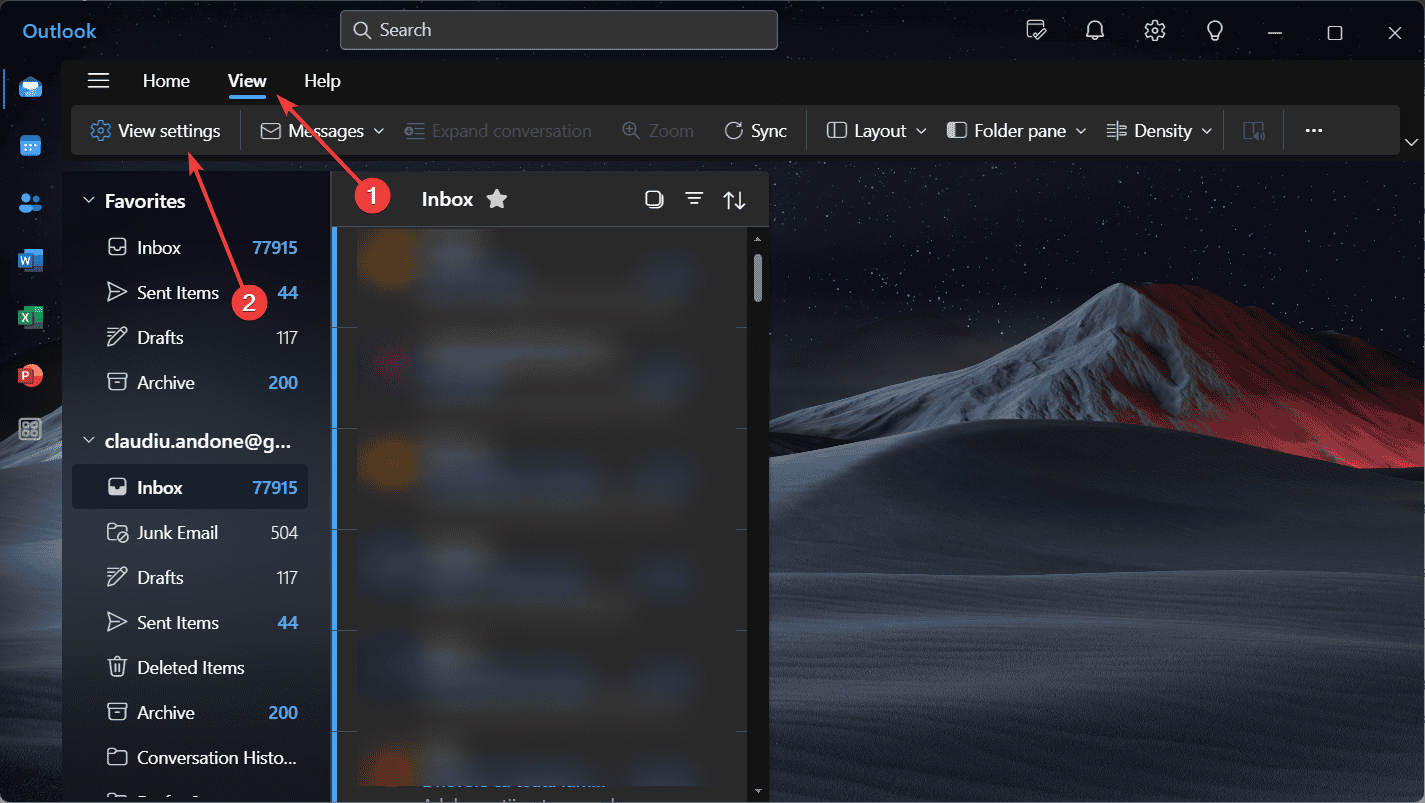
- Нажмите Вид и выберите Параметры вида.
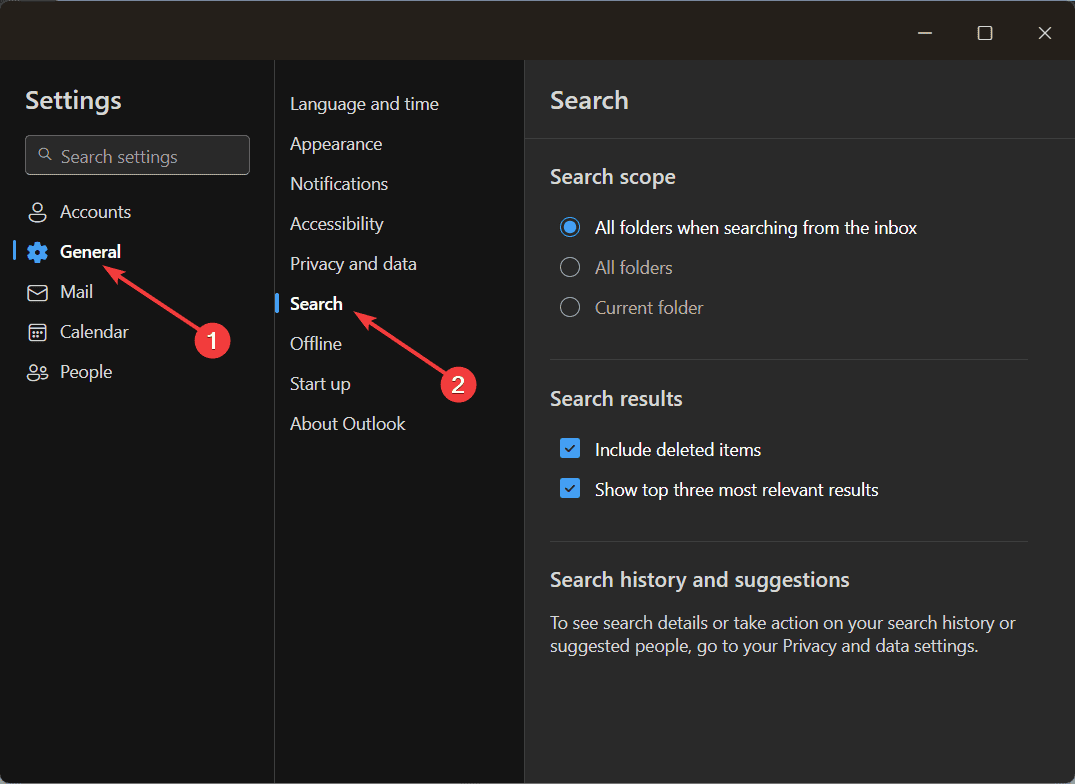
- Перейдите в раздел Общие, затем в подраздел Поиск.
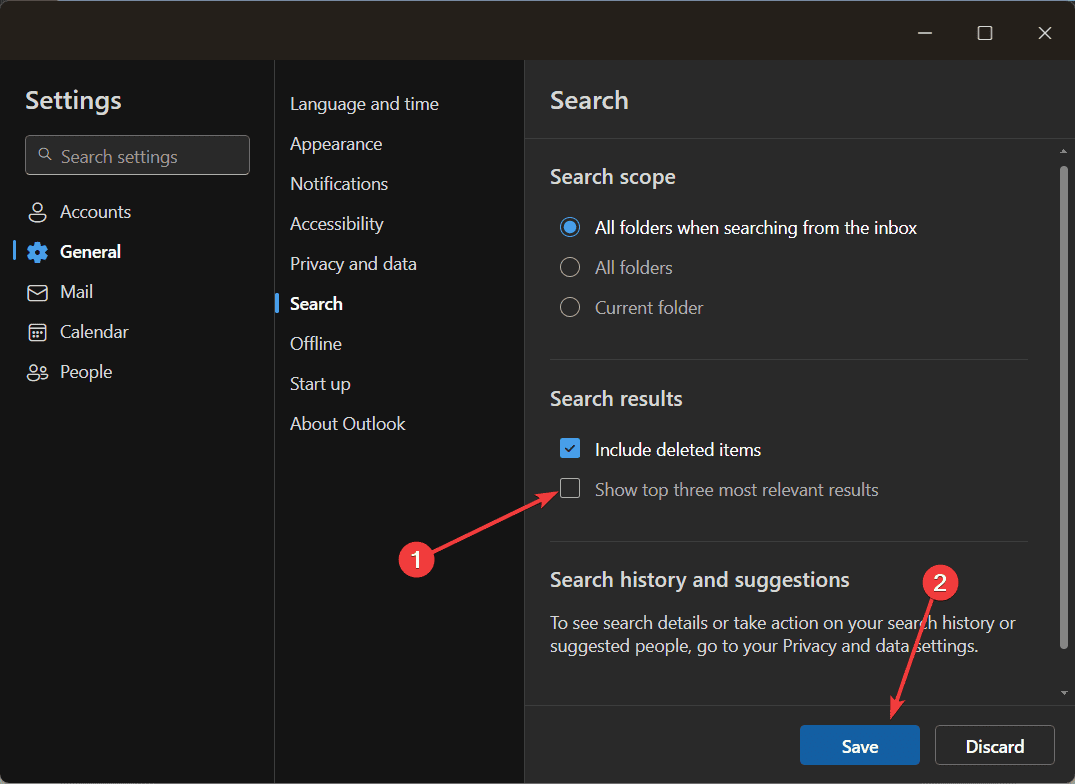
- Снимите флажок Показывать три наиболее релевантных результата сверху и нажмите Сохранить.
Для веб‑версии Outlook (Outlook on the web)
- Откройте браузер и войдите в свою учётную запись Outlook.
- Нажмите значок шестерёнки (Параметры) в правом верхнем углу.
- Внизу выпадающего меню выберите Просмотреть все параметры Outlook.
- Перейдите в Общие → Поиск.
- В настройках поиска снимите флажок Показывать три наиболее релевантных результата сверху.
- Нажмите Сохранить.
Примечание: веб‑версия почти идентична новому десктопному клиенту, поэтому последовательность действий обычно совпадает.
Что делать, если опция не действует или пропала
Important: если после отключения Top Results вы всё ещё видите отбор или результаты отображаются некорректно — проверьте следующие шаги:
- Перезапустите Outlook и, при необходимости, компьютер.
- Убедитесь, что Outlook обновлён до последней версии: меню Файл → Office учётная запись → Обновления Office.
- Отключите временно все надстройки: Файл → Параметры → Надстройки → Управление COM‑надстройками → Перейти.
- Если проблема в десктопном клиенте, попробуйте выполнить восстановление Office через Панель управления или Параметры Windows → Приложения → Microsoft 365 → Изменить → Восстановить.
- В корпоративной среде проверьте, не перекрывают ли настройки клиента групповые политики администратора.
Если после этих шагов проблема сохраняется, рекомендую запросить помощь у IT‑поддержки или проверить раздел «Устранение неполадок» в справке Microsoft.
Альтернативные подходы и когда стоит их использовать
- Использовать фильтры и уточняющие операторы поиска (от, тема:, с вложениями: и т.д.), если вам важна точность результата, а не ранжирование.
- Для администраторов: централизованное управление поведением поиска через групповые политики или настройки Microsoft 365 (если организация поддерживает). Это подходит, когда нужно применить единые правила всем пользователям.
- Если важна полная история по дате, используйте сортировку результатов по дате после поиска вместо полагания на релевантность.
Чек‑лист: что сделать пользователю и администратору
Пользователь:
- Отключить опцию в своём клиенте (см. инструкции выше).
- Перезапустить Outlook.
- Отключить надстройки при подозрениях на конфликт.
- Сообщить администратору, если опция недоступна.
Администратор:
- Проверить групповую политику и настройки Microsoft 365 на предмет принудительных конфигураций поиска.
- Информировать пользователей о стандарте поиска в организации.
- При необходимости развернуть инструкцию или автоматизацию отключения.
Краткая методология (быстрый SOP)
- Выяснить, в каком клиенте жалуется пользователь (классический, новый или веб).
- Следовать соответствующей инструкции по отключению.
- Если опция недоступна — проверить политики и обновления.
- Провести тест: поиск до и после отключения, проверить порядок и полноту результатов.
- Закрыть обращение только после подтверждения пользователя.
Краткий глоссарий
- Top Results — клиентская функция ранжирования, показывающая до трёх наиболее релевантных писем сверху.
- Индексация поиска — процесс, при котором Outlook или сервер создают индекс для ускорения поиска по письмам.
Часто задаваемые вопросы
Повлияет ли отключение Top Results на серверный поиск или eDiscovery?
Обычно нет: отключение изменяет локальную сортировку в клиенте. Серверная индексация и централизованные инструменты поиска остаются без изменений.
Как быстро вернуть настройку обратно?
Верните флажок в тех же настройках, где вы его снимали, и сохраните изменения — функция восстановится немедленно.
Могут ли групповые политики блокировать изменение этой опции?
Да — в корпоративных средах администраторы могут задавать принудительные параметры. Обратитесь в IT‑отдел.
Итог
Отключение Top Results в Outlook — простая операция, но в корпоративных сценариях вам могут понадобиться административные права или проверка групповых политик. Если отключение не помогает, перезапуск, обновление клиента и временное отключение надстроек обычно решают проблему.
Если нужна пошаговая инструкция для вашего конкретного окружения (Windows/Mac/корпоративный аккаунт), напишите модель клиента и мы добавим точные шаги.

Похожие материалы

Несколько аккаунтов Skype: Multi Skype Launcher

Журнал для работы: повысить продуктивность

Персональные звуки уведомлений на Android

Скачивание шоу Hulu для офлайн‑просмотра

Microsoft Start: персонализированная новостная лента
