
Как настроить док на Mac
Быстрые ссылки
- Как получить доступ к параметрам дока
- Автоматическое скрытие дока
- Включить увеличительное масштабирование
- Переместить док
- Выбрать анимацию минимизации
- Управлять размером дока
- Закрепить папки в доке
- Настроить иконки приложений
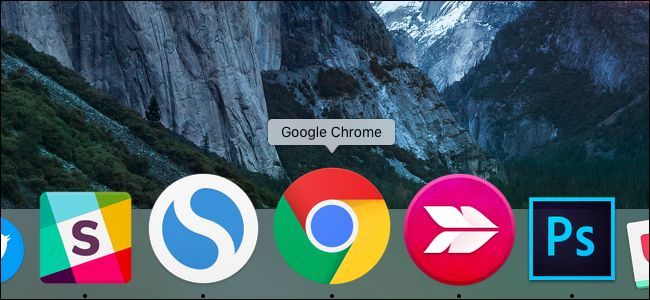
Док в macOS обычно расположен внизу экрана, но его можно гибко адаптировать под рабочий процесс. Ниже — исчерпывающее руководство по встроенным опциям и несколько дополнительных приёмов для продвинутых пользователей.
Как получить доступ к параметрам дока
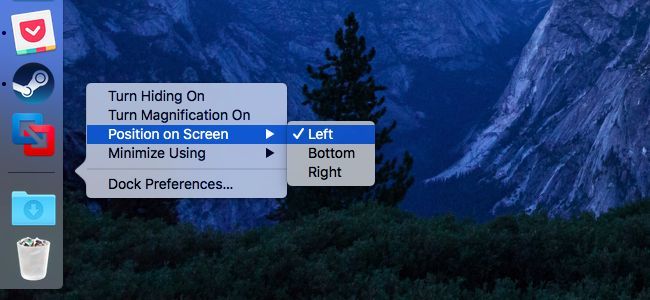
Чтобы открыть меню дока, щёлкните по нему правой кнопкой мыши или нажмите Ctrl‑клик. Большая часть области дока занята значками, поэтому удобнее щёлкнуть разделитель (вертикальная линия) слева от корзины — именно на нём обычно легче срабатывает контекстное меню.
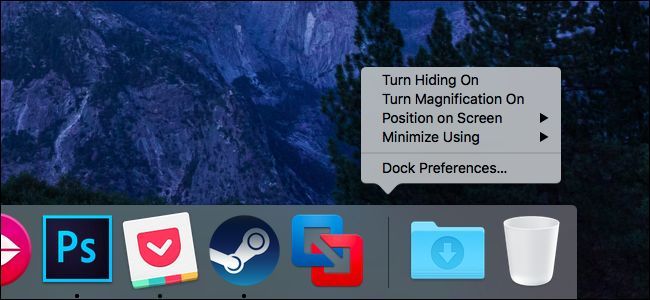
Совет: альтернативно откройте Системные настройки > Dock, если хотите видеть все опции в одном окне.
Автоматическое скрытие дока
В меню выберите «Включить скрытие» (Turn Hiding On). Док будет исчезать, когда вы не используете его, и появляться при наведении курсора к краю экрана. Это удобно для увеличения полезной площади экрана.
Когда включено автоматическое скрытие, можно дополнительно удалить задержку появления или ускорить анимацию через Terminal (см. раздел про команды).
Включить увеличительное масштабирование
Опция «Включить увеличение» (Turn Magnification On) увеличивает значок при наведении мыши. Это полезно, когда док заполнен и значки маленькие — наведите курсор, и значки по бокам тоже немного увеличатся.
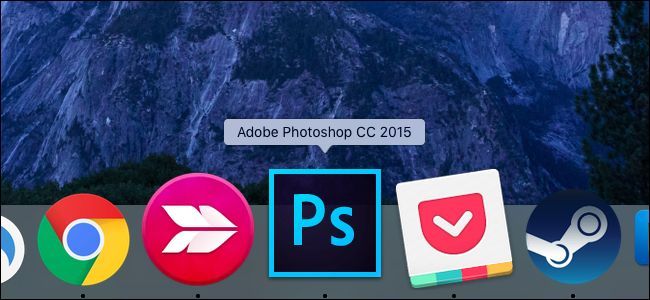
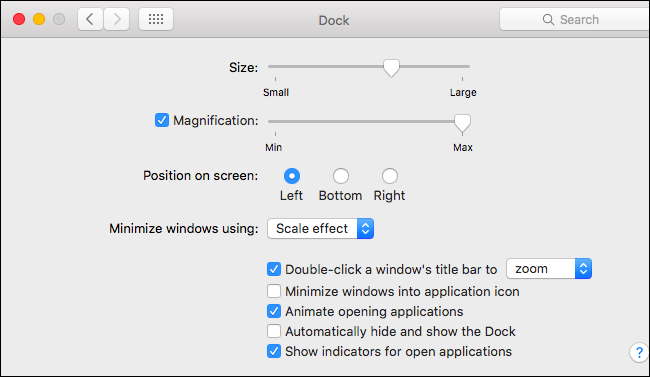
Чтобы настроить степень увеличения, выберите «Параметры дока» (Dock Preferences) и отрегулируйте ползунок «Увеличение».
Переместить док
Вы можете расположить док слева, справа или внизу экрана. В меню наведите на «Положение на экране» и выберите «Слева», «Справа» или «Внизу». На узкоформатных ноутбуках перемещение дока в боковые панели часто даёт больше вертикального пространства для окон.
Совет: при вертикальном расположении дока поведение некоторых приложений и сторонних виджетов может измениться — проверьте рабочие сценарии после перемещения.
Выбрать анимацию минимизации
По умолчанию при минимизации окна используется эффект «Джин»: окно словно втягивается в иконку дока. Чтобы выбрать более компактную анимацию, наведите на «Минимизировать с помощью» и переключитесь на «Масштабирование» (Scale Effect).
Если вам важна скорость, масштабирование обычно выглядит быстрее и менее отвлекающе.
Управлять размером дока
В «Параметрах дока» есть ползунок «Размер», который регулирует общий масштаб значков. Обратите внимание: чем больше значков в доке, тем меньше становится их размер автоматически — ползунок имеет ограниченный диапазон.
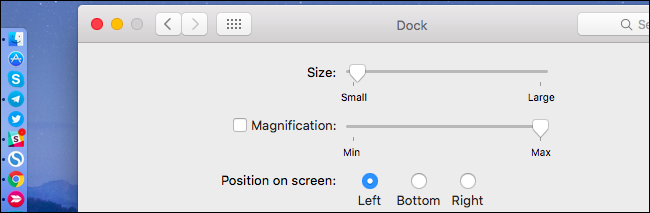
Если вам нужно много значков и при этом крупные иконки, рассмотрите организацию через папки‑стэки или Launchpad.
Закрепить папки в доке
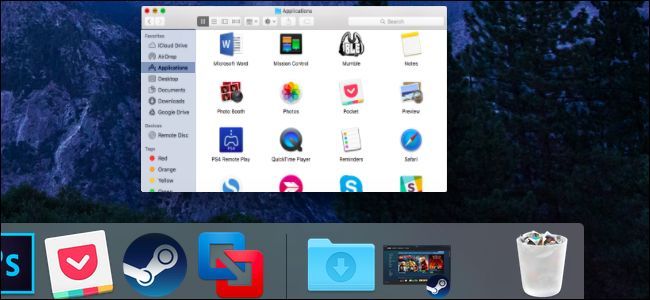
Чтобы добавить папку в док, откройте Finder и перетащите папку в правую часть дока, слева от корзины. Если док расположен вертикально, перетаскивайте чуть выше корзины.
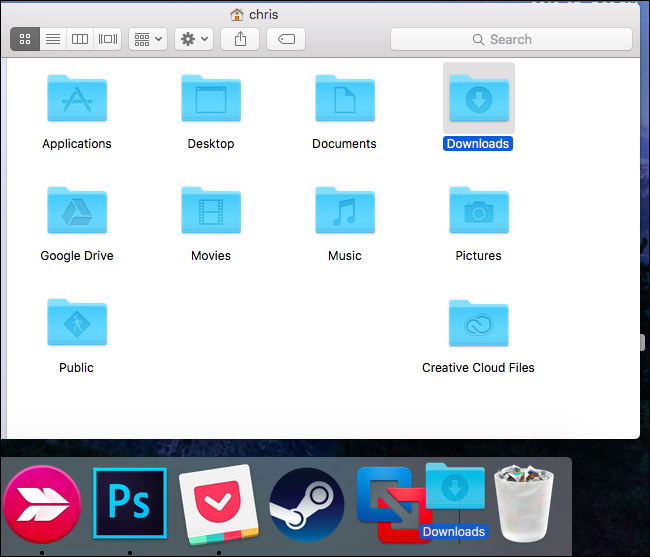
После добавления нажмите Ctrl‑клик (или правый клик, или касание двумя пальцами на трекпаде) по иконке папки, чтобы выбрать, как отображать файлы: в виде стека (Stack) с превью внутри или в виде обычной папки (Folder) с открытием Finder.
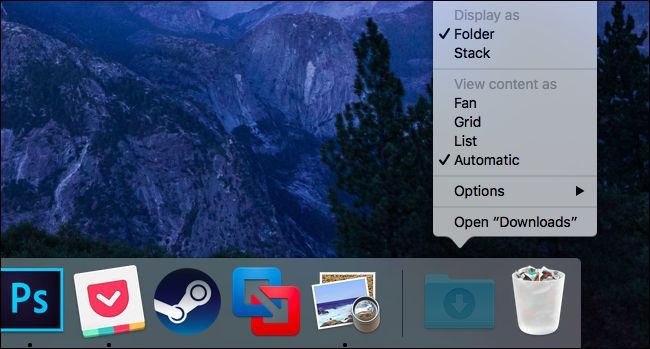
Стек полезен для быстрой навигации по недавним файлам; обычная папка предпочтительна, если вы часто открываете полный каталог в Finder.
Настроить иконки приложений
Чтобы удалить значок приложения из дока, перетащите его за пределы дока или вызовите контекстное меню и выберите Опции > Убрать из дока (Options > Remove from Dock).
Если вы хотите, чтобы значок оставался в доке даже при закрытом приложении, откройте контекстное меню и выберите Опции > Оставлять в доке (Options > Keep in Dock).

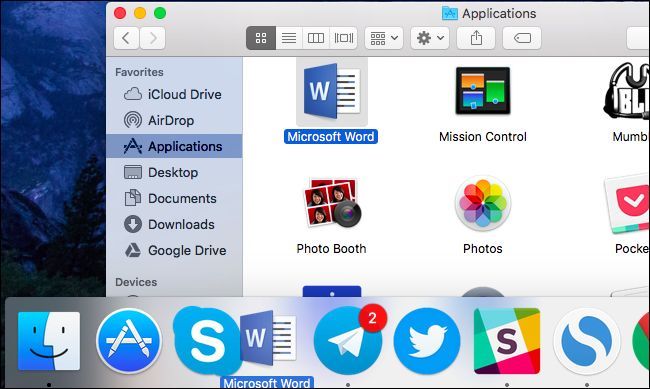
Вы также можете перетащить ярлык из папки Applications прямо в док для быстрого закрепления.
Дополнительные параметры в окне Параметров дока
Открыв Системные настройки > Dock, вы увидите те же опции, что в контекстном меню, плюс дополнительные элементы: автоматическое скрытие, задержки и анимации. Большая часть параметров дублируется в контекстном меню, но окно настроек удобно, если вы хотите видеть все ползунки и переключатели одновременно.
Команды Terminal для продвинутых настроек
Если вы предпочитаете автоматизировать или применять нестандартные параметры, в macOS можно использовать defaults write. После изменения большинства параметров требуется перезапустить Dock командой killall Dock.
Примеры команд:
# Включить автоматическое скрытие
defaults write com.apple.dock autohide -bool true && killall Dock

# Отключить автоматическое скрытие
defaults write com.apple.dock autohide -bool false && killall Dock

# Включить увеличение значков
defaults write com.apple.dock magnification -bool true && killall Dock

# Установить степень увеличения (например, 64)
defaults write com.apple.dock largesize -float 64 && killall Dock

# Установить размер значков дока (по умолчанию ~36)
defaults write com.apple.dock tilesize -int 48 && killall Dock

# Переместить док влево
defaults write com.apple.dock orientation -string "left" && killall Dock

# Менять эффект минимизации на Scale
defaults write com.apple.dock mineffect -string "scale" && killall Dock

# Убрать задержку появления при автоскрытии
defaults write com.apple.dock autohide-delay -float 0 && killall Dock
Важно: изменения через defaults применимы в текущей версии macOS, но ключи могут меняться в будущих обновлениях. Перед массовыми правками на рабочей машине лучше сделать резервную копию настроек или протестировать на тестовом аккаунте.
Альтернативные подходы и сторонние утилиты
Если встроенных опций недостаточно, можно использовать сторонние инструменты:
- cDock — позволяет изменять темы дока, скрывать метки, менять фон и применять более глубокую кастомизацию. Учтите, что сторонние утилиты иногда требуют дополнительных разрешений и могут конфликтовать с системными обновлениями.
- Übersicht или BitBar — для создания виджетов и быстрого доступа к скриптам, если вы хотите заменить функциональность дока.
Важно: при использовании стороннего ПО проверяйте совместимость с вашей версией macOS и делайте резервное копирование данных.
Чек-листы (роли)
Чек-лист для новичка:
- Откройте контекстное меню дока (Ctrl‑клик) на разделителе.
- Включите автоскрытие, если хотите больше места.
- Переместите док вниз/влево/вправо по потребности.
- Перетащите 3–6 часто используемых приложений в док.
- Добавьте одну-две папки как стэки для доступа к недавним файлам.
Чек-лист для продвинутого пользователя:
- Настройте размеры и увеличения в Параметрах дока.
- Подберите эффект минимизации (Genie/Scale).
- Примените Terminal‑команды для устранения задержек.
- Используйте cDock только при необходимости и проверяйте совместимость.
Чек-лист для администратора/IT:
- Документируйте любые изменения Terminal‑скриптов.
- Тестируйте настройки на образе macOS перед массовым развёртыванием.
- Убедитесь, что сторонние утилиты не нарушают политику безопасности организации.
Когда настройки не работают — распространённые проблемы и их решение
- Изменения не применяются: запустите killall Dock или выйдите и снова войдите в систему.
- Параметры возвращаются к прежним значениям после обновления macOS: проверьте совместимость сторонних утилит или скриптов, которые могут перезаписывать настройки.
- После использования сторонних тем дока появились визуальные артефакты: удалите тему, перезапустите Dock и, при необходимости, перезагрузите систему.
Если проблема остаётся, попробуйте создать новый пользовательский профиль — это поможет понять, связано ли поведение с системными настройками или с профилем пользователя.
Мини‑методология: как согласовать настройки дока с рабочим процессом
- Определите цель: экономия места, более быстрый запуск приложений или визуальная чистота.
- Настройте базовую конфигурацию через контекстное меню (скрытие, позиция, увеличение).
- Проверьте, насколько удобно ежедневно: используйте одну неделю, чтобы оценить.
- Для тонкой настройки применяйте Terminal‑команды.
- Документируйте изменения и сохраняйте резервные копии сценариев.
Советы и лучшие практики
- Держите в доке только 6–12 приложений, которые вы используете ежедневно — это ускоряет визуальную ориентацию.
- Используйте папки‑стэки для группирования похожих файлов: «Работа», «Медиа», «Проекты».
- Если вы работаете с несколькими мониторами, протестируйте поведение дока при подключении внешних экранов.
Краткое резюме
Док macOS — гибкий инструмент: его можно быстро настроить через контекстное меню, а для глубокой кастомизации есть Terminal‑команды и сторонние утилиты. Начните с простых изменений (скрытие, увеличения, позиция), затем при необходимости переходите к скриптам и темам.
Важное: перед применением сторонних тем создайте точку восстановления или резервную копию настроек.

Похожие материалы

Несколько аккаунтов Skype: Multi Skype Launcher

Журнал для работы: повысить продуктивность

Персональные звуки уведомлений на Android

Скачивание шоу Hulu для офлайн‑просмотра

Microsoft Start: персонализированная новостная лента
