
YouTube PiP на Android: как включить и использовать

Быстрые ссылки
- Требования для использования режима картинка-в-картинке на YouTube
- Как включить картинку-в-картинке на Android
- Как управлять плавающим плеером YouTube
Краткое описание
Режим «картинка-в-картинке» (PiP) позволяет воспроизводить видео в плавающем окне поверх других приложений. Это удобно для многозадачности: вы смотрите ролик и одновременно пользуетесь мессенджером, заметками или картами.
Требования для использования режима картинка-в-картинке на YouTube
Правила доступа зависят от вашей страны и от версии приложения. Основные требования:
- Android 8.0 (Oreo) или новее — встроенная поддержка PiP на уровне системы.
- В некоторых регионах для PiP может требоваться подписка YouTube Premium.
- Обновлённое приложение YouTube (рекомендуется последняя стабильная версия из Google Play).
Важные отличия по регионам:
- В США режим PiP обычно доступен без подписки YouTube Premium. Другие функции (например, фоновое воспроизведение музыкальных клипов) могут требовать подписки.
- В ряде других стран доступ к PiP ограничен для пользователей без Premium.
Важно: политика YouTube и доступность функций меняются — проверяйте актуальные условия в приложении или на официальном сайте YouTube.
Как включить картинку-в-картинке на Android
Ниже пошаговая инструкция — сначала даём разрешение приложению на системном уровне, затем активируем опцию внутри YouTube.
- Откройте приложение «Настройки» на телефоне. Выберите раздел «Приложения» или «Приложения и уведомления».
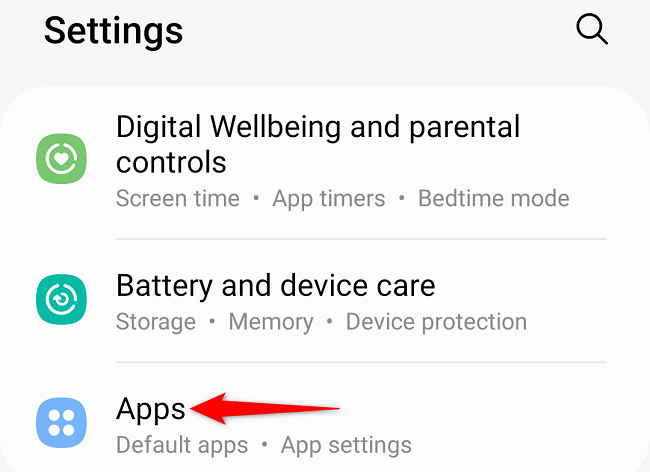
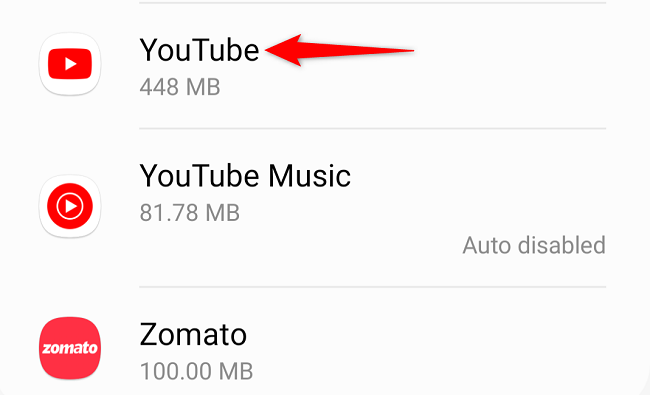
- В списке приложений найдите и откройте YouTube.
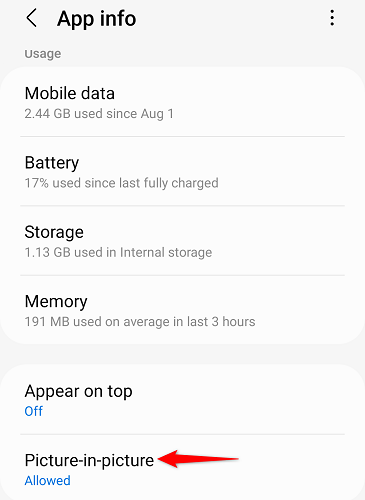
- На странице приложения выберите «Картинка-в-картинке».
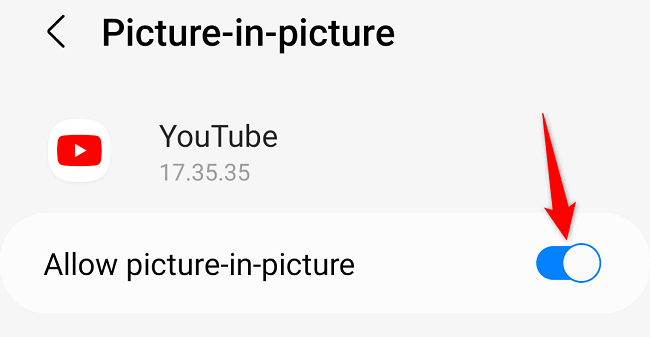
- Включите «Разрешить картинка-в-картинке» (Allow Picture-in-Picture). После этого можно закрыть системные настройки.
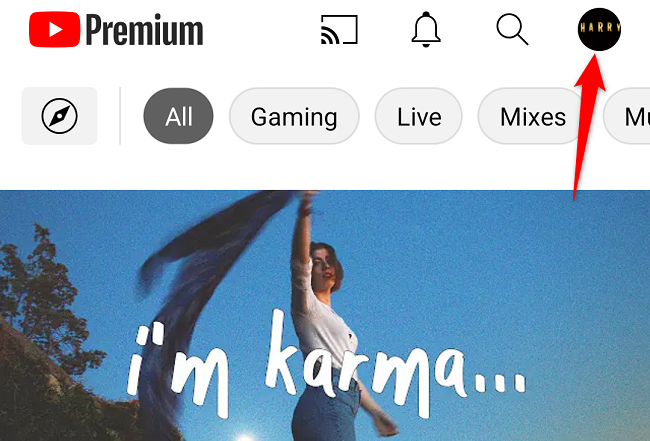
- Запустите приложение YouTube. Нажмите на значок профиля в правом верхнем углу.
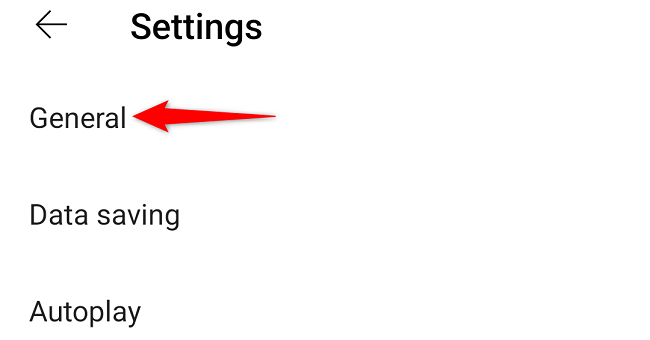
- Перейдите в Настройки → Общие и включите опцию «Картинка-в-картинке».
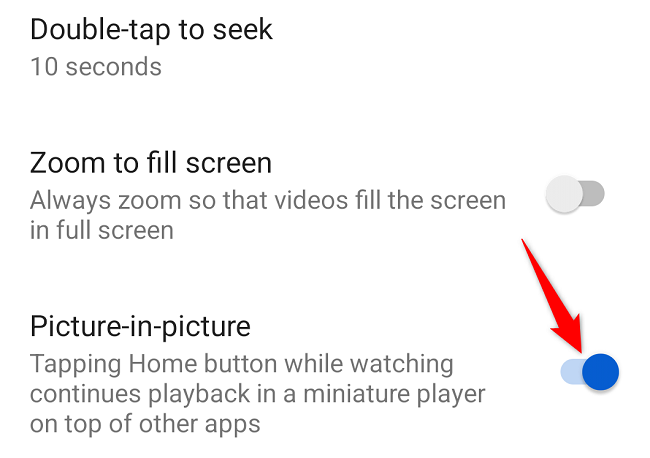
- Убедитесь, что опция включена. Теперь воспроизведите любое видео и выйдите из приложения — видео должно продолжить воспроизведение в плавающем окне.
Как пользоваться плавающим плеером YouTube
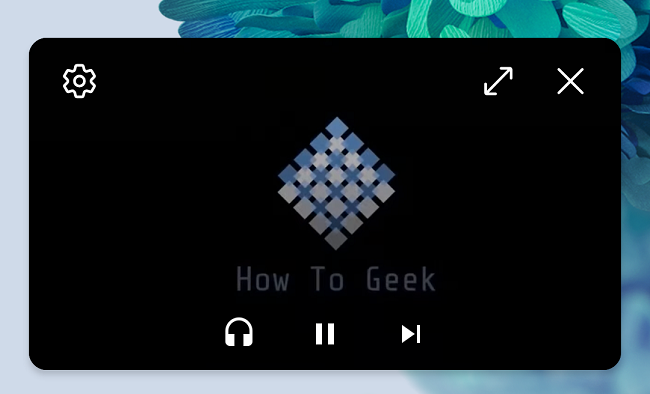
Плавающий плеер прост в управлении. Основные действия:
- Перемещение мини-плеера: удерживайте и перетащите окно в любую часть экрана.
- Пауза/Воспроизведение: коснитесь окна, чтобы показать элементы управления, затем нажмите «Пауза».
- Следующее видео: нажмите стрелку вправо, чтобы перейти к следующему ролику в очереди.
- Прослушивание только звука: нажмите значок наушников, чтобы выключить изображение и слушать только звук.
- Развернуть в полноэкранный режим: нажмите иконку с двойной стрелкой.
- Закрыть плеер: нажмите «X» в правом верхнем углу мини-плеера.
Когда режим может не работать
- Система старее Android 8: PiP может быть недоступен.
- Ограничения региона или отсутствие подписки YouTube Premium в некоторых странах.
- Если права приложению не даны на системном уровне (шаг 3–4 не выполнен).
- Специальные параметры энергосбережения или оптимизаторы батареи (на Samsung, Xiaomi и т. п.) могут прерывать фоновое воспроизведение — в таком случае добавьте YouTube в список исключений энергосбережения.
Совет: временно отключите оптимизацию батареи для YouTube и протестируйте снова.
Альтернативные варианты
- Использовать браузер (Chrome/Firefox) и включить встроенный режим PiP для видео, если YouTube в браузере это поддерживает.
- На Android-прошивках с модификациями или с кастомными лаунчерами может быть собственная реализация плавающих окон.
- Сторонние приложения для плавающего плеера — работают, но требуют осторожности с правами и конфиденциальностью.
Короткая методология тестирования PiP
- Убедитесь, что версия Android ≥ 8.0 и приложение YouTube обновлено.
- Разрешите PiP в системных настройках для YouTube.
- Включите PiP в настройках приложения YouTube.
- Запустите видео, выйдите в домашний экран — проверьте появление мини-плеера.
- Проверьте переключение воспроизведения, перемещение окна, развертывание в полноэкранный режим.
- Отключите оптимизацию батареи (если возникают проблемы) и повторите тест.
Чек-листы по ролям
Пользователь:
- Обновить YouTube из Google Play.
- Включить разрешения PiP в системных настройках.
- Активировать PiP в настройках YouTube.
- Проверить работу на конкретных видео.
IT-администратор:
- Проверить политику корпоративных устройств (MDM) — разрешён ли PiP.
- Добавить YouTube в белый список энергосбережения при необходимости.
Разработчик мобильных приложений:
- Учитывать поведение PiP при переходах активности/сервиса.
- Тестировать совместимость с вашим приложением при наложении плавающего окна.
Приватность и безопасность
PiP сам по себе не передаёт дополнительные данные — он лишь изменяет способ отображения контента. Однако обратите внимание:
- Сторонние приложения-плееры могут требовать больше разрешений. Устанавливайте приложения только из доверенных источников.
- В корпоративной среде PiP может позволять видеть потоковое видео поверх защищённых экранов — учитывайте это в политике безопасности.
Совместимость и советы для iPhone и Mac
- На iPhone и iPad iOS/iPadOS поддерживает PiP, но YouTube на iOS иногда ограничивает PiP для не подписчиков. Проверьте настройки и версию приложения.
- На Mac можно использовать встроенные возможности браузера или отдельные приложения для плавающего плеера.
Глоссарий (одна строка)
- PiP — картинка-в-картинке: режим, когда видео воспроизводится в небольшом плавающем окне поверх других приложений.
Быстрая проверка (критерии приёмки)
- Видео продолжает воспроизводиться в плавающем окне после выхода из приложения YouTube.
- Плеер можно перетащить, приостановить и закрыть.
- Отключение оптимизации батареи устраняет случайные остановки воспроизведения.
Важно: если PiP работает в одном видео, но не в другом, проверьте ограничения конкретного видео (возрастные ограничения, реклама, формат потока).
Итог
Картинка-в-картинке на Android — простой способ смотреть видео и одновременно работать в других приложениях. Начните с системного разрешения для YouTube, затем включите PiP в настройках приложения и протестируйте воспроизведение. Если возникают проблемы, проверьте оптимизацию батареи и региональные ограничения подписки.
Примечание: режим PiP доступен и на других платформах (iPhone, iPad, Mac) — поведение может отличаться в зависимости от политики YouTube и версии ОС.

Похожие материалы

Несколько аккаунтов Skype: Multi Skype Launcher

Журнал для работы: повысить продуктивность

Персональные звуки уведомлений на Android

Скачивание шоу Hulu для офлайн‑просмотра

Microsoft Start: персонализированная новостная лента
