
Как исправить синий экран (BSOD) в Windows 11
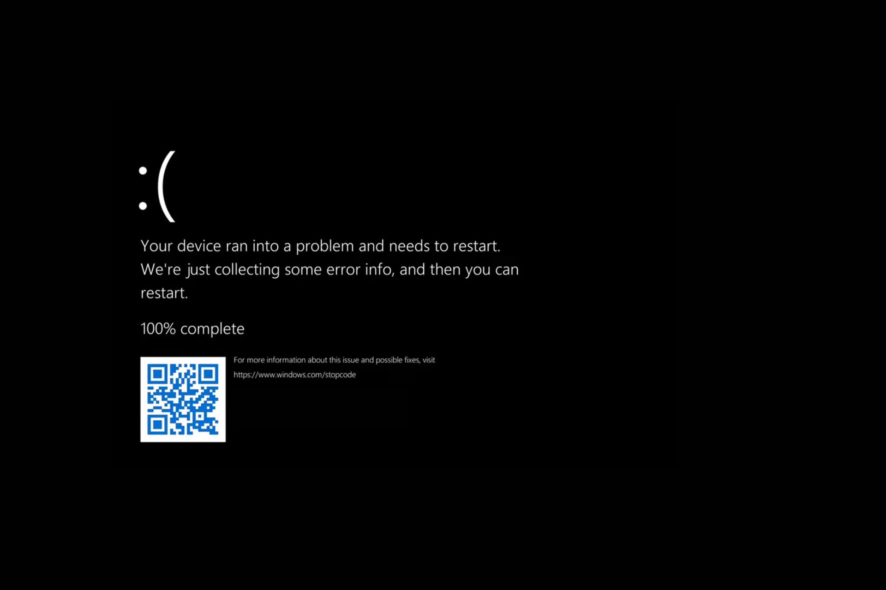
Windows 11 уже несколько лет используется многими пользователями и в целом стабильна. Тем не менее любой рабочий стол рано или поздно может столкнуться с проблемой — синим экраном смерти (BSOD). Этот материал объясняет, что такое BSOD, почему он возникает и как по шагам диагностировать и исправить ошибки в Windows 11.
В этой статье вы найдёте:
- краткое объяснение причин BSOD;
- последовательность действий — от простых к радикальным;
- рабочие сценарии для пользователей и IT-администраторов;
- плейбук инцидента с шаблоном отчёта;
- чеклисты и критерии приёмки для проверки успешного устранения.
Что такое BSOD и почему он возникает
BSOD (Blue Screen of Death) — экран с критической ошибкой, при которой Windows останавливает работу системы, чтобы предотвратить повреждение данных или аппаратуры. ОС перезагружается, а иногда отображает код ошибки и подсказки (имя драйвера, адрес памяти и т. п.).
Коротко о типичных причинах:
- Аппаратный сбой — дефект оперативной памяти, повреждение накопителя, проблемы с питанием, плохой контакт с материнской платой.
- Повреждённые системные файлы — ошибки в DLL и других критичных файлах ОС.
- Конфликт сторонних приложений — особенно антивирусов и утилит, работающих в ядре.
- Ошибочное обновление Windows — после обновления система может начать падать.
- Проблемные драйверы — устаревшие, несовместимые или повреждённые драйверы часто вызывают BSOD.
Когда возникает BSOD, важно диагностировать причину методично. Ниже — подробная инструкция с вариантами решения.
Подготовка перед началом устранения
Перед выполнением любых операций сделайте следующее:
- Отключите все внешние устройства: USB-накопители, принтеры, док-станции, внешние диски.
- Если ошибка связана с управлением памятью, проверьте модули RAM и их контакты.
- По возможности сохраните копию важных файлов (если система позволяет загружаться в безопасном режиме или подключить диск к другому ПК).
Важно: не приступайте к радикальным методам, например к сбросу системы, пока вы не сделали простые шаги по диагностике.
Быстрые исправления и инструменты
1. Используйте автоматические «BSOD фиксаторы»
Существуют специализированные программы и встроенные средства диагностики, которые собирают дампы памяти и применяют распространённые исправления автоматически. Это ускоряет поиск виновника и применяет стандартные патчи. Используйте проверенные утилиты от известных разработчиков и защитите резервную копию данных перед любыми изменениями.
2. Удаление сторонних приложений через безопасный режим
Если BSOD начался после установки программы, выполните загрузку в безопасном режиме и удалите её:
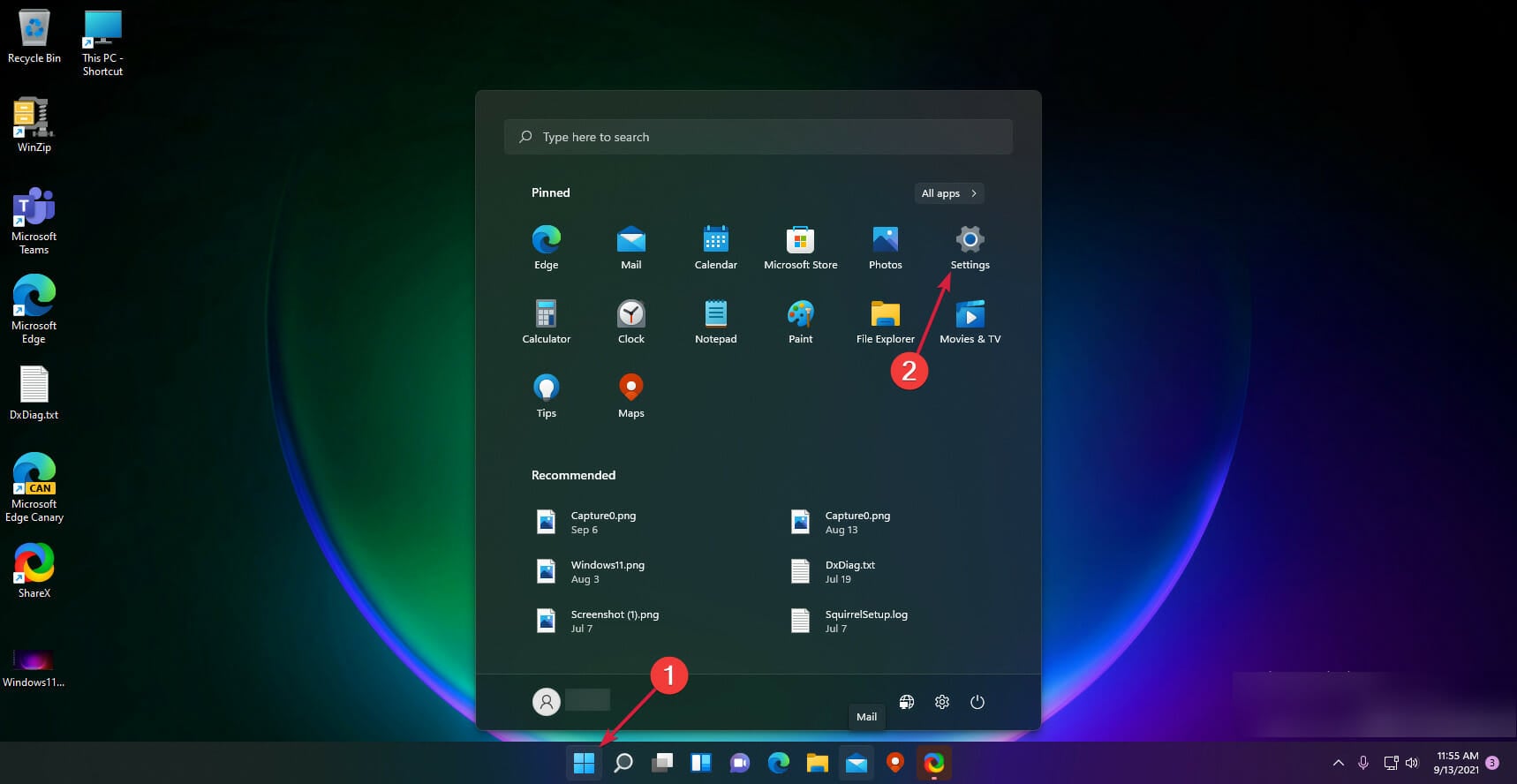
- Нажмите Пуск и откройте Settings.
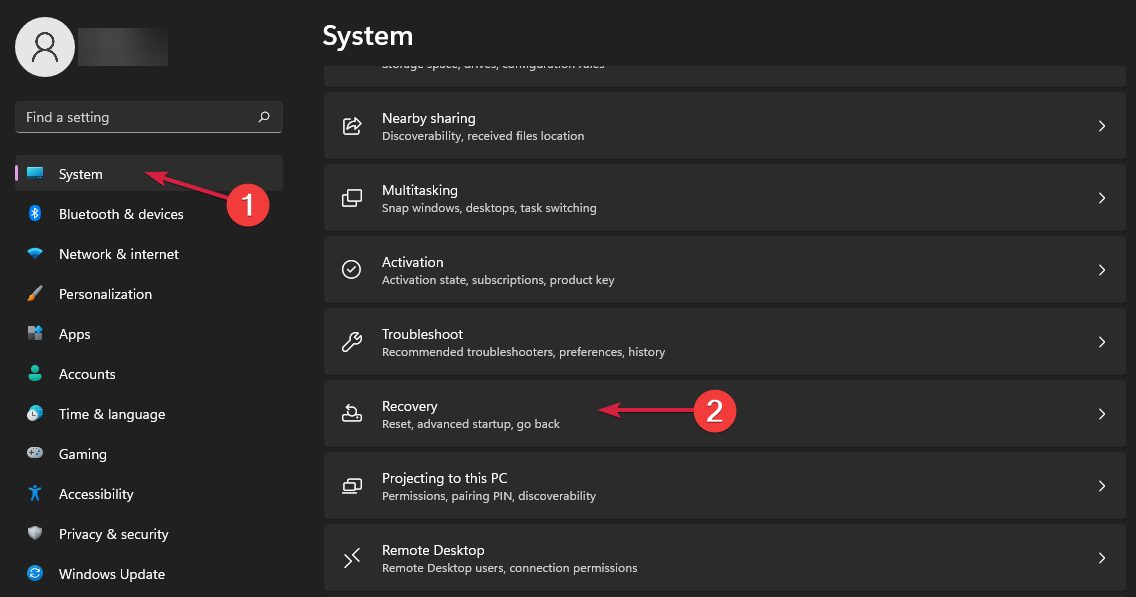
- Выберите System, затем Recovery.
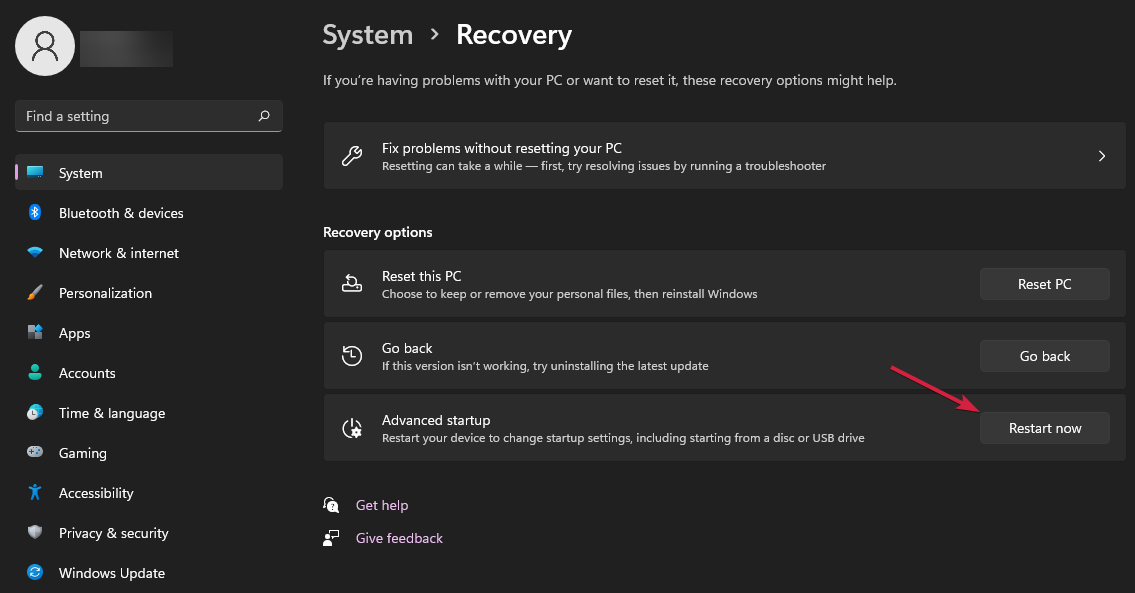
- В разделе Advanced startup нажмите Restart now.
- После перезагрузки на экране Advanced options выберите Troubleshoot с помощью стрелок клавиатуры.
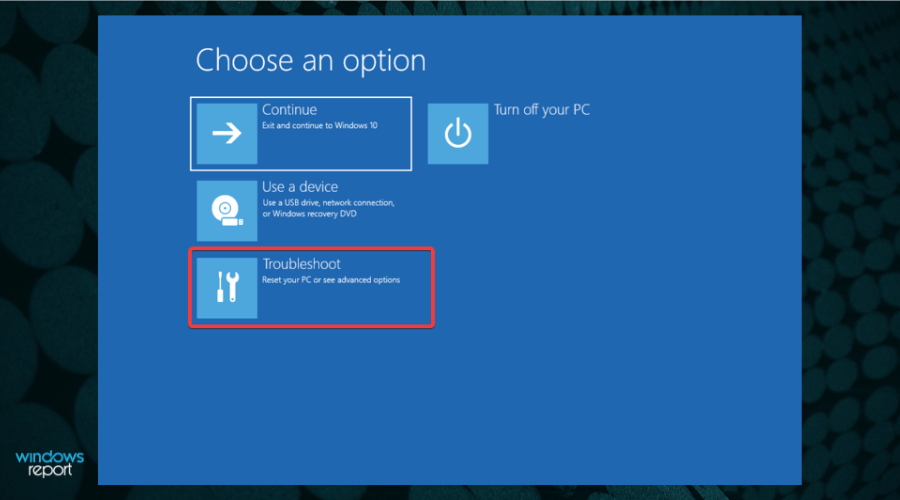
- Выберите Advanced options.
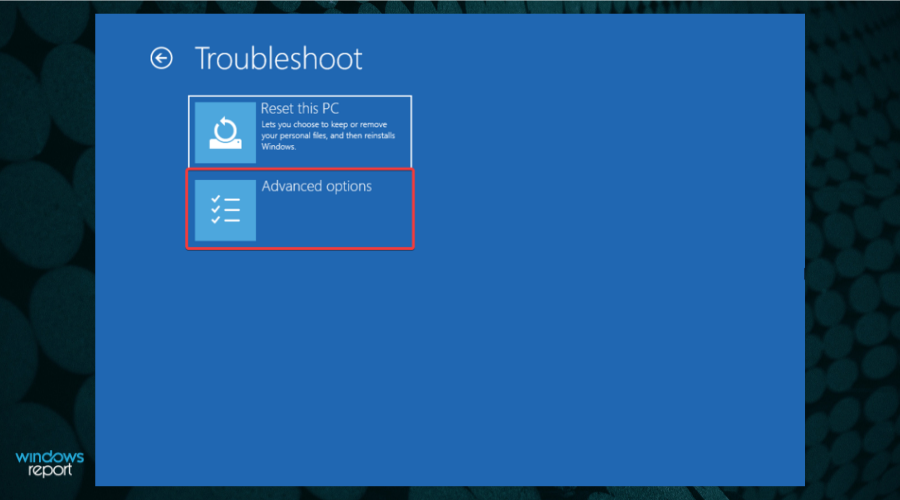
- Перейдите в Startup Settings.
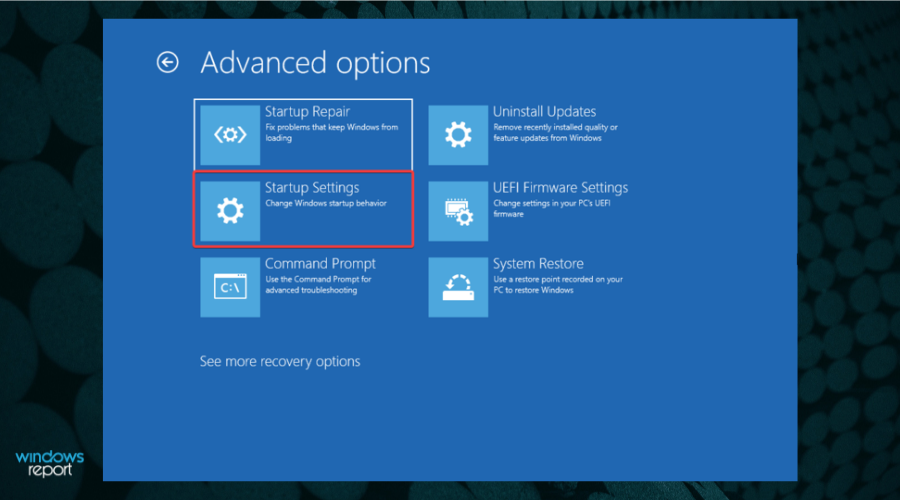
- Нажмите Restart.
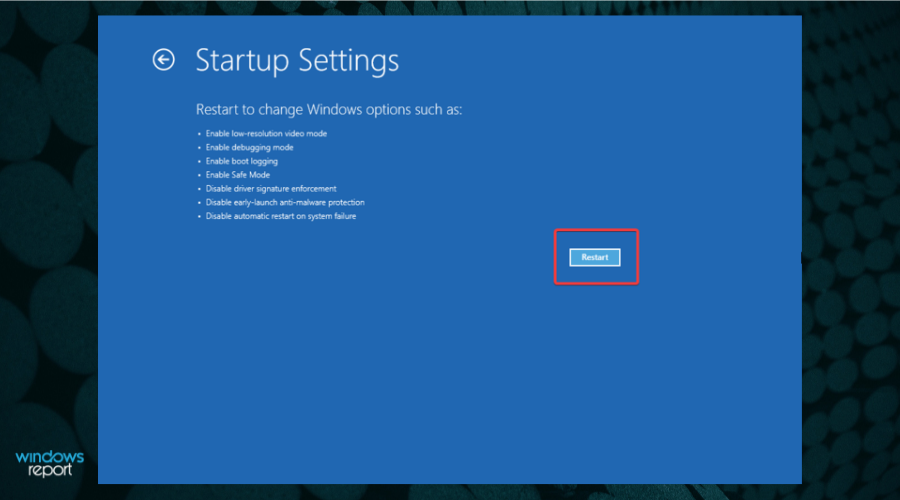
Нажмите F4 для входа в Safe Mode.
После загрузки нажмите Windows + I, затем откройте Apps → Apps and features.
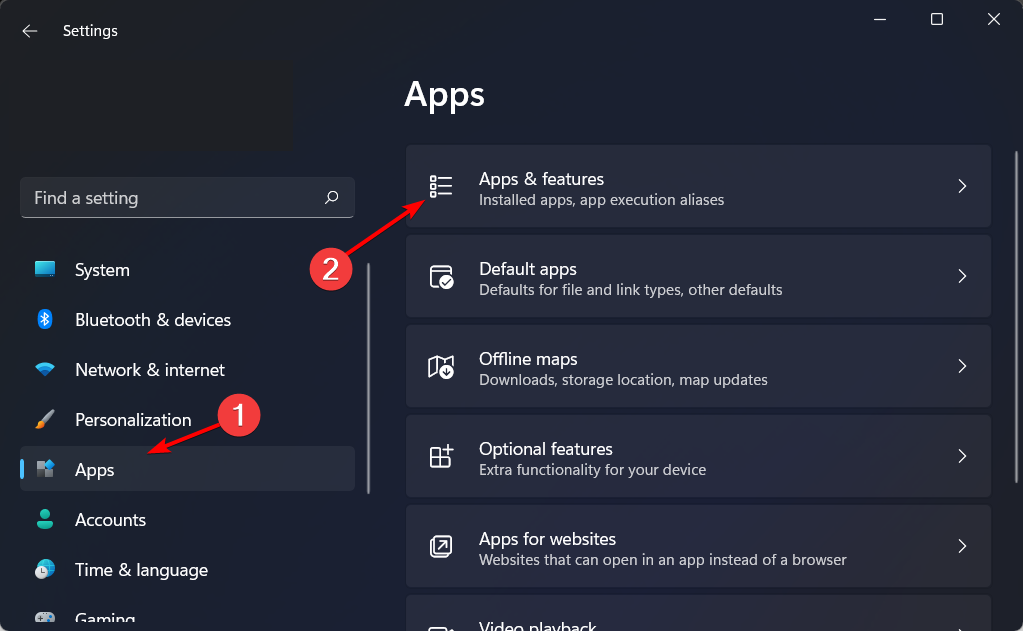
- Найдите антивирус или другое подозрительное приложение. Нажмите на меню с тремя точками и выберите Uninstall.
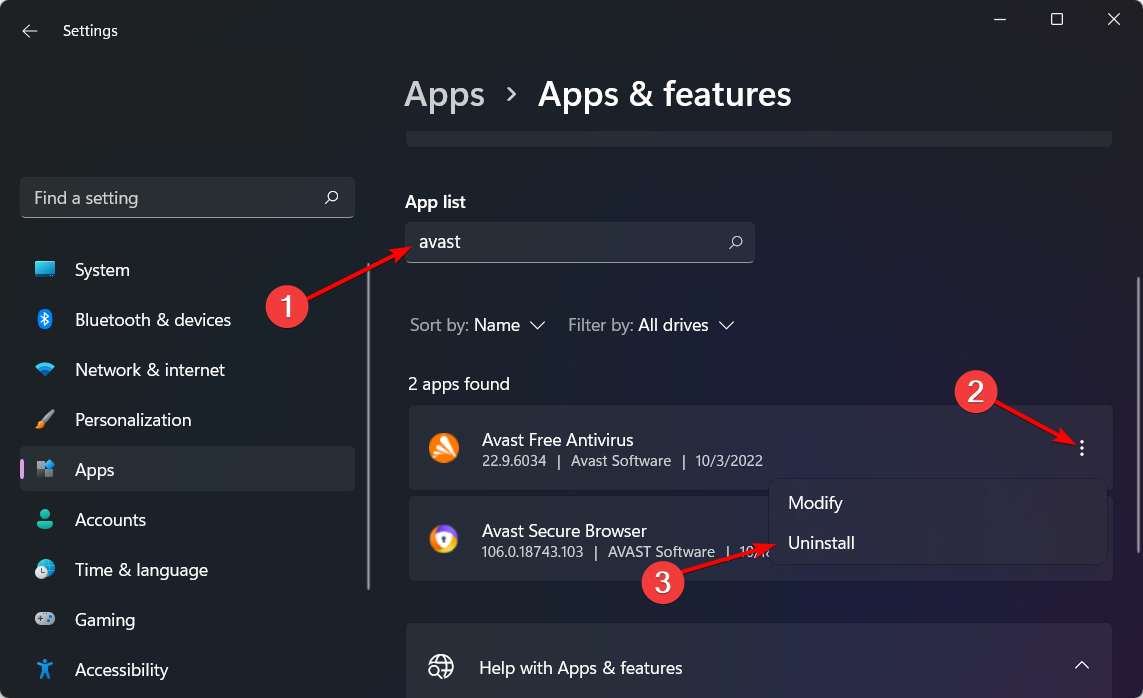
Примечание: антивирусы часто работают глубоко в системе и могут вызывать конфликты. Для полного удаления используйте инструменты удаления от производителя (созданы для деинсталляции своего ПО).
Диагностика и работа с драйверами
Драйверы — частая причина BSOD. Работайте аккуратно: каждый шаг направлен на минимизацию риска.
Отключение драйвера
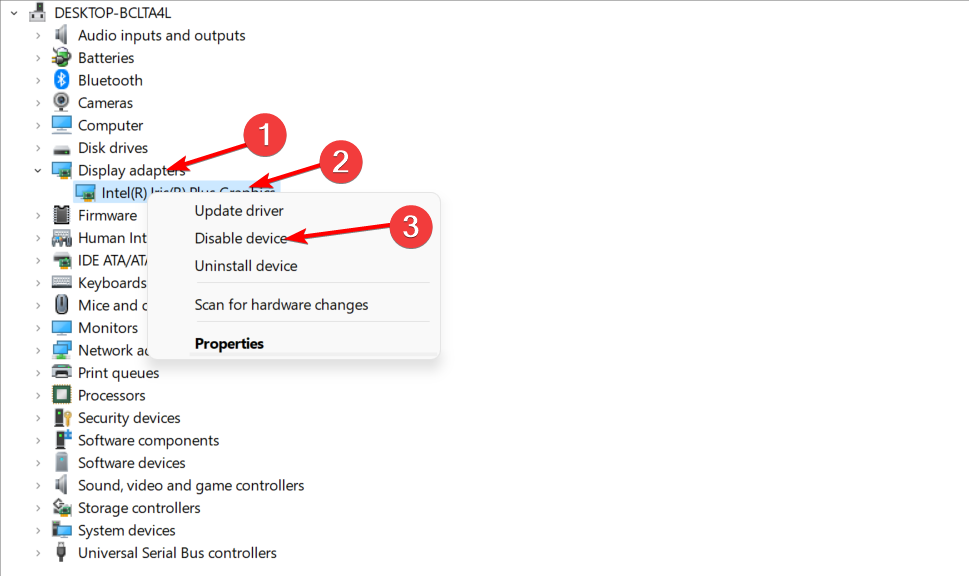
- Нажмите Windows + X и выберите Device Manager.
- Найдите проблемный драйвер, щёлкните правой кнопкой и выберите Disable device.
Откат драйвера
- Откройте Device Manager.
- Дважды щёлкните по устройству.
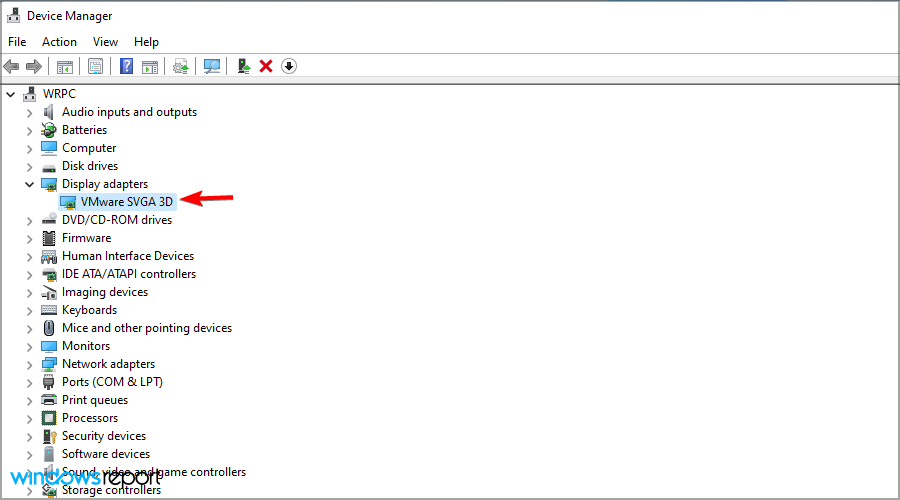
- Вкладка Driver → Roll back driver.
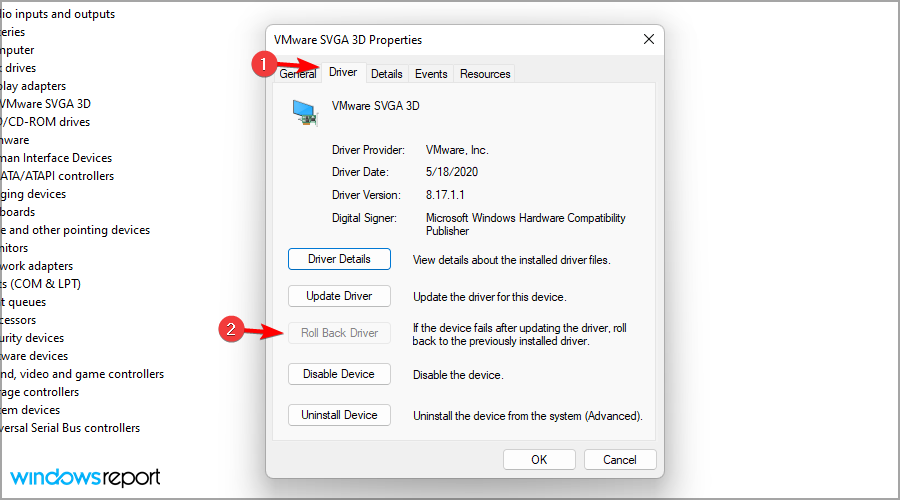
- Следуйте подсказкам на экране.
Удаление драйвера
- В Device Manager выберите устройство → Uninstall device.
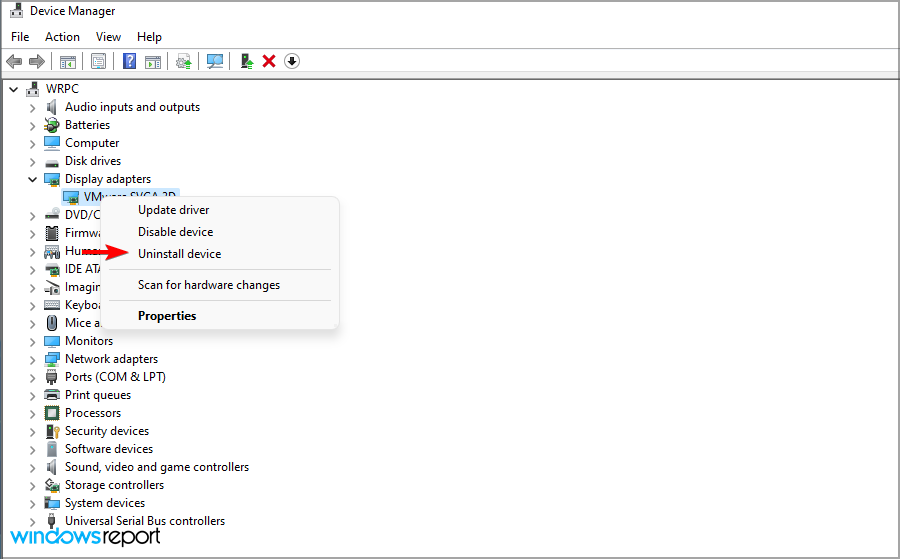
- Подтвердите Uninstall.
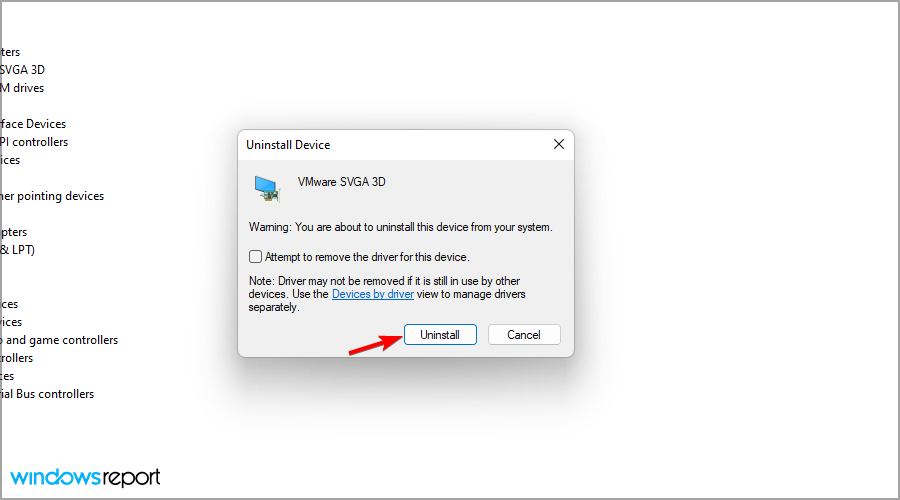
- Перезагрузите ПК и проверьте систему.
Совет: обновляйте драйверы с сайта производителя устройства или через Windows Update. Обновления драйверов помогают устранить ошибки, но иногда новое ПО дает регрессии — в таком случае используйте откат.
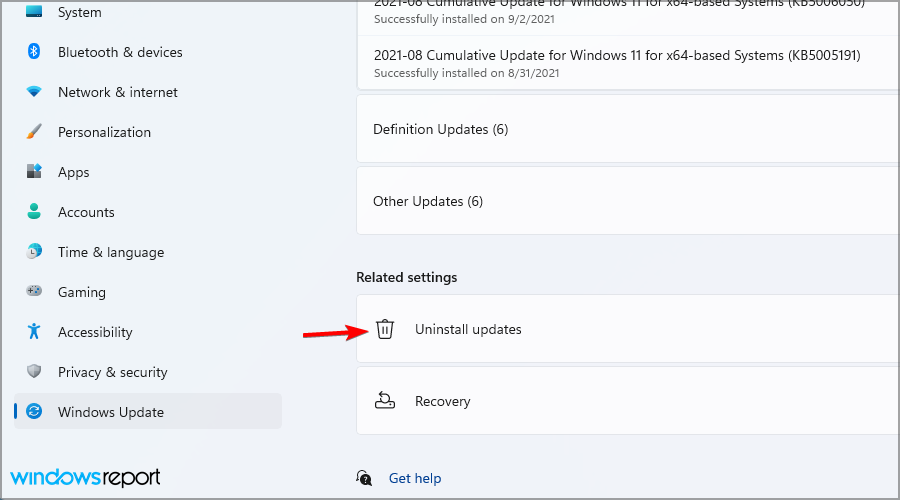
Удаление последних обновлений Windows
Если BSOD начался сразу после обновления, удалите его:
- Откройте Settings → Windows Update → Update history.
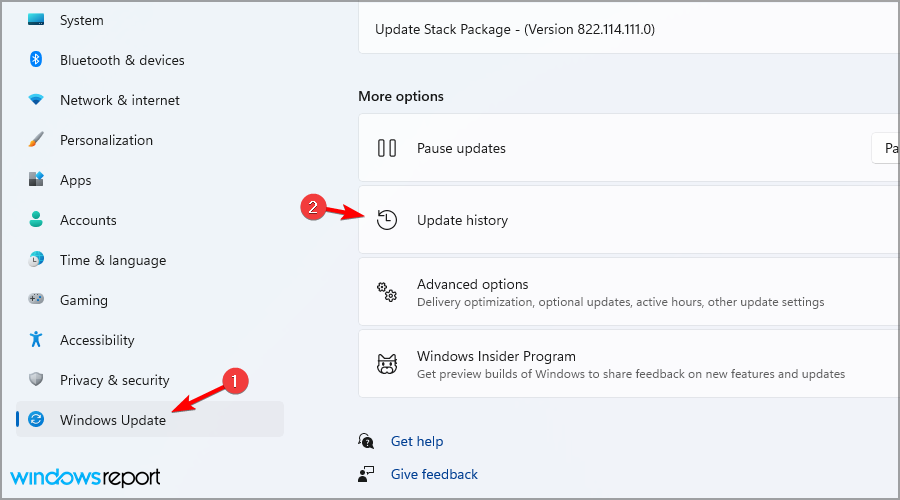
- Нажмите Uninstall updates.
- Выберите обновление и удалите его.
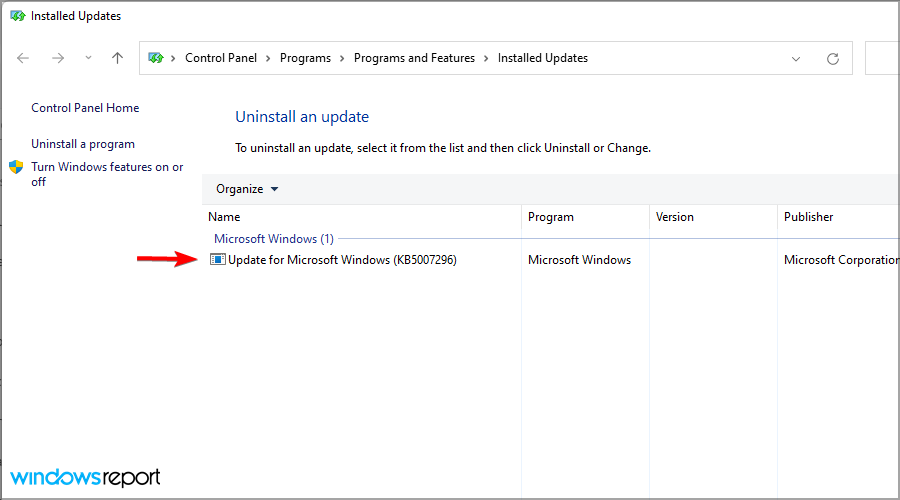
Помните: этот метод сработает только если проблема действительно началась после установки конкретного апдейта.
Восстановление системных файлов: SFC и DISM
Если повреждены системные файлы, выполните проверку и восстановление:
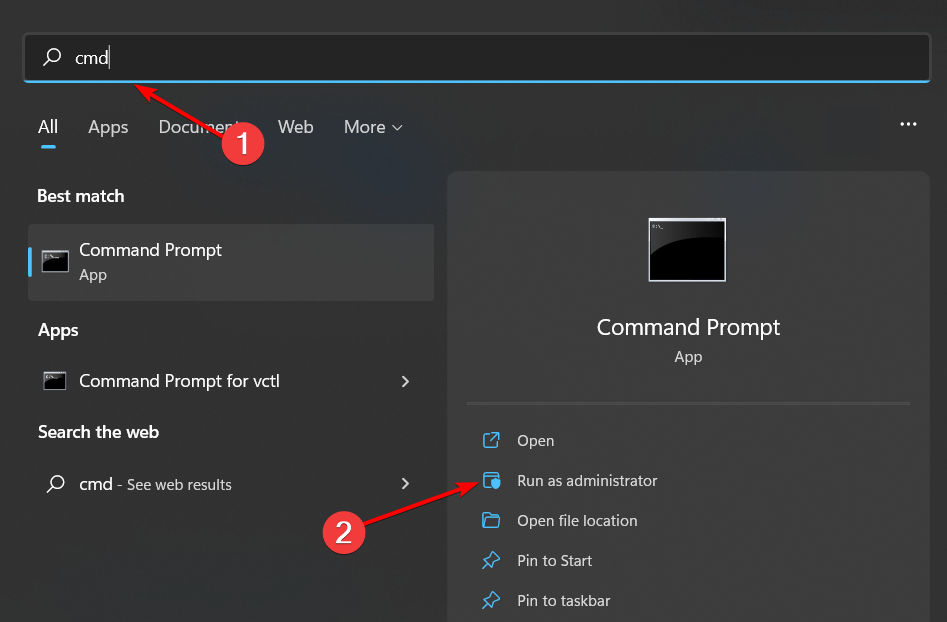
- Откройте командную строку от имени администратора (введите cmd и Run as administrator).
- Запустите SFC:
sfc /scannow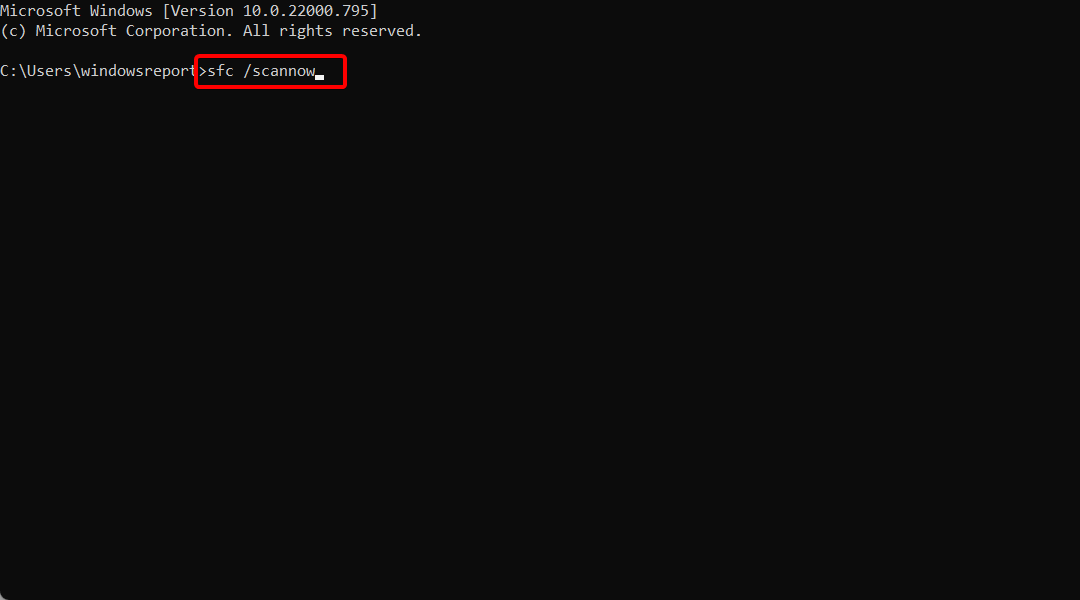
- Дождитесь завершения, затем запустите DISM:
DISM.exe /Online /Cleanup-Image /RestoreHealth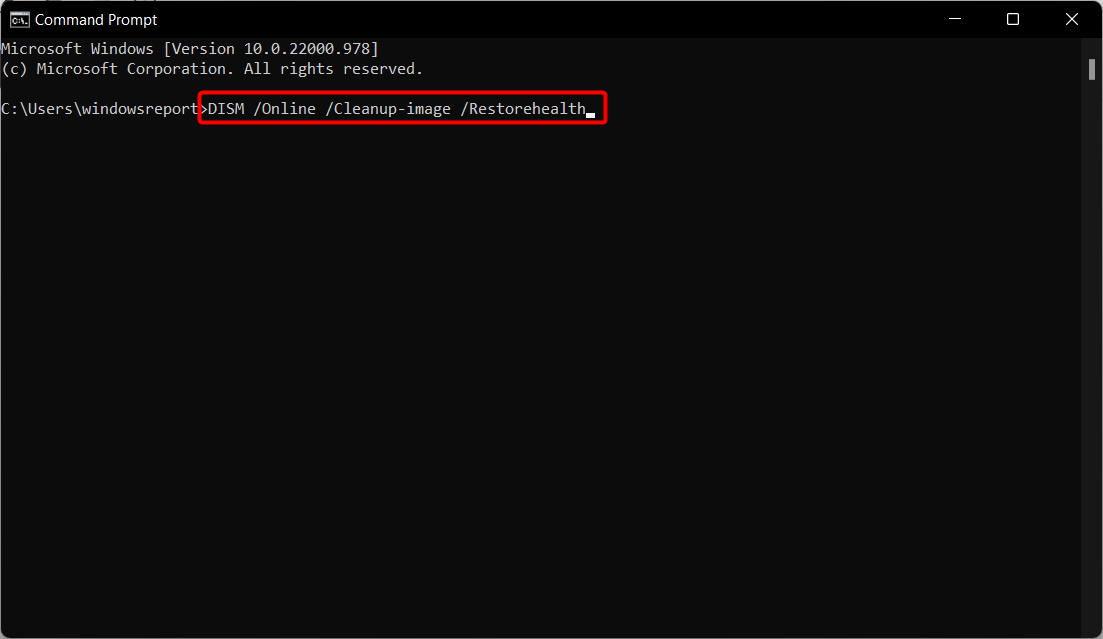
DISM скачает восстановленные файлы из Windows Update при необходимости. После выполнения перезагрузите компьютер.
Чистая загрузка для поиска конфликтов программ
Чистая загрузка отключает сторонние службы и автозапуск. Это помогает понять, вызывает ли проблему программное обеспечение.
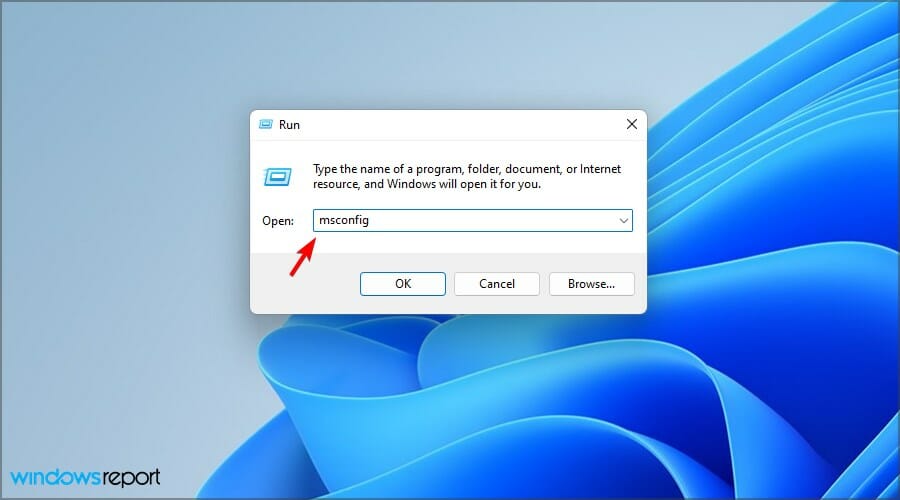
- Нажмите Windows + R, введите msconfig и нажмите Enter.
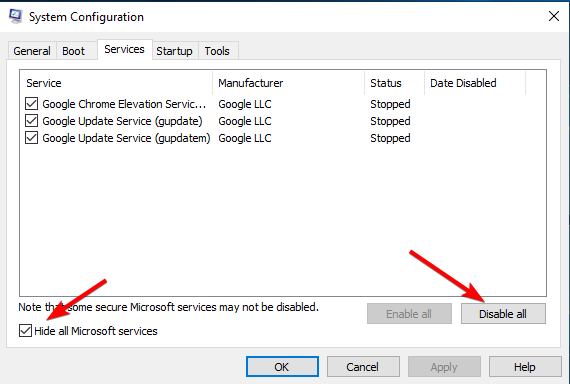
- На вкладке Services отметьте Hide all Microsoft services и нажмите Disable all.
- Перейдите на вкладку Startup → Open Task Manager.
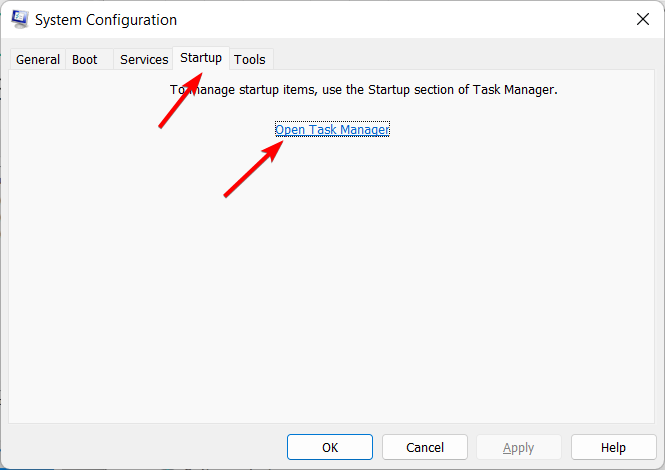
- Отключите все элементы автозагрузки.
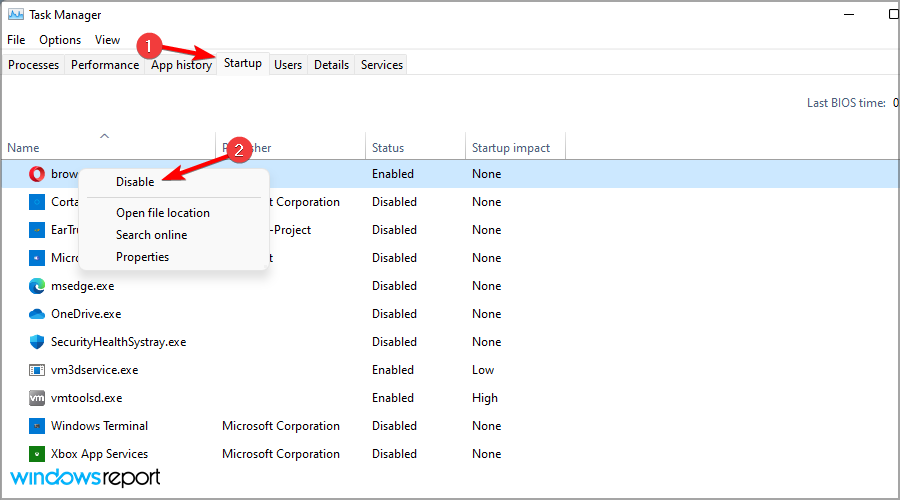
- Закройте Task Manager, нажмите OK в System Configuration и перезагрузите ПК.
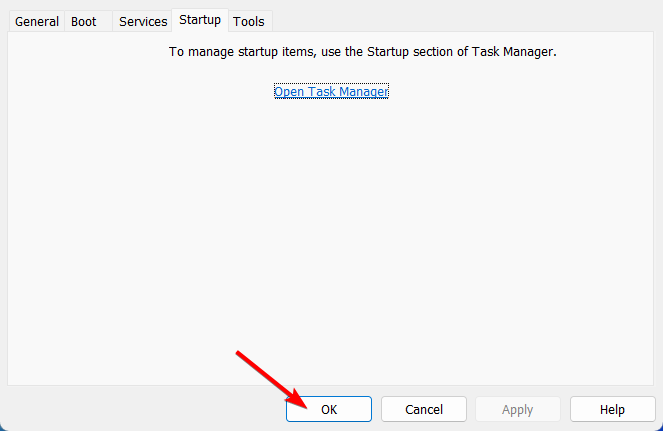
Если после чистой загрузки BSOD исчез, включайте службы и автозапуск по группам, чтобы найти виновника.
Восстановление системы
Если у вас есть точка восстановления, верните систему к рабочему состоянию:
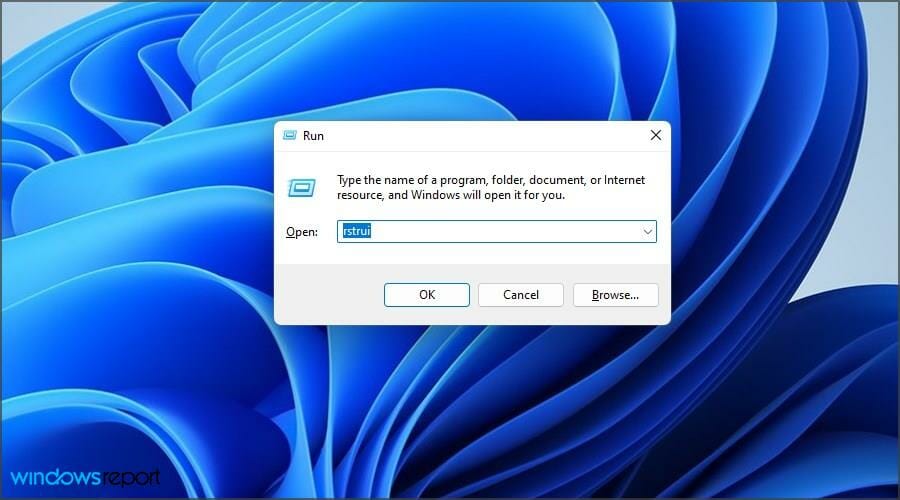
- Нажмите Windows + R, введите rstrui и нажмите Enter.
- Выберите точку восстановления и Next.
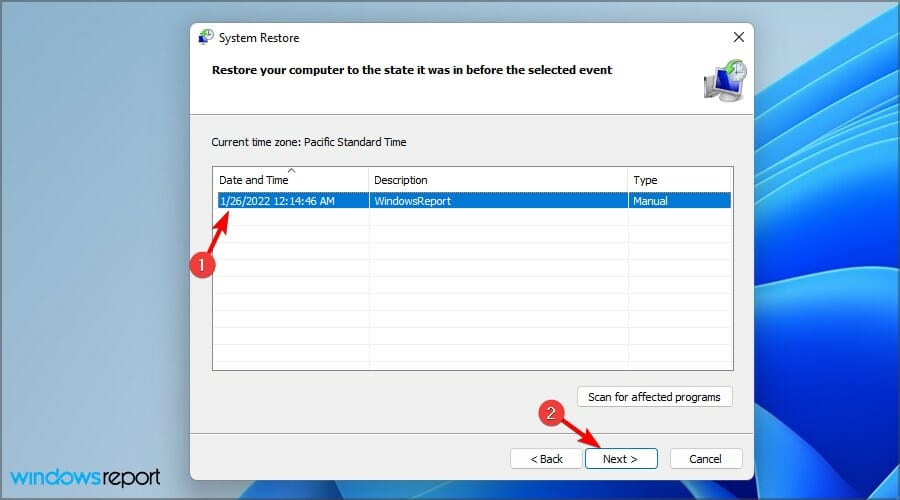
- Нажмите Finish и дождитесь восстановления.
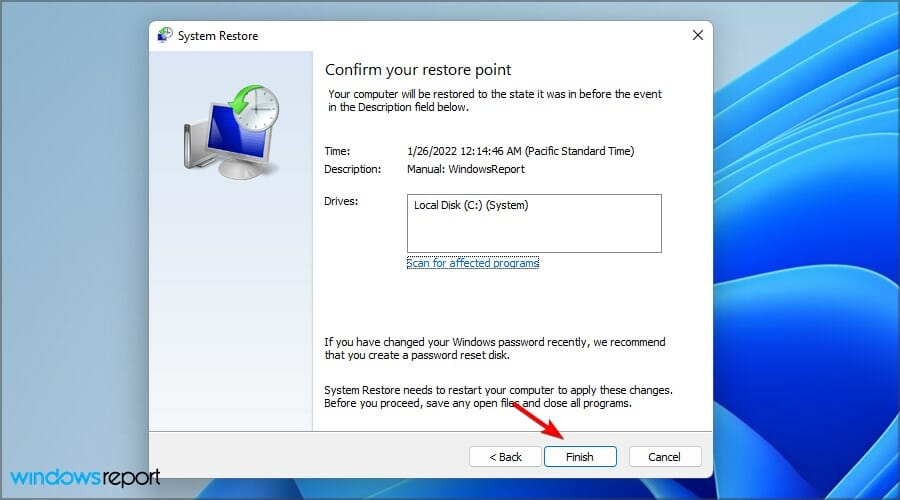
Создавайте точки восстановления вручную после значимых изменений в системе.
Возврат к предыдущей сборке Windows
Если баг появился после обновления сборки, вы можете откатиться:
- Откройте Settings → Recovery.
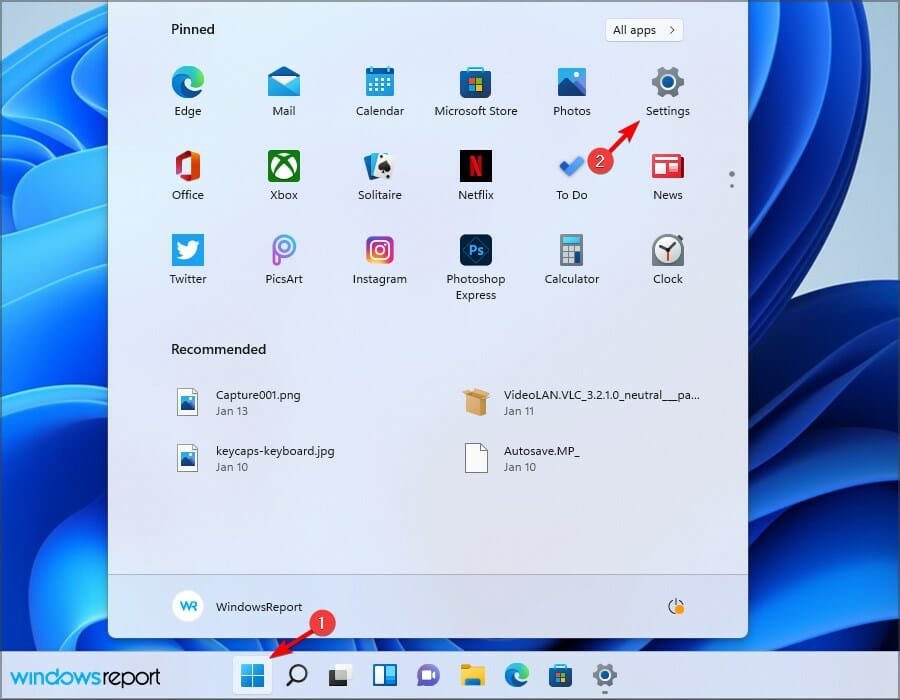
- Нажмите Go back и следуйте инструкциям.
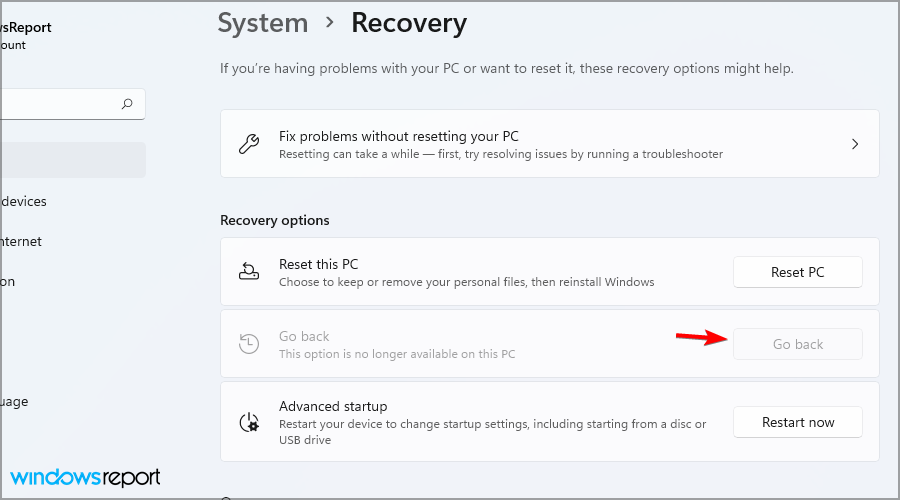
Внимание: опция доступна только в течение ограниченного времени после обновления (обычно несколько дней).
Переустановка Windows поверх текущей (in-place upgrade)
In-place upgrade обновит системные файлы, сохранив приложения и данные (если выбрано соответствующее действие):
- Скачайте ISO с официальной страницы Windows 11 и смонтируйте его.
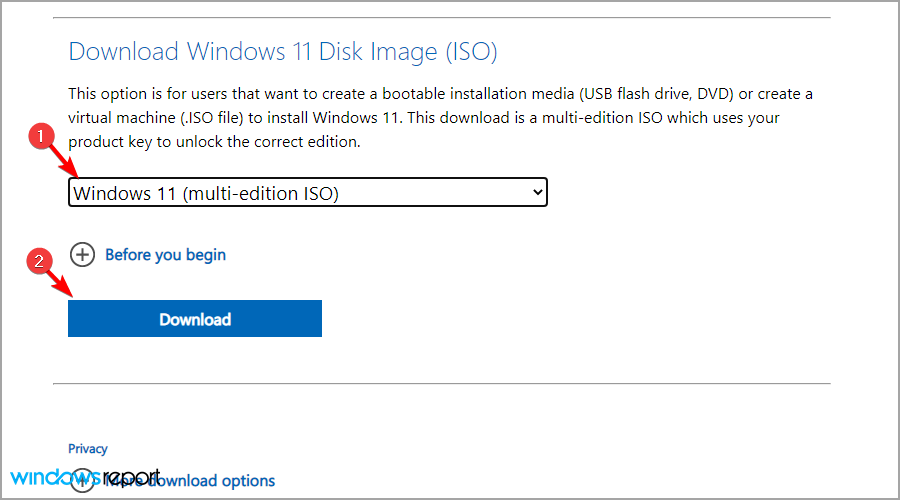
- Запустите setup.exe.
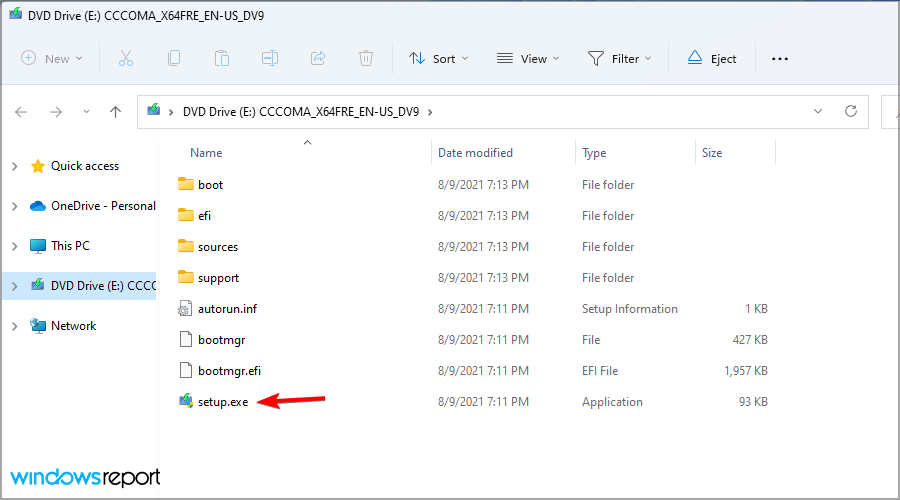
- Если предлагается, укажите загрузку обновлений, примите условия и выберите Keep personal files and apps.
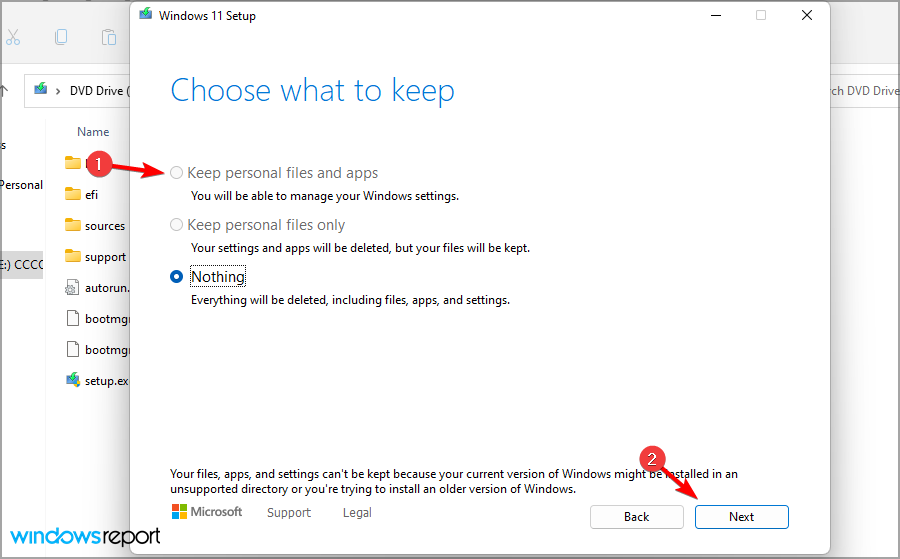
- Следуйте подсказкам мастера до завершения.
Этот способ часто помогает, если системные компоненты повреждены, но вы хотите сохранить окружение.
Сброс Windows 11
Если ничего не помогает, сделайте Reset. Он удалит приложения и, при выборе Remove everything, пользовательские файлы с системного диска:
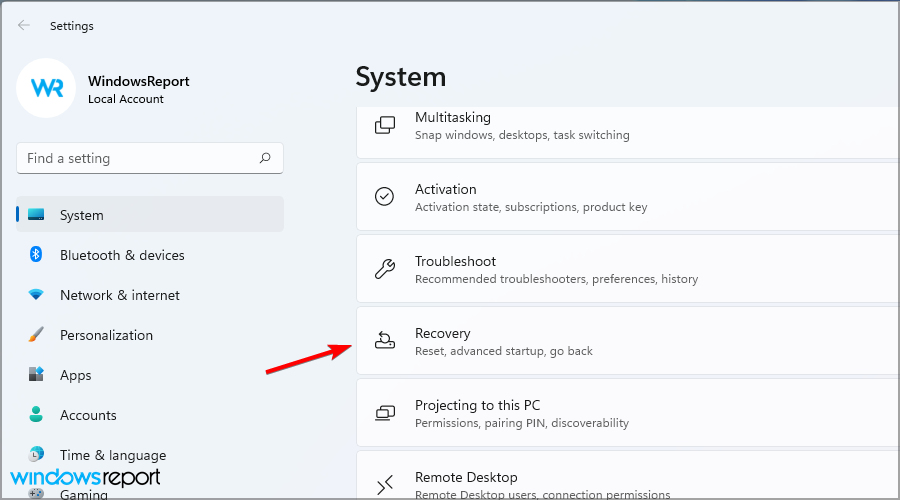
- Settings → Recovery → Reset PC.
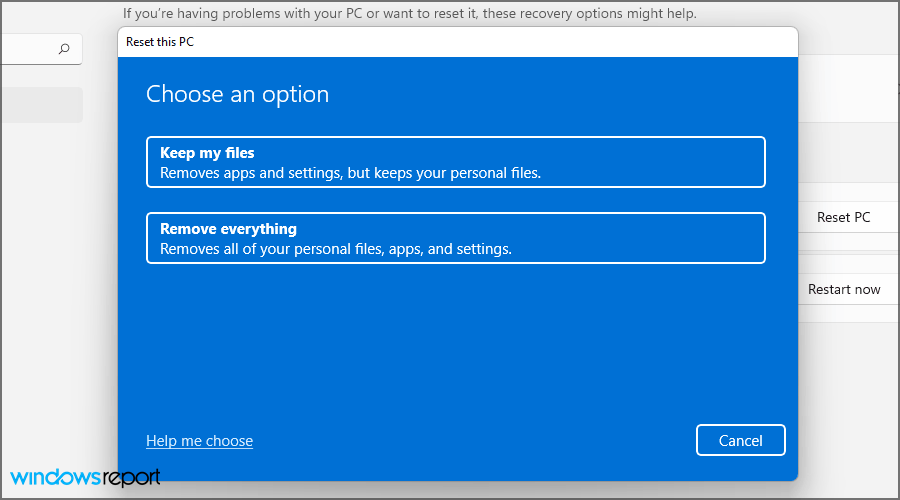
- Выберите Keep files или Remove everything.
- Выберите Local reinstall и запустите Reset.
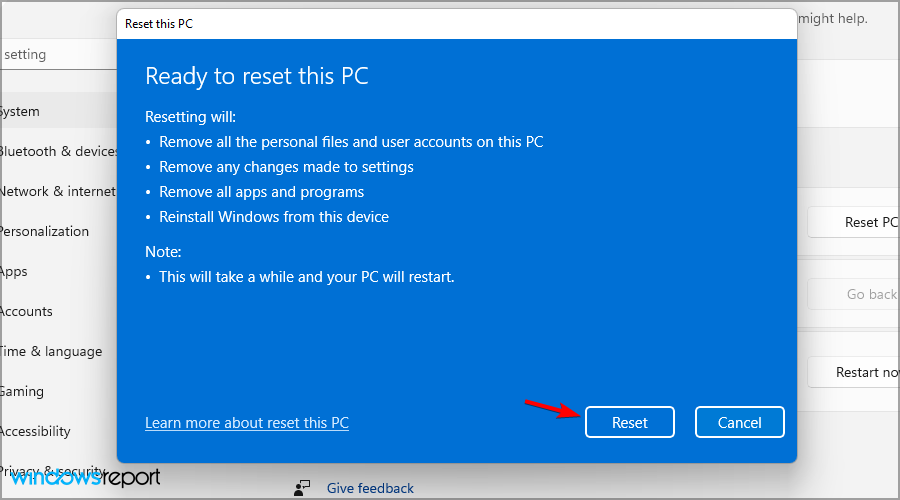
Перед сбросом обязательно сделайте резервные копии.
Опасен ли BSOD и может ли он означать вирус
BSOD сам по себе — не вирус. Это симптом программной или аппаратной ошибки. В большинстве случаев причиной являются драйверы, несовместимые приложения или поломка оборудования. Однако вредоносные программы способны вызывать нестабильность системы, поэтому проверка антивирусом и анализ событий безопасности остаются важными.
BSOD опасен потерей несохранённых данных. Если сбои повторяются, это повышает риск повреждения файловых систем и накопителей.
Когда стандартные методы не помогут
Контрпримеры и случаи, когда потребуется замена аппаратуры или более глубокая диагностика:
- Постоянные ошибки памяти или тесты RAM с ошибками — замените модули памяти или проверьте слоты.
- SMART-параметры жёсткого диска указывают на ухудшение — замените накопитель и восстановите данные.
- Постоянные BSOD с разными кодами после форматной переустановки — вероятна аппаратная неисправность материнской платы или блока питания.
- Ошибки, возникающие только при нагрузке (игры, рендер) — проверьте охлаждение и питание GPU/CPU.
Альтернативные подходы
- Диагностика на другом ПК: подключите диск к другому компьютеру и проверьте логи и целостность файлов.
- Профессиональная лаборатория: если устройство на гарантии, обратитесь в сервисный центр.
- Использование Live-ос (Linux) для доступа к файлам и проверки железа без загрузки Windows.
Ментальная модель для быстрой диагностики
- Когда появилась проблема — после обновления или установки приложения?
- Проявляется ли BSOD в Safe Mode? Если нет — проблема в драйвере или приложении.
- Постоянен ли код ошибки или меняется? Если меняется — вероятно аппаратная проблема.
- Связан ли сбой с нагрузкой — тестируйте под стрессом (memtest, chkdsk, стресс GPU).
Эта цепочка сокращает время на нахождение причины.
Факт-бокс
- BSOD появляется при критических системных ошибках.
- Частые виновники: драйверы, обновления, аппаратные сбои.
- Первые шаги: безопасный режим, удаление сторонних приложений, SFC/DISM.
- Радикальные шаги: откат сборки, in-place upgrade, сброс системы.
Плейбук инцидента для IT-специалиста
Шаги при повторяющемся BSOD на рабочей станции:
- Сбор данных
- Соберите дамп памяти (%SystemRoot%\Minidump).
- Запишите текст ошибки и коды.
- Спросите пользователя, какие изменения происходили перед сбоями.
- Быстрая проверка
- Отключите внешние устройства.
- Загрузитесь в Safe Mode.
- Локализация
- Отключайте сторонние службы, читайте Event Viewer.
- Выполните SFC и DISM.
- Устранение
- Откат драйверов/обновлений, удаление конфликтующих приложений.
- Если аппаратные тесты не прошли — запланируйте замену компонента.
- Тестирование и валидация
- Запустите нагрузочные тесты и мониторинг в течение 24–72 часов.
- Отчёт и закрытие
- Заполните шаблон инцидента и закройте задачу.
Шаблон отчёта об инциденте (таблица)
| Поле | Описание |
|---|---|
| ID инцидента | Номер заявки |
| Дата/время | Когда произошло первое падение |
| Описание ошибки | Текст и код BSOD |
| Дамп | Путь к minidump |
| Выполненные действия | Перечень шагов диагностики |
| Результат | Что исправлено или заменено |
| Рекомендации | Дальнейшие действия и превентивные меры |
Чеклист для ролей
Чеклист для пользователя:
- Сохраните важные файлы.
- Отключите внешние устройства.
- Загрузитесь в безопасном режиме и удалите последнее ПО.
- Выполните SFC/DISM.
Чеклист для IT-администратора:
- Соберите дампы и события в Event Viewer.
- Проведите memtest86 и SMART-проверку диска.
- Анализ драйверов через Device Manager и откат при необходимости.
- Обновите BIOS/UEFI только при подтверждённой необходимости.
Критерии приёмки
Считается, что инцидент устранён, если выполнены все пункты:
- BSOD не воспроизводится в течение 72 часов при обычной и стрессовой нагрузке.
- Логи системы и дампы не содержат повторяющихся критических ошибок.
- Пользователь подтвердил стабильность и работоспособность ключевых приложений.
Инструменты и команды, которые пригодятся
- sfc /scannow — проверка целостности системных файлов.
- DISM.exe /Online /Cleanup-Image /RestoreHealth — восстановление образа.
- chkdsk /f /r — проверка и восстановление файловой системы (требует перезагрузки).
- memtest86 — тест оперативной памяти (загрузочная флешка).
- CrystalDiskInfo или аналог — проверка SMART накопителей.
Короткий глоссарий
- BSOD — синий экран смерти, критическая остановка системы.
- Dump/minidump — файл дампа памяти, полезный для анализа причины падения.
- SFC — System File Checker для проверки системных файлов.
- DISM — средство обслуживания образов Windows.
Рекомендации по безопасности и конфиденциальности
- Перед любыми изменениями всегда делайте резервную копию личных данных.
- Скачивайте драйверы и образы Windows только с официальных сайтов.
- При работе с дампами избегайте публикации в открытых каналах конфиденциальных данных.
Когда обращаться в сервис
Обратитесь в сервисный центр или к поставщику оборудования, если:
- аппаратные тесты указывают на неисправность;
- вы не можете загрузиться и восстановить систему самостоятельно;
- устройство на гарантии — лучше передать в официальный сервис.
Краткая инструкция для ситуаций «в экстренном порядке»
- Отключите питание и внешние устройства.
- Попробуйте Safe Mode и SFC/DISM.
- Удалите недавние драйверы и приложения.
- Если система не поддаётся — замените накопитель и восстановите из резервной копии.
Заключение
BSOD — тревожный сигнал, но его можно диагностировать и исправить системно. Начинайте с простых шагов: безопасный режим, удаление сторонних приложений, проверка драйверов и целостности системных файлов. Если эти методы не помогают, переходите к откату, in-place upgrade или сбросу. В случае аппаратной неисправности замените проблемный компонент или обратитесь в сервис.
Если у вас остались вопросы по конкретному коду ошибки или дампу памяти, опишите симптомы и код BSOD — я помогу с планом диагностики.

Похожие материалы

Несколько аккаунтов Skype: Multi Skype Launcher

Журнал для работы: повысить продуктивность

Персональные звуки уведомлений на Android

Скачивание шоу Hulu для офлайн‑просмотра

Microsoft Start: персонализированная новостная лента
