
Как добавить игры в список желаемого через приложение PlayStation
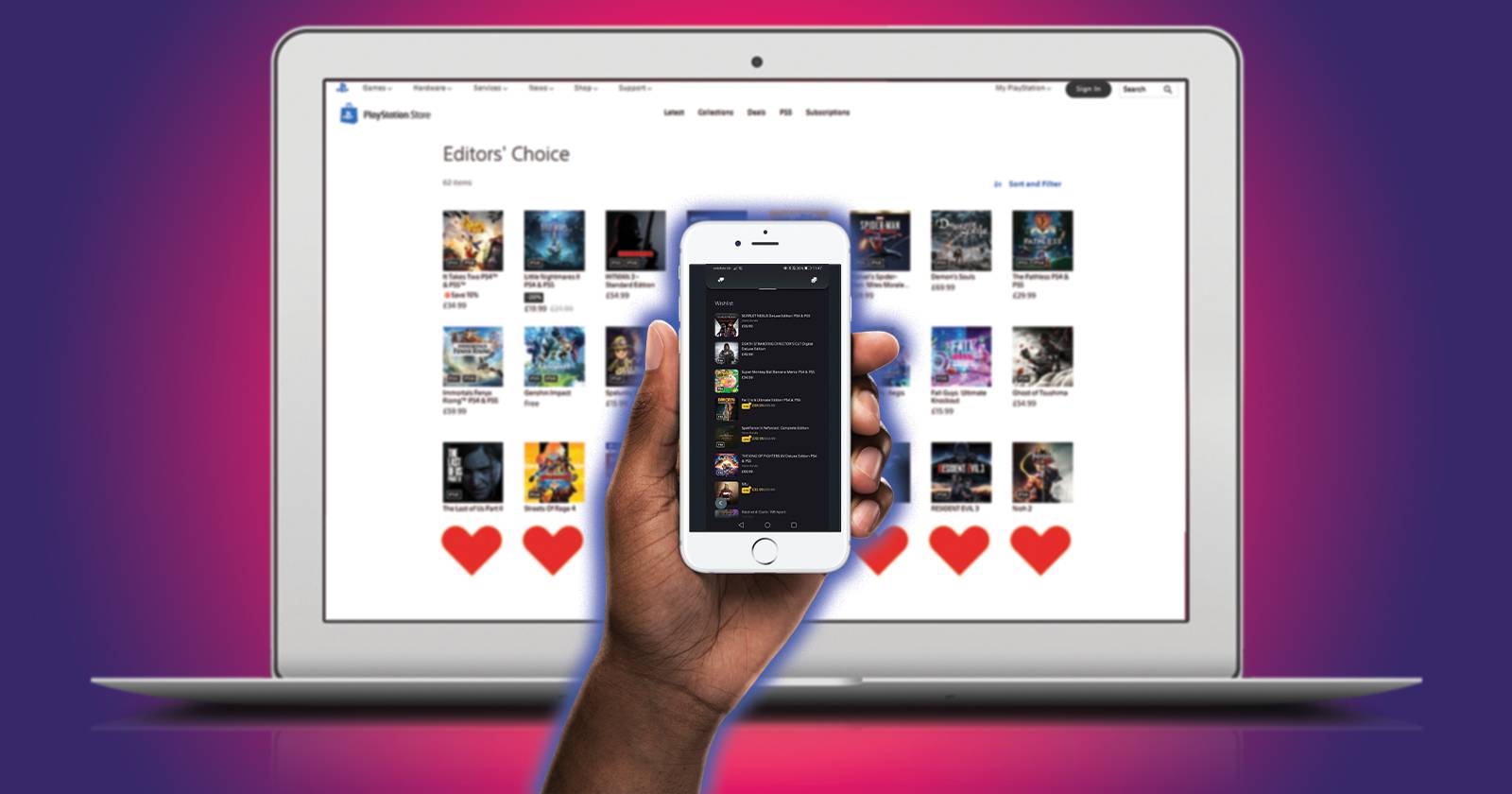
Что такое список желаемого в PS Store
Список желаемого — это отдельный список в вашей учётной записи PlayStation, куда можно складывать игры, дополнения и другие товары, которые вы планируете купить. Удобно держать всё в одном месте, чтобы не потерять интересные позиции во время регулярных распродаж.
Краткое определение: Wishlist — персональная подборка товаров в PS Store, сохраняемая в вашей учётной записи.
Важно: веб‑версия магазина доступна в браузере, но мобильное приложение даёт более плавный и быстрый опыт, особенно на смартфоне.
Как добавить игру в список желаемого через приложение
Шаги для добавления:
- Откройте приложение PlayStation на телефоне.
- Перейдите в раздел PS Store (PlayStation Store).
- Чтобы открыть свой список желаемого, нажмите на значок сердца рядом с названием PlayStation Store (это белый значок сердца).
- Чтобы добавить конкретную игру: откройте страницу игры в магазине и нажмите пустое сердце рядом с кнопкой Add to Cart. Появится уведомление о добавлении, а значок заполнится.
Чтобы удалить игру, выполните обратные шаги: откройте свой Wishlist, выберите игру, нажмите заполненное сердце — появится уведомление об удалении.
Как получать уведомления о скидках из списка желаемого
- В приложении откройте раздел Play.
- Нажмите значок «Шестерёнка» (Gear) для перехода в настройки.
- Выберите Push Notifications.
- В секции Accounts and Offers включите параметр Wishlist Updates.
Теперь приложение будет присылать уведомления, если игры из вашего списка попадают в распродажу.
Альтернативные способы управления списком желаемого
- Через веб‑версию магазина PS Store в браузере: удобно на компьютере, но интерфейс может быть менее мобильным.
- С консоли PS4/PS5: добавление прямо из магазина на консоли. Удобно, если вы уже включили консоль.
- Третьи сервисы трекинга цен: позволяют отслеживать скидки на игры на разных платформах, но требуют привязки аккаунтов или ручной проверки.
Когда этот способ не подойдёт: если у вас нет доступа к мобильному приложению (старый телефон или региональные ограничения), используйте веб‑версию магазина или консоль.
Устранение проблем (Troubleshooting)
- Не отображается значок сердца или кнопка Add to Cart: убедитесь, что вы вошли в ту же учётную запись, что и на консоли.
- Добавление не сохраняется: проверьте подключение к интернету и обновления приложения (App Store / Google Play).
- Нет уведомлений о скидках: проверьте разрешения для Push Notifications в системе телефона и настройки в приложении.
Если проблема сохраняется, выйдите из учётной записи и войдите снова, а при необходимости переустановите приложение.
Чек‑лист: быстрые проверки
- Вошли в нужную учётную запись PSN
- Открыли раздел PS Store
- Нажали пустое сердце на странице игры
- Включили Wishlist Updates в Push Notifications
- Проверили системные разрешения на уведомления
Роли и рекомендации
Для игрока: добавляйте демоверсии и интересные проекты в Wishlist, чтобы не пропустить релизы.
Для покупателя/экономного игрока: периодически просматривайте список перед распродажами и используйте уведомления о скидках.
Для родителя: проверяйте список желаемого ребёнка, чтобы контролировать покупки и возрастные ограничения.
Мини‑методология: как поддерживать список желаемого
- Создавайте быстрый проход по магазинам раз в месяц: добавьте новые игры, удалите те, которые утратили интерес.
- Группируйте по приоритету в уме (высокий/средний/низкий) и проверяйте только верхнюю часть списка при распродажах.
- Используйте уведомления как основной триггер для покупки — это экономит время.
Критерии приёмки
- Игра появляется в вашем списке желаемого сразу после нажатия сердца.
- Уведомление об успешном добавлении или удалении отображается в приложении.
- Push‑уведомления о скидках приходят при включённых настройках и разрешениях.
Советы и нюансы
- Список желаемого синхронизируется с вашей учётной записью PSN: он доступен с консоли, браузера и мобильного приложения.
- Если вы пользуетесь несколькими устройствами, убедитесь, что на всех — одна учётная запись.
Короткое объявление (100–200 слов):
Теперь вы можете быстро добавлять игры в список желаемого прямо из мобильного приложения PlayStation. Откройте PS Store, нажмите на пустое сердце рядом с Add to Cart на странице игры и включите уведомления в настройках, чтобы получать сообщения о скидках. Это удобно, если вы следите за распродажами и планируете покупку. Мобильное приложение даёт более гибкий и быстрый способ собрать все интересные релизы в одном месте — используйте список желаемого как личный каталог покупок и не пропускайте выгодные предложения.
Соц‑превью (рекомендация): короткий заголовок: «Как добавить игры в список желаемого — PlayStation App». Текст: «Узнайте, как быстро сохранить игры в Wishlist и включить уведомления о скидках в мобильном приложении PlayStation.»
Краткое резюме
- Приложение PlayStation позволяет быстро добавлять и удалять игры из списка желаемого.
- Для добавления используйте пустое сердце на странице игры; для уведомлений включите Wishlist Updates.
- Альтернативы: веб‑версия и консоль. При проблемах проверьте учётную запись и разрешения уведомлений.
Важно: приложение синхронизирует список с вашей учётной записью PSN, так что изменения будут видны с консоли и в браузере.

Похожие материалы

Несколько аккаунтов Skype: Multi Skype Launcher

Журнал для работы: повысить продуктивность

Персональные звуки уведомлений на Android

Скачивание шоу Hulu для офлайн‑просмотра

Microsoft Start: персонализированная новостная лента
