
Как открыть зашифрованные файлы в Windows 10
Введение
Windows включает встроенные средства шифрования, которые защищают файлы от чтения и изменения другими пользователями или компьютерами. Это удобно и безопасно, но доступ возможен только при наличии ключа/пароля и соответствующих прав (обычно — администратора).
В этой статье вы узнаете, как открыть зашифрованные файлы в Windows 10, какие инструменты подойдут, что делать если утерян пароль или ключ, и какие риски следует учитывать.
Важно: мы не предлагаем способы обхода правовой защиты или злоупотребления доступом. Описанные шаги предполагают, что у вас есть право доступа к файлу (ваша учетная запись, разрешение владельца или согласие администратора).
Когда эти методы работают и когда нет
- Работает: если у вас есть пароль, приватный ключ/сертификат, или учетная запись с правами владельца/администратора.
- Не работает: когда использовано сильное шифрование (например, 256‑бит AES в отдельных штатных средствах) и нет доступа к ключу/паролю — в этом случае восстановление практически невозможно.
Как открыть зашифрованные файлы в Windows 10 — обзор методов
- Открыть с помощью программы, которой файл был зашифрован
- Экспорт/импорт сертификата через «Диспетчер сертификатов» (certmgr.msc)
- Дешифровать и затем преобразовать/конвертировать файлы (если формат позволяет)
- Взять владение файлом или папкой и настроить разрешения
- Добавить пользователя в список доступа к шифрованному файлу
Ниже — подробные инструкции и пояснения к каждому пункту.
1. Использовать программу, которая зашифровала файл
Описание: многие архиваторы и сторонние утилиты создают зашифрованные контейнеры с собственными форматами (.zip, .7z, .encrypted и т. п.). Чтобы открыть такие файлы, обычно нужно использовать ту же программу или совместимый инструмент.
Пример: WinZip
- WinZip поддерживает 128‑ и 256‑бит AES‑шифрование для ZIP‑архивов.
- Чтобы открыть зашифрованный архив, нужен пароль. При использовании 256‑бит AES без пароля восстановление практически невозможно.
- Для более слабого шифрования (например, устаревшее Zip 2.0) существуют инструменты для перебора паролей/восстановления, но их эффективность ограничена и они могут нарушать закон или политику организации.
Рекомендации:
- Всегда храните пароли в менеджере паролей. Это снижает риск утери.
- Если у вас есть резервная копия незашифрованной версии — используйте её.
Кнопка и элементы интерфейса WinZip при установке могут выглядеть по-разному в зависимости от версии.
Важно: никакая программа не «взломает» надежное шифрование без ключа. Нелегальные попытки обойти защиту могут быть уголовно наказуемы.
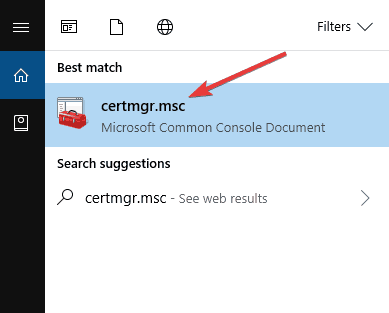
2. Экспорт и импорт сертификата через «Диспетчер сертификатов» (certmgr.msc)
Когда применять: файл зашифрован с использованием сертификата или закрытого ключа, привязанного к учетной записи пользователя (Encrypted File System, EFS).
Краткая идея: если файл зашифрован с помощью EFS под учетной записью A, вы можете экспортировать приватный ключ (сертификат) из этой учетной записи и импортировать его в учетную запись B на другом компьютере — тогда B сможет расшифровать файл.
Пошаговая инструкция:
- Войдите в учетную запись пользователя, под которой были зашифрованы файлы.
- Нажмите Пуск и введите certmgr.msc, затем нажмите Enter, чтобы открыть «Диспетчер сертификатов».
- Перейдите в раздел «Личные» (Personal) в левой панели.
- Откройте подраздел «Сертификаты».
- Найдите сертификат, где в столбце «Выдано» (Issued To) указано имя вашей учетной записи.
- В меню «Действие» (Action) выберите «Все задачи» → «Экспорт».
- В мастере экспорта выберите «Да, экспортировать закрытый ключ» и формат «Personal Information Exchange (PKCS #12)» (.pfx).
- Придумайте и введите надёжный пароль для защиты экспортируемого файла .pfx. Завершите мастера.
- Перенесите файл .pfx на целевой компьютер (через защищённый канал: USB, защищённая сеть или через зашифрованный архив).
- На целевом компьютере откройте certmgr.msc и выберите «Личные» → «Действие» → «Все задачи» → «Импорт».
- Следуйте мастеру импорта: укажите файл .pfx, введите пароль и отметьте «Отметить этот ключ как экспортируемый», если планируете повторно переносить сертификат.
- Поместите сертификат в хранилище «Личные».
- После успешного импорта дважды кликните зашифрованный файл — система должна автоматически расшифровать его при наличии соответствующего сертификата.
Советы по безопасности:
- Храните экспортируемый .pfx в безопасном месте и удаляйте временные копии после завершения работы.
- Не отправляйте .pfx по небезопасным каналам.
3. Дешифровать, затем конвертировать файл
Когда применять: когда файл представляет собой контейнер (например, .encrypted) и внутри него находятся файлы других форматов.
Подход:
- Если программа шифрования позволяет дешифровать (есть пароль/ключ), сначала извлеките исходные файлы в незашифрованном виде.
- После извлечения используйте конвертеры/инструменты для преобразования формата (например, конвертирование аудио/видео/документов).
Пример:
- EasyCrypto и подобные утилиты могут удерживать данные в собственном контейнере. Если у вас нет встроенной опции конвертации, сначала расшифруйте с помощью авторского ПО, затем используйте конвертеры (онлайн или офлайн).
Ограничения:
- Некоторые утилиты не дают прямой возможности извлечь файлы без пароля.
- Не доверяйте незнакомым онлайн‑конвертерам, если внутри файла содержится конфиденциальная информация.

4. Взять владение файлом или папкой (изменить владельца)
Когда применять: у вас есть права администратора на компьютере и вы законно управляете ресурсами системы.
Кратко: владелец файла контролирует разрешения. Администратор может изменить владельца и затем назначить себе доступ.
Пошагово:
- Откройте Проводник и найдите файл или папку.
- Щёлкните правой кнопкой и выберите «Свойства».
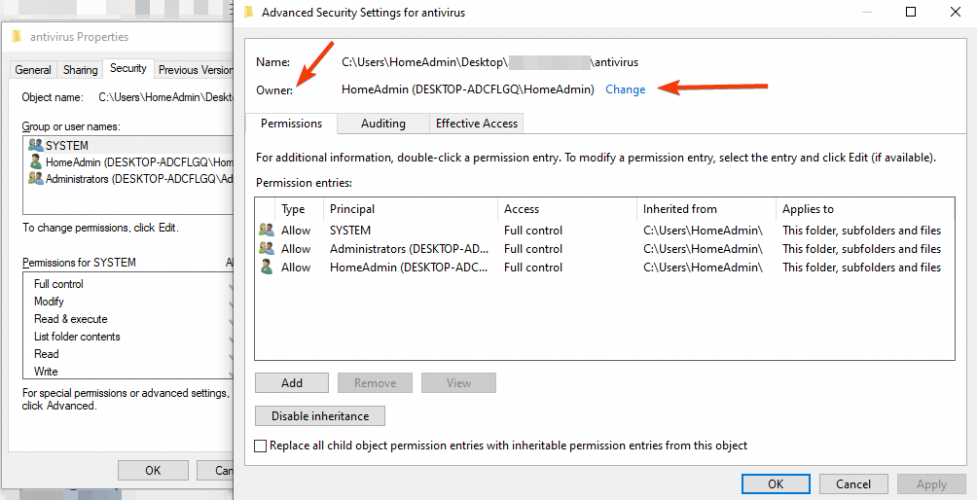
- Перейдите на вкладку «Безопасность» и нажмите «Дополнительно».
- В разделе «Владелец» нажмите «Изменить».
- Укажите нового владельца: выберите из списка пользователей/групп или введите имя вручную («Другие пользователи или группы» → введите имя → ОК).
- При необходимости отметьте «Заменить владельца для подконтейнеров и объектов», чтобы передать владение вложенным элементам.
- Подтвердите изменения и закройте окна.
- После смены владельца перейдите в «Разрешения» и добавьте себе (или нужному пользователю) полный доступ.
Примечание: для применения этого метода нужны права администратора и, возможно, повышение привилегий через UAC.
5. Добавить доступ к зашифрованному файлу (EFS — добавить пользователя)
Когда применять: файл зашифрован с помощью EFS, и владелец хочет предоставить доступ другому пользователю.
Шаги:
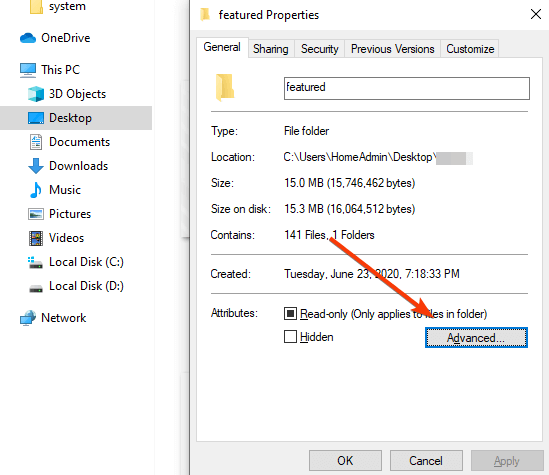
- Щёлкните правой кнопкой по файлу и выберите «Свойства».
- Вкладка «Общие» → «Дополнительно» откроет «Дополнительные атрибуты».
- Нажмите «Подробности» (Details) — отобразится информация о шифровании и текущих ключах.
- Нажмите «Добавить» и укажите пользователя, которому хотите дать доступ. Подтвердите ОК.
- Примените изменения в окне «Свойства» (кнопка «Применить», затем «ОК»).
- Теперь выбранный пользователь сможет открыть файл (при наличии соответствующего сертификата/ключа в его профиле).
Советы:
- Добавление пользователя через UI создает копию ключа для него, если вы импортируете соответствующие сертификаты.
- Всегда проверяйте список доверенных пользователей и удаляйте доступы, которые больше не нужны.
Дополнительные рекомендации и методики
Когда восстановление невозможно или рисковано
- Если применено сильное коммерческое шифрование (256‑бит AES) и утерян ключ — практически нет технически приемлемого способа восстановления.
- Не используйте сомнительные «восстановители паролей», если в файле содержатся конфиденциальные данные — вы рискуете утечкой.
Ментальная модель: право vs ключ
- Право (permissions) — кто в системе имеет разрешение открыть файл.
- Ключ (ключ/сертификат/пароль) — криптографический секрет, без которого данные невозможно расшифровать даже при наличии прав.
Успешное открытие файла требует либо наличия ключа, либо действий владельца/администратора, которые обеспечат передачу ключа или расшифровку.
Альтернативные подходы
- Обратиться к владельцу файла за экспортом ключа/пароля.
- Использовать резервные копии: часто незашифрованные версии хранятся в бэкапах.
- В корпоративной среде — запросить доступ у службы безопасности/администраторов и следовать процедурам восстановления ключей.
Роль‑ориентированные чеклисты
Администратор:
- Убедиться в правомерности запроса.
- Экспортировать/импортировать сертификаты через certmgr.msc.
- При необходимости взять владение и изменить разрешения.
Пользователь (владелец файла):
- Экспортировать свой .pfx и передать получателю по защищённому каналу.
- Проверить журнал доступа и удалить лишние ключи.
Пользователь (без прав):
- Запросить доступ у владельца или администратора.
- Не пытаться применять «взломщики» или онлайн‑сервисы для конфиденциальных данных.
Критерии приёмки
- Файл открывается и содержимое корректно читается.
- Доступ предоставлен только уполномоченным пользователям.
- Все экспортированные ключи надёжно защищены и удалены после использования.
Проверочные тесты
- Попытаться открыть файл под целевой учётной записью — данные доступны.
- Проверить, что другие пользователи без прав файл не читают.
- Убедиться, что импортированный сертификат имеет флаг «экспортируемый», если это необходимо.
Короткая методология для безопасного восстановления доступа
- Подтвердите право на доступ (запрос политика/журнал). 2. По возможности спросите у владельца пароль или экспортируйте сертификат. 3. Импортируйте сертификат в целевую учетную запись. 4. Настройте разрешения и удалите временные файлы.
Частые ошибки и как их избежать
- Ошибка: отправка файла .pfx по незашифрованной почте. Решение: используйте защищённый канал (SFTP, зашифрованный контейнер, USB с шифрованием).
- Ошибка: попытки использовать «универсальные взломщики» для сложного шифрования. Решение: уточните используемый алгоритм и оцените шансы; при 256‑бит AES вероятность восстановления без ключа ничтожна.
- Ошибка: неправильная смена владельца без сохранения текущих разрешений. Решение: заранее сделайте резервную копию файлов/пермишенов.
Краткое резюме
- Открыть зашифрованный файл возможно только при наличии пароля, приватного ключа/сертификата или при правомерном вмешательстве администратора.
- Наиболее безопасный и удобный путь — использовать ту же программу, которой файл был зашифрован, или экспорт/импорт сертификата через certmgr.msc для EFS.
- Если шифрование сильное и ключ утерян, восстановление практически невозможно — используйте превентивные меры: менеджеры паролей и резервные копии.
Если вы пробовали один из методов и он сработал (или нет), поделитесь опытом в комментариях: это поможет другим выбрать подходящее решение.

Похожие материалы

Несколько аккаунтов Skype: Multi Skype Launcher

Журнал для работы: повысить продуктивность

Персональные звуки уведомлений на Android

Скачивание шоу Hulu для офлайн‑просмотра

Microsoft Start: персонализированная новостная лента
