
Как открыть и исследовать содержимое пакета приложения на macOS

- Открыв пакет приложения (.app) в Finder или через Terminal, вы увидите внутреннюю структуру: исполняемый файл, ресурсы, plist и библиотеки. Используйте это, чтобы извлечь иконки, настроить поведение или проверить подозрительные файлы, но будьте осторожны при изменении файлов — это может сломать приложение.
Коротко о сути
Большинство macOS-приложений поставляются как единый пакет (.app). Для пользователя это выглядит как один файл, но внутри — обычная файловая структура. Доступ к этой структуре даёт контроль: можно вытащить иконки, поправить настройки, устранить ошибки или проверить на наличие подозрительных компонентов.
Как открыть пакет приложения на macOS
Есть два простых способа: через Finder и через Terminal. Оба безопасны, если вы только просматриваете файлы. Не меняйте файлы без резервной копии.
Метод 1: Через Finder
- Откройте Finder и перейдите в папку Приложения (/Applications).
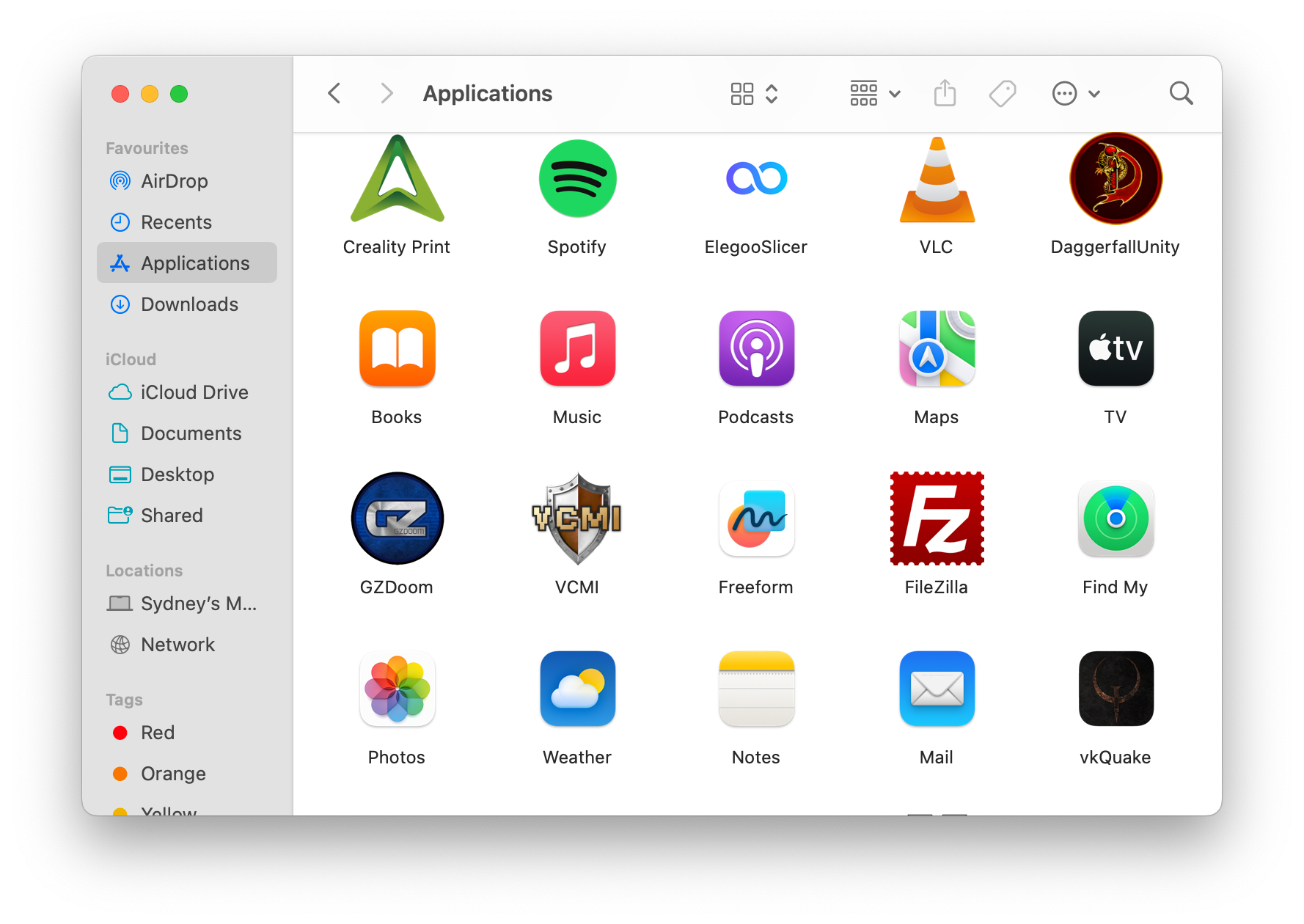
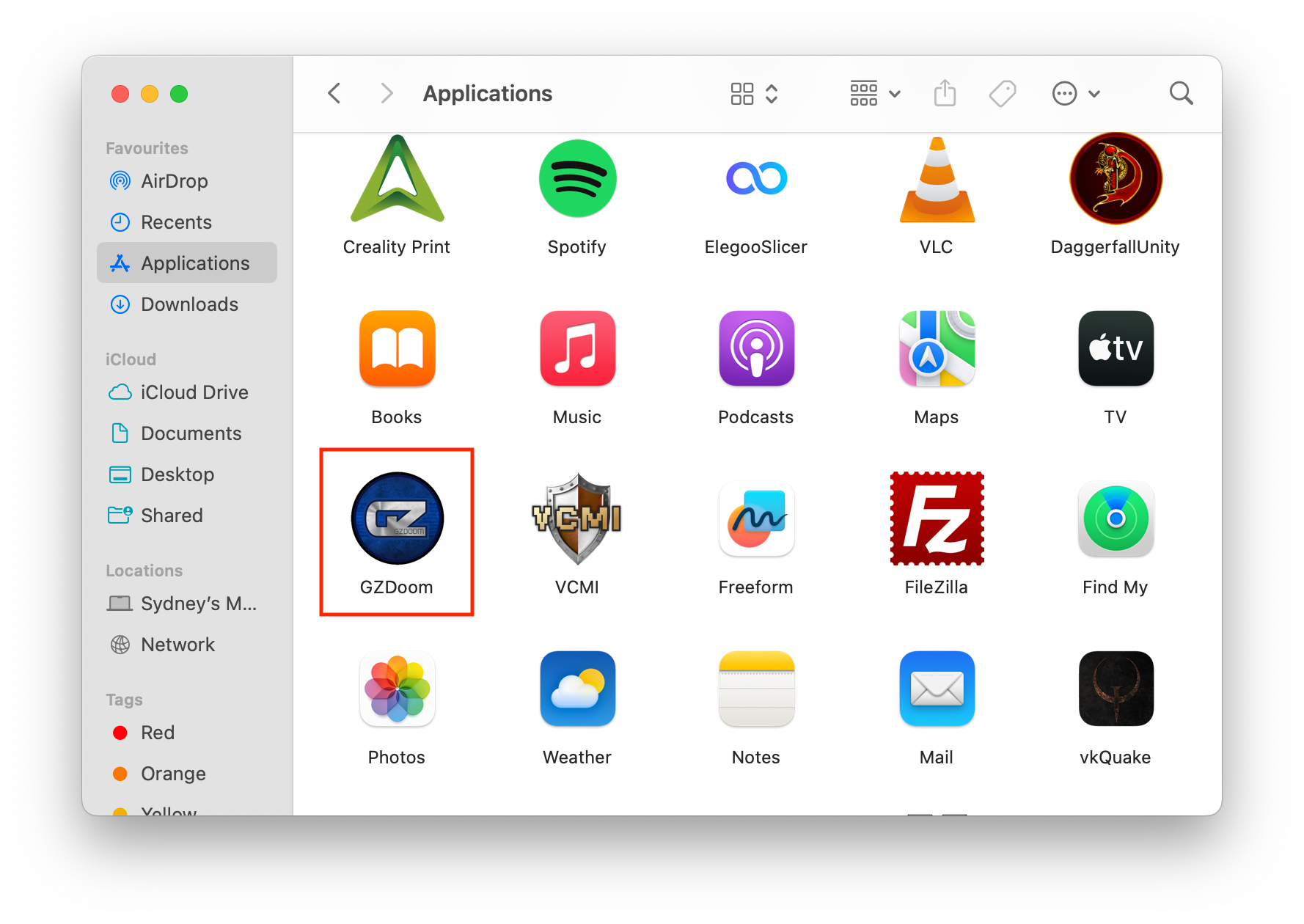
- Найдите приложение, которое хотите исследовать (в примере — GZDoom).
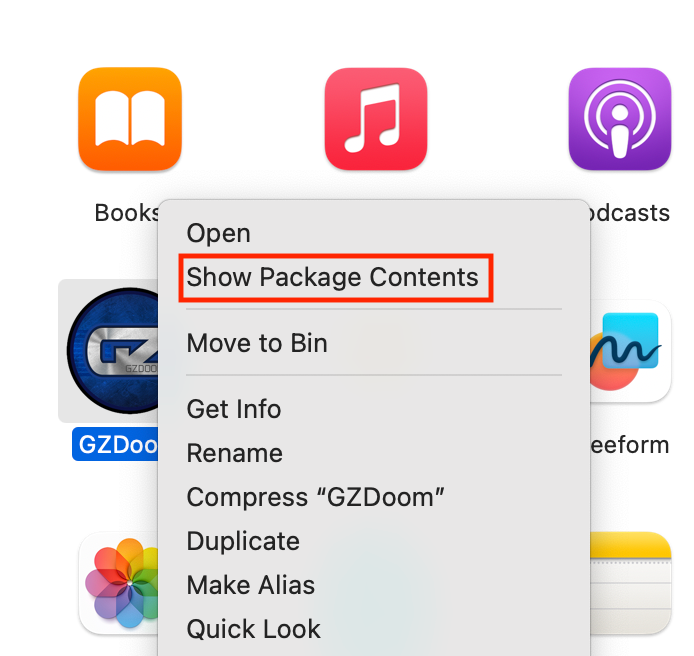
- Щёлкните правой кнопкой мыши (или Control+клик) по значку приложения и выберите Показать содержимое пакета.
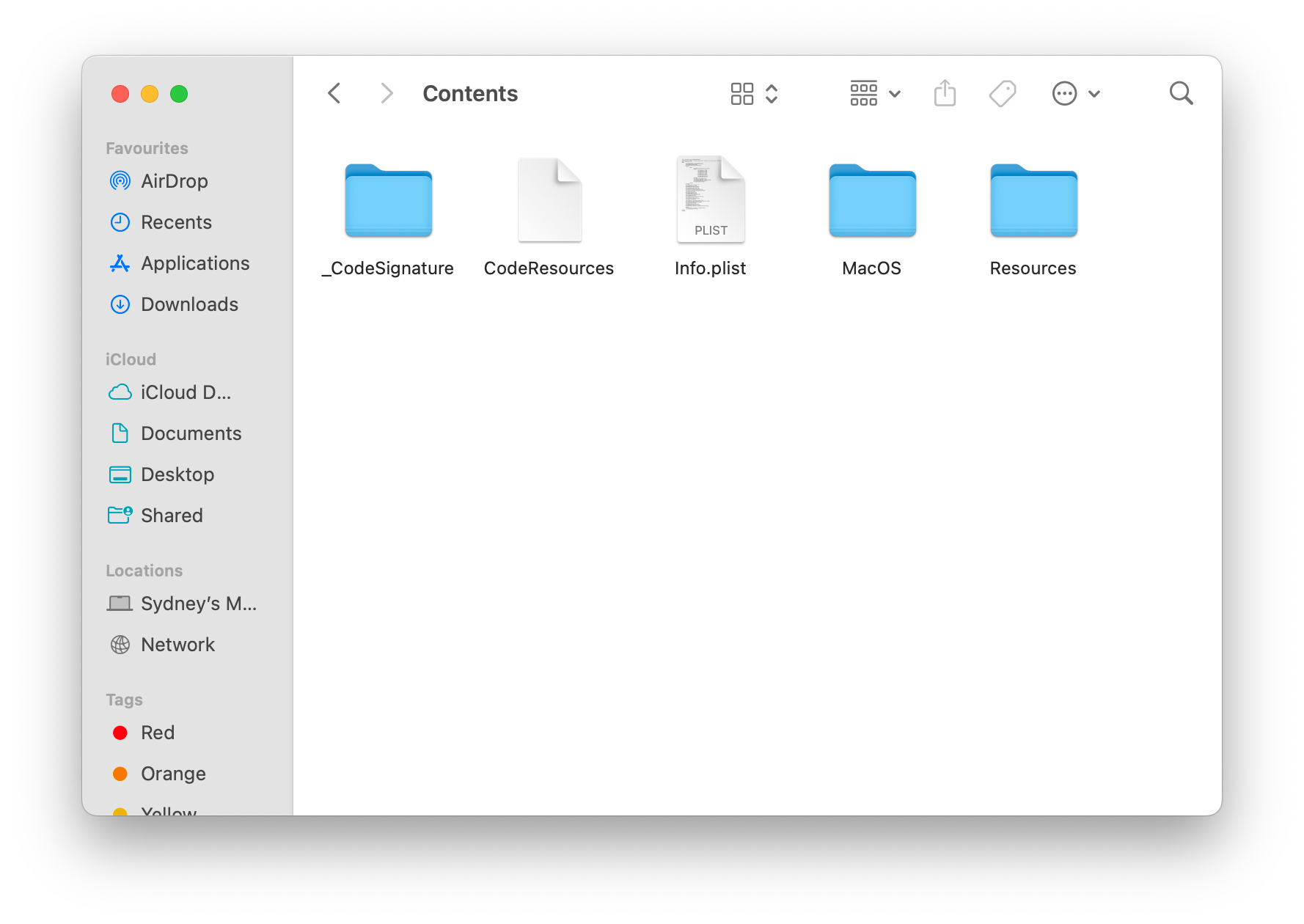
- Откроется новое окно Finder с внутренней структурой приложения.
Важно: если вы только просматриваете файлы — это безопасно. Но любые изменения лучше делать зная, что вы делаете, и сохранять резервную копию.
Метод 2: Через Terminal
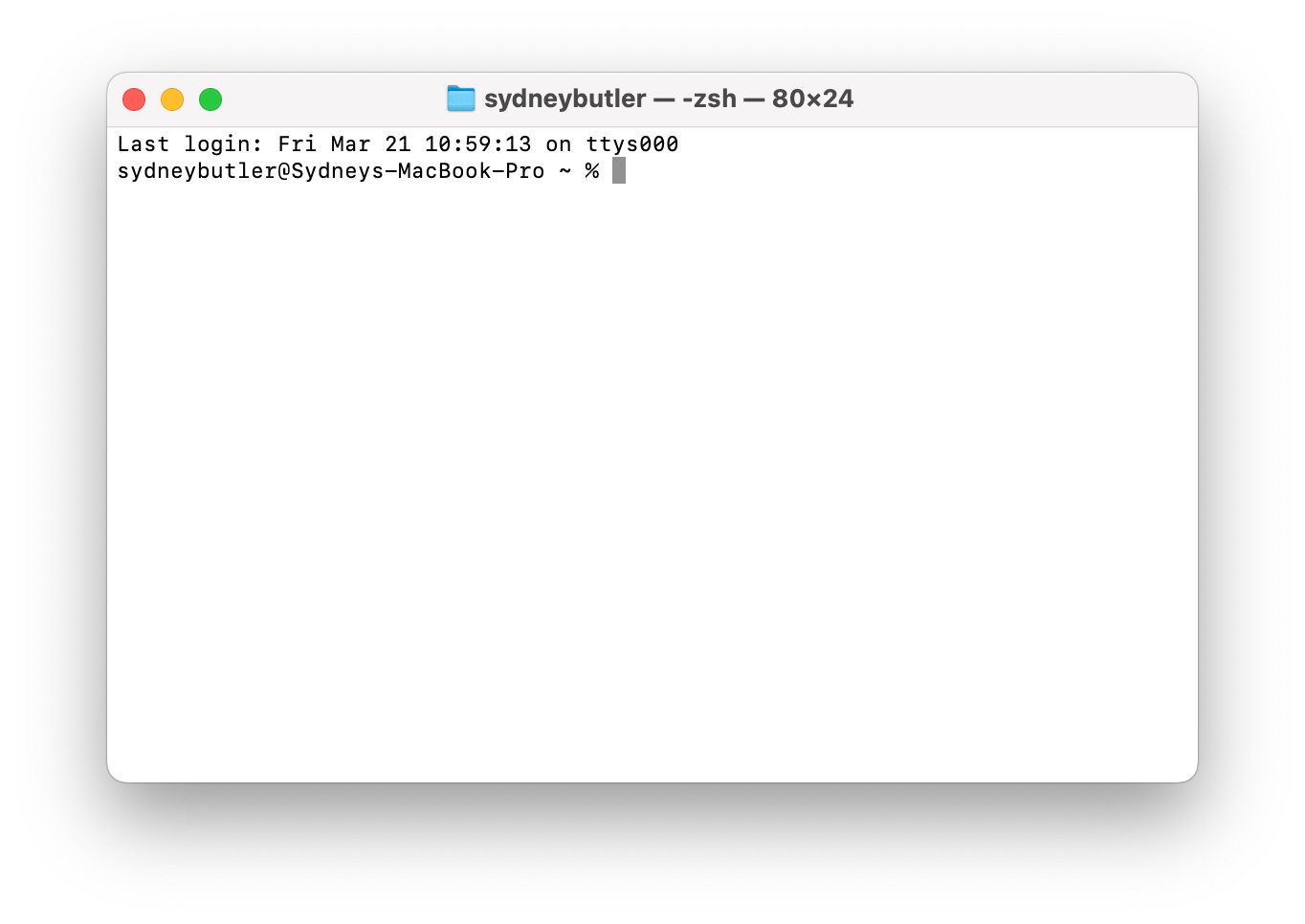
Откройте Terminal (⌘+Пробел, введите «Terminal» и нажмите Enter). Введите команду:
open /Applications/AppName.app/ContentsЗамените AppName.app на имя вашего приложения, например GZDoom.app. Команда откроет папку Contents в Finder.
Что обычно находится внутри пакета
Оформление пакета может отличаться, но в корне пакета часто есть папка Contents. Внутри можно найти стандартные элементы:
- MacOS/ — исполняемый файл, который запускает приложение
- Resources/ — иконки, изображения, звуковые файлы, локализации и прочие ресурсы
- Info.plist — конфигурация приложения (plist — property list)
- Frameworks/ — встроенные библиотеки и зависимости
Кроме того, могут присутствовать Application Support, PlugIns, _CodeSignature и другие папки, специфичные для конкретного приложения.
Зачем открывают пакеты приложений
Чаще всего причины посмотреть внутрь пакета сводятся к четырём задачам:
Извлечение иконок и других ресурсов
Иконка приложения обычно хранится в формате .icns внутри Resources. Это удобно, если нужен оригинальный высокоразрешённый значок, звуковая дорожка, шрифт или локализованные файлы.
Как правило, файлы ресурсов можно просто скопировать на рабочий стол или в другую папку.
Настройка и тонкая подстройка приложения
Некоторые параметры скрыты в Info.plist или в других конфигурационных файлах. Info.plist описывает, как macOS запускает приложение и какие разрешения оно запрашивает.
Открывать plist можно TextEdit, но удобнее — Xcode или специализированный plist-редактор. Неправильные правки могут нарушить запуск приложения — сделайте резервную копию.
Проверка на подозрительные или вредоносные файлы
Хотя macOS довольно защищена, загруженные из ненадёжных источников приложения могут содержать нежелательные или вредоносные компоненты. Если файл выглядит подозрительно (необычные бинарники, скрипты в корне, неизвестные LaunchAgents), это повод для осторожности. Глубокую проверку всё равно лучше выполнять антивирусом для macOS.
Устранение проблем и отладка
Иногда приложения не видят нужные данные или не стартуют. Изменение расположения файлов или добавление необходимых ресурсов в каталоги внутри пакета может помочь: в примере GZDoom автор поместил игровые файлы прямо в папку MacOS внутри пакета, и приложение корректно их подхватило.
Мини-методология: как безопасно просматривать и править пакеты
- Сделайте копию пакета приложения (перетащите .app в другую папку или соорудите резервную копию).
- Откройте пакет только для чтения и осмотрите структуру.
- Если нужно изменить файл — извлеките его, отредактируйте вне пакета и сохраните копию оригинала.
- Проверьте права доступа (chmod/chown) и подпись кода: изменение файлов может лишить приложение подписи, и macOS может блокировать запуск.
- После изменений протестируйте запуск приложения и верните резервную копию при проблемах.
Контроль подписи кода и права доступа
Важно понимать, что изменение содержимого пакета может нарушить цифровую подпись приложения. macOS использует подписи для проверки целостности. Если подпись сломана, система может блокировать запуск или показывать предупреждения. Для восстановления поведения обычно нужно переустановить приложение из официального источника.
Когда этот подход не поможет
- Приложение устанавливает данные в ~/Library или /Library и ожидает их там; изменение пакета может не повлиять на эти распределённые данные.
- Пакеты, подписанные и проверяемые системой (например, приложения из App Store), после изменения перестанут запускаться.
- Если проблема связана с пользовательскими правами или повреждёнными системными библиотеками, правка пакета не решит проблему.
Альтернативные подходы
- Утилиты для извлечения ресурсов (например, icns-extractor) — для массового извлечения иконок.
- Запуск приложения с логированием (Console) — чтобы увидеть ошибки при старте без вмешательства в пакет.
- Виртуальные машины или изолированные контейнеры для безопасного запуска неподписанных приложений.
Чеклист для ролей
Для системного администратора:
- Сделать резервную копию .app
- Проверить подпись кода (codesign)
- Просмотреть файлы на предмет необычных исполняемых скриптов
Для разработчика QA:
- Сравнить содержимое пакета между рабочими и проблемными сборками
- Логировать ошибки при старте и собирать stdout/stderr
Для обычного пользователя:
- Копировать ресурсы, а не менять внутренние файлы
- Если сомневаетесь — переустановите приложение из доверенного источника
Риски и способы смягчения
Риски:
- Поломка приложения вследствие неправильных правок
- Потеря цифровой подписи и блокировка запуска
- Неправильная идентификация вредоносного файла (ложное чувство безопасности)
Смягчение:
- Всегда делать резервную копию
- Использовать антивирус и проверки целостности
- При сомнениях — переустановить приложение из официального источника
Быстрый глоссарий (одна строка)
- .app — пакет приложения на macOS, отображается как один файл; внутри — обычная файловая структура.
- Info.plist — property list с конфигурацией приложения.
- .icns — формат иконок macOS.
- codesign — утилита для проверки/подписи приложений.
Примеры, когда это сработает и когда нет
Сработает:
- Нужно извлечь высококачественную иконку из приложения.
- Приложение не ищет данные в правильной папке, и вы можете вручную положить их в нужную директорию внутри пакета.
- Подозрение на присутствие скрипта или нестандартных файлов — можно визуально проверить содержимое.
Не сработает:
- Если проблема вызвана запрещающей системной политикой (Gatekeeper, SIP) — правка пакета не обходит системные ограничения.
- Для приложений из App Store правка пакета обычно делает их неподписанными и не позволяет запускать.
Критерии приёмки
- Вы успешно открыли пакет и нашли нужный файл (иконку, plist, ресурс).
- Вы внесли изменение и приложение запускается без ошибок, или вы восстановили исходное состояние из резервной копии.
- Для проверки безопасности — выполнена сканирование антивирусом и проверка подписи (если применимо).
Безопасность и конфиденциальность
Просмотр содержимого пакета не отправляет данные никуда. Однако модификация пакета может нарушить политики безопасности и привести к утечкам, если вы добавите внешние скрипты или ресурсы. Не собирайте и не отправляйте системные файлы третьим лицам без необходимости.
Итог
Знание того, как открыть и просмотреть содержимое пакета приложения на macOS — полезный навык для извлечения ресурсов, устранения проблем и проверки подозрений в отношении безопасности. Всегда работайте с копией пакета, проверяйте подпись и учитывайте системные ограничения.
Важно
Изменение файлов внутри пакета может привести к тому, что приложение перестанет запускаться. Всегда делайте резервную копию и, при необходимости, переустанавливайте приложение из официального источника.

Похожие материалы

Несколько аккаунтов Skype: Multi Skype Launcher

Журнал для работы: повысить продуктивность

Персональные звуки уведомлений на Android

Скачивание шоу Hulu для офлайн‑просмотра

Microsoft Start: персонализированная новостная лента
