
Voice Match на Google Home: настройка, управление и советы
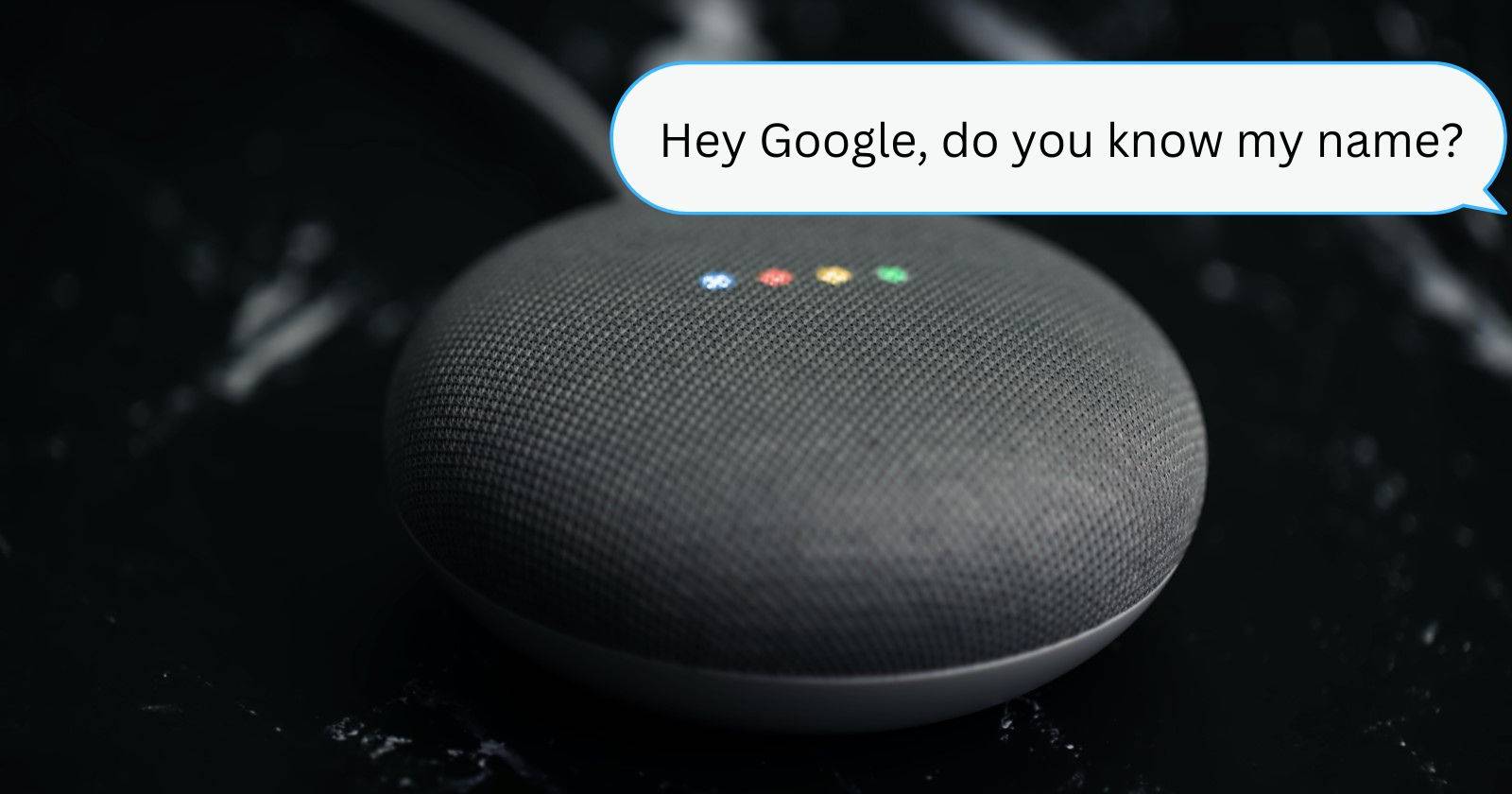
Voice Match — это функция Google Home, которая распознаёт голос отдельных пользователей и даёт персонализированные ответы (календари, напоминания, списки). Настройка занимает несколько минут в приложении Google Home: добавьте членов семьи, включите персональные результаты и пройдите голосовую тренировку. Можно отключать распознавание для целого дома или для отдельных устройств, а также переобучать ассистента, если он начал ошибаться.
Что такое Voice Match?
Voice Match — функция Google Assistant, которая распознаёт уникальные голосовые особенности каждого пользователя и подстраивает ответы под конкретного человека. Определение: Voice Match — голосовой профиль, связанный с Google-аккаунтом, позволяющий ассистенту возвращать персональные данные.
Преимущества:
- Персональные результаты: события из Google Календаря, напоминания, списки из Google Keep, поездки и т.п.
- Одно устройство — несколько профилей: в семье до шести человек могут использовать один Google Home, получая свои ответы.
- Простая настройка и управление через мобильное приложение Google Home.
Важно: Voice Match распознаёт голос, а не лицо — значит, он работает по голосовому отпечатку. При сильном изменении голоса (простуда, фон, шум) распознавание может ухудшаться.
Как пользоваться Voice Match
Этот раздел подробно описывает вариантную настройку: первоначальная установка, отключение, переобучение и полезные советы для повседневного использования.
Подготовка до настройки
- Установите приложение Google Home на Android или iOS и войдите в аккаунт Google.
- Создайте «дом» и пригласите членов семьи: в приложении откройте «Дом» → «Пригласить пользователя» и укажите их почту.
- Убедитесь, что все устройства Google Home подключены к той же сети Wi‑Fi и отображаются в приложении.
Примечание: для персональных результатов у каждого пользователя должен быть собственный Google‑аккаунт.
Настройка Voice Match
- Откройте приложение Google Home.
- Нажмите на иконку профиля в правом верхнем углу.
- Перейдите в «Настройки Ассистента» → «Окей Google и Voice Match».
- Выберите вкладку «Другие устройства».
- Выберите ваш дом.
- Нажмите «Начать» или «Get started» (в интерфейсе может показываться локализованная строка).
- Нажмите «Продолжить» и согласитесь с условиями, если потребуется.
- Произнесите фразы, которые появятся на экране, чтобы ассистент запомнил ваш голос.
- На этапе «Помочь улучшить аудиотехнологии» можно выбрать «Не сейчас», если вы не хотите отправлять образцы голоса для улучшения моделей.
- Включите персональные результаты и завершите настройку нажатием «Готово».
Изображения процесса настройки:
Отключение Voice Match
Можно отключить Voice Match для всего дома целиком или для конкретного устройства.
Важно: отключение для дома отключит персонализацию для всех пользователей и всех устройств в этом доме. Отключение для одного устройства затрагивает только его.
Чтобы отключить Voice Match для всего дома:
- Откройте приложение Google Home.
- Нажмите на иконку профиля в правом верхнем углу.
- Перейдите в «Настройки Ассистента» → «Окей Google и Voice Match».
- Выберите вкладку «Другие устройства».
- Выберите ваш дом.
- Нажмите «Удалить Voice Match из этого дома».
- Подтвердите удаление.
Чтобы отключить Voice Match для конкретного устройства:
- В приложении Google Home нажмите на профиль.
- Перейдите в «Настройки Ассистента» → «Окей Google и Voice Match».
- Выберите «Другие устройства» → ваш дом.
- Уберите галочку у нужного устройства и подтвердите удаление.
- Если хотите отключить добавление профилей на будущие устройства, выключите переключатель «Устройства, которые вы добавите позже».
Переобучение Voice Match
Если ассистент стал хуже различать ваш голос (например, вы были простужены при первой настройке), можно переобучить профиль.
- Откройте приложение Google Home.
- Нажмите на иконку профиля в правом верхнем углу.
- Перейдите в «Настройки Ассистента» → «Окей Google и Voice Match».
- Выберите «Другие устройства».
- Нажмите «Обучить Ассистента вашему голосу снова».
- Подтвердите «Переобучить» и произнесите фразы на экране.
- На шаге «Помочь улучшить аудиотехнологии» при желании выберите «Не сейчас».
Советы по улучшению распознавания и лучшие практики
- Говорите чётко и близко к устройству, особенно при первоначальной настройке.
- Уменьшите фоновый шум (радиоприёмник, телевизор, работающая посудомойка), когда обучаете ассистента.
- Переобучайтесь, если голос изменился или ассистент регулярно ошибается.
- Для детей и подростков распознавание может работать хуже из‑за высокого тембра голоса; проверьте корректность после подросткового изменения голоса.
Важно: Voice Match — не биометрическая система безопасности. Он предназначен для удобства и персонализации, но не для аутентификации с высокими требованиями безопасности (например, банковские операции могут потребовать дополнительной проверки).
Когда Voice Match может не подойти
- Если в доме много гостей без профилей, персонализация может не сработать для них.
- В шумной обстановке или при одновременной речи нескольких человек распознавание ухудшается.
- Если вы хотите строгую аутентификацию для транзакций, Voice Match не заменит PIN‑код или двухфакторную аутентификацию.
Альтернативы:
- Отдельные аккаунты и устройства для каждого пользователя.
- Ограничение персональных результатов на устройствах в общих зонах (например, гостевая комната).
Безопасность и конфиденциальность
Voice Match использует голосовые образцы для создания профиля. Вы контролируете, отправлять ли образцы в Google для улучшения аудиотехнологий (опция «Помочь улучшить аудиотехнологии»). Чтобы просмотреть или удалить свои голосовые записи, используйте «Мои действия» в аккаунте Google: https://myactivity.google.com (или соответствующий раздел в приложении).
Советы по приватности:
- Выключайте персональные результаты на устройствах в общем доступе.
- Удаляйте неактуальные голосовые записи через настройки аккаунта.
- Регулярно проверяйте список устройств в доме и удаляйте те, которые вы больше не используете.
Тесты приёмки и контроль качества
Критерии приёмки (минимальные тест-кейсы для валидации работы Voice Match):
- Пользователь A завершил обучение: ассистент возвращает персональные данные A (события из календаря A) при голосовой команде.
- Пользователь B завершил обучение: ассистент различает A и B и выдаёт разные персональные ответы.
- Отключение Voice Match для устройства: устройство перестаёт давать персональные ответы, остальные устройства продолжают работать.
- Переобучение решает проблему, если распознавание ухудшилось после болезни.
Критерии достижения «готово к использованию»:
- Все члены семьи (до 6) добавлены и прошли голосовую тренировку.
- На устройствах в общих помещениях в случае необходимости выключены персональные результаты.
- Пользователи знают, как удалить голосовые записи и отключить Voice Match.
Роли и чек-листы
Для администратора дома (тот, кто управляет «Домом» в приложении):
- Пригласить членов семьи в дом.
- Настроить и проверить Voice Match у каждого участника.
- Контролировать список устройств и политику персональных результатов.
Для родителя:
- Проверить распознавание у ребёнка и убедиться, что персональные результаты подходят ему.
- Отключить персонализацию на устройствах в общем доступе, если нужно.
Для гостя:
- Попросить, чтобы хозяин не включал сохранение данных гостя.
- Использовать гостевой режим или временно отключать персонализацию.
Быстрое руководство: добавить нового пользователя
- Хозяин дома приглашает пользователя через приложение Google Home («Дом» → «Пригласить пользователя»).
- Новый участник принимает приглашение и входит в приложение под своим Google‑аккаунтом.
- В приложении переходит в «Настройки Ассистента» → «Окей Google и Voice Match» и выполняет голосовую тренировку.
- Убедиться, что персональные результаты включены.
Сравнение подходов: Voice Match vs отдельные устройства
- Voice Match: удобен, централизован, экономит устройства и место; подходит для семей до 6 человек.
- Отдельные устройства/аккаунты: лучше для строгой приватности или для пользователей с высокими требованиями к безопасности.
Заключение
Voice Match упрощает совместное использование Google Home, позволяя каждому получать личные ответы и не мешая другим. Это быстрый путь к персонализации умного дома, но при этом важно контролировать приватность и понимать ограничения технологии.
Краткий итог:
- Настройка занимает несколько минут через приложение Google Home.
- Распознавание голосов улучшает удобство, но не заменяет надёжную аутентификацию.
- Переобучение и управление устройствами доступны в разделе «Окей Google и Voice Match».
Дополнительная информация и вопросы по конкретным моделям устройств можно найти в справке Google Assistant.

Похожие материалы

Несколько аккаунтов Skype: Multi Skype Launcher

Журнал для работы: повысить продуктивность

Персональные звуки уведомлений на Android

Скачивание шоу Hulu для офлайн‑просмотра

Microsoft Start: персонализированная новостная лента
