
Как подключить Bluetooth‑клавиатуру к Android‑устройству
Быстрые ссылки
- Как спарить клавиатуру
- Как использовать клавиатуру
- Решение проблем и советы
Введение
Планшеты и большие экраны становятся всё более производительными. Если вы хотите превратить Android‑устройство в инструмент для работы, внешняя клавиатура — один из самых простых и эффективных способов. В этой статье подробно рассказано, как подключить Bluetooth‑клавиатуру, какие сочетания клавиш работают, как создать свои ярлыки и что делать при проблемах.
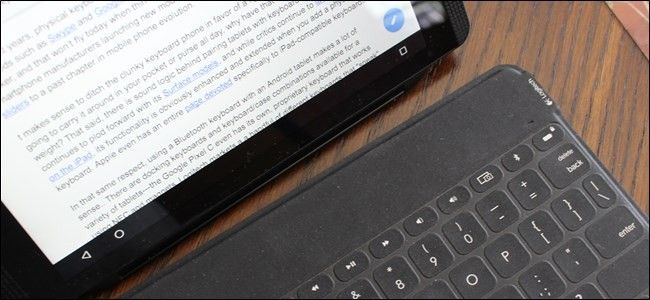
Описание изображения: планшет с внешней Bluetooth‑клавиатурой и открытым текстовым редактором
Что нужно знать заранее
Bluetooth — это профиль беспроводной связи. Клавиатуры обычно используют профиль HID (Human Interface Device). Большинство современных Android‑устройств поддерживают HID‑клавиатуры без дополнительных драйверов. Если клавиатура старше или использует проприетарные методы, может потребоваться фирменное приложение.
Краткое определение: HID — стандарт для устройств ввода, таких как клавиатуры и мыши.
Как спарить клавиатуру
- Проверьте заряд батареи клавиатуры. Если клавиатура разряжена, она не войдёт в режим сопряжения или быстро отключится.
- На Android включите Bluetooth: Откройте Настройки > Bluetooth и включите переключатель.
- Включите клавиатуру и активируйте режим сопряжения. Многие клавиатуры автоматически входят в этот режим при первом включении, у других есть отдельная кнопка Pair или комбинация клавиш. Смотрите руководство к вашей модели.
- На экране Bluetooth вашего Android‑устройства дождитесь появления имени клавиатуры в списке Доступные устройства и коснитесь его.
- Если система просит ввести код — введите его с внешней клавиатуры и нажмите Enter. Часто это одноразовый код для подтверждения.
- После успешного сопряжения статус устройства изменится на Подключено.
Если сопряжение не проходит, попробуйте выключить и снова включить Bluetooth на устройстве, перезапустить клавиатуру и поднести её ближе к устройству.
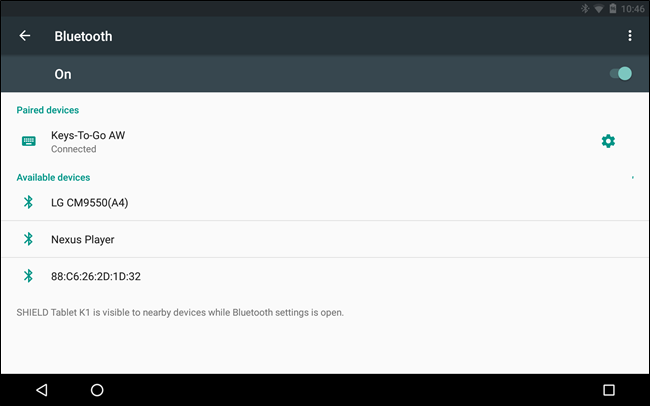
Описание изображения: экран настроек Bluetooth на Android с активным поиском устройств
Что делать, если клавиатура уже подключена к другому устройству
Если клавиатура ранее была спарена с другим телефоном, планшетом или компьютером, на ней часто остаётся активная связь. Отключите или разъедините её на том устройстве, затем попробуйте спарить заново.
Пример: быстрый переход на главный экран
После подключения вы можете нажать сочетание Windows+Esc или Command+Esc (для клавиатур Mac), чтобы вернуться на главный экран.
Как использовать клавиатуру: навигация и сочетания
Клавиатура полезна для ввода длинных текстов, но она также ускоряет навигацию по системе и приложениям. Android остаётся сенсорной платформой, но физическая клавиатура добавляет удобных кратчайших путей.

Описание изображения: выделенный элемент на домашнем экране Android с подсказкой о навигации стрелками
Ниже — список основных сочетаний, которые часто работают на Android. Этот перечень не исчерпывающий: разные устройства и оболочки могут добавлять свои комбинации.
Основные навигационные команды
- Esc — Назад
- Ctrl+Esc — Открыть меню (там, где доступно)
- Enter — Подтвердить / Открыть выбранный элемент
- Alt+Tab и Alt+Shift+Tab — Переключение между задачами
- Стрелки — Навигация по элементам на экране
Глобальные действия
- Набор букв с домашнего экрана автоматически инициирует поиск
- Ctrl+C, Ctrl+X, Ctrl+V, Ctrl+A — Копировать, Вырезать, Вставить, Выделить всё (работают во многих приложениях)
Быстрый запуск приложений (зависит от OEM/оболочки и наличия функций клавиатуры)
- Windows+C — Контакты
- Windows+G — Gmail
- Windows+L — Календарь
- Windows+P — Play Музыка
- Windows+Y — YouTube
Примечание: Комбинации с клавишей Windows зависят от типа клавиатуры и настроек системы. На некоторых клавиатурах вместо Windows используется клавиша Cmd для Mac‑орфографии.
Кастомизация: External Keyboard Helper (EKH)
Если стандартных сочетаний недостаточно, можно использовать сторонние приложения. Одно из наиболее известных — External Keyboard Helper (EKH). Оно даёт гибкие возможности переназначения клавиш и создания ярлыков для приложений.
Короткая инструкция по настройке EKH
- Установите EKH из Google Play. Есть демо‑версия и платная версия за 1.99 $.
- Запустите приложение и перейдите в Advanced Settings.
- Выберите Keyboard Mapping, затем Application Shortcuts.
- Назначьте приложение на слот A0–A15 (максимум 16 слотов).
- Вернитесь и выберите Customize Keyboard Mappings, создайте Custom 1.
- Добавьте новое сопоставление клавиш: укажите Scancode (нажмите нужную букву — приложение определит её код) и в поле AltGr укажите A0, A1 и т. д.
- Сохраните и активируйте созданную раскладку. После этого сочетание клавиш будет запускать назначенное приложение.
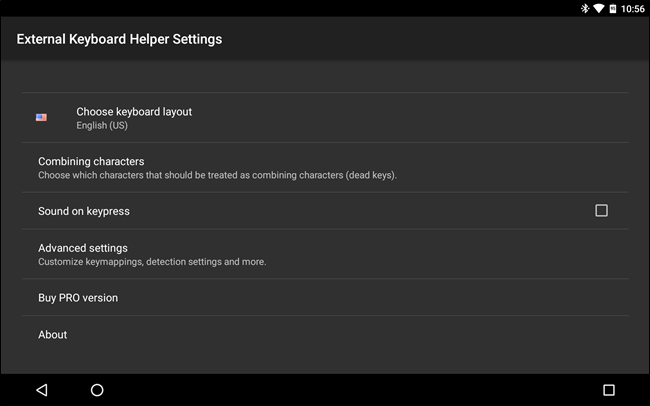
Описание изображения: экран Advanced Settings в External Keyboard Helper

Описание изображения: список Application Shortcuts в EKH
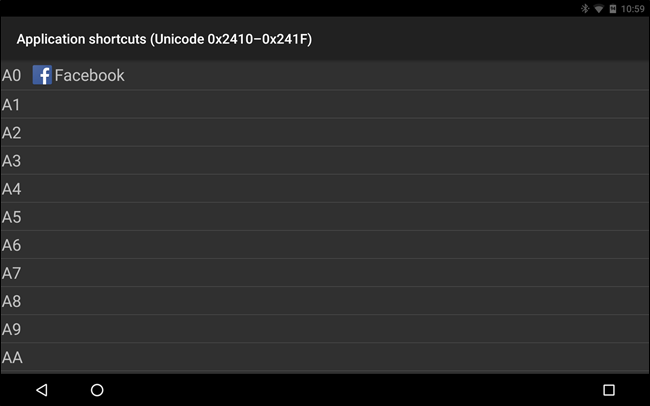
Описание изображения: пример назначения Facebook на слот A0 в EKH
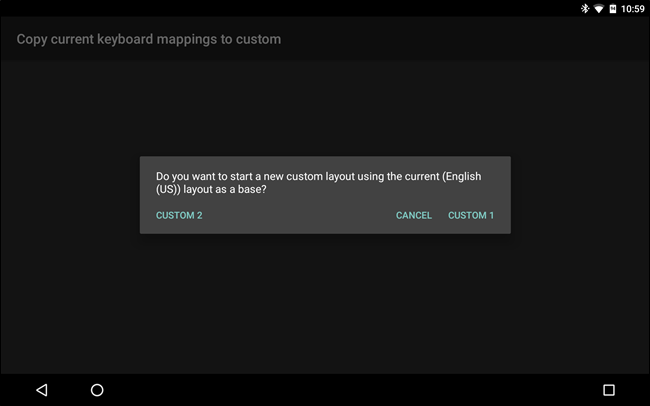
Описание изображения: выбор Custom 1 при создании кастомной раскладки в EKH

Описание изображения: экран добавления нового сопоставления клавиш в EKH
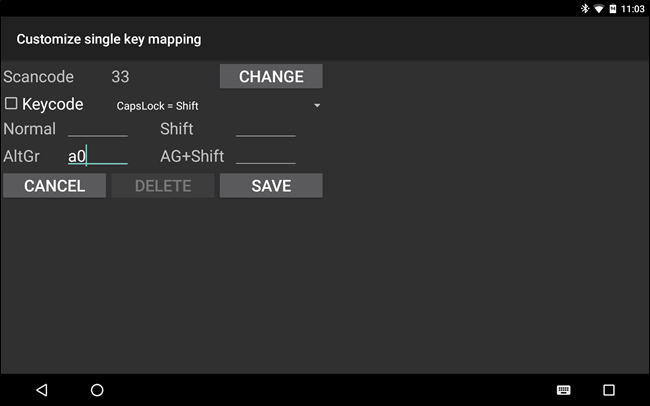
Описание изображения: пример сопоставления Alt+F с приложением Facebook в EKH
Полезные сценарии использования
- Писать заметки, статьи или электронные письма без виртуальной клавиатуры
- Проводить презентации и быстро переключаться между приложениями
- Использовать планшет как лёгкий ноутбук для поездок
- Подключать внешнюю клавиатуру к Android TV или медиаплееру с Bluetooth
Альтернативы Bluetooth‑клавиатурам
- USB‑клавиатура через OTG‑кабель: подходит для устройств с USB‑пором и поддержкой OTG
- Клавиатуры с фирменным радиоприёмником (2.4 ГГц): требуют USB‑ресивера, не подходят для всех планшетов без USB‑А
- Беспроводные клавиатуры с мультисопряжением: умеют переключаться между несколькими хостами
Плюсы Bluetooth: нет проводов и ресиверов, универсальность. Минусы: возможные задержки, расход батареи, необходимость сопряжения.
Советы по устранению неполадок
- Клавиатура не видна: перезагрузите Bluetooth на устройстве, убедитесь в режиме сопряжения, заряде батареи и отсутствии дальних помех.
- Клавиатура видна, но не подключается: удалите старые пары с других устройств, выполните полный перезапуск клавиатуры.
- Вводимые символы не соответствуют раскладке: проверьте текущую раскладку в Android и в EKH, при необходимости создайте пользовательскую раскладку.
- Некоторые сочетания не работают: проверьте, не перехватывает ли сочетания конкретное приложение или оболочка устройства.
Если ничего не помогает
- Попробуйте подключить клавиатуру к другому Android‑устройству или компьютеру, чтобы исключить аппаратную неисправность.
- Сбросьте настройки Bluetooth на устройстве (Настройки > Система > Сброс > Сбросить настройки сети). Это удалит все беспроводные подключения.
- Проверьте обновления системы и прошивки клавиатуры (если ожидается обновление от производителя).
Безопасность и конфиденциальность
Bluetooth‑устройства могут передавать данные в незашифрованном виде при использовании устаревших профилей. Советы по безопасности:
- Подключайте клавиатуры только к доверенным устройствам.
- Отключайте видимость Bluetooth, если она не требуется.
- По возможности избегайте ввода чувствительных паролей на публичных или чужих клавиатурах.
- Удаляйте сопряжённые устройства, если вы ими больше не пользуетесь.
Совместимость и версии Android
Поддержка HID появилась давно, но поведение сочетаний клавиш зависит от версии Android и оболочки производителя. Новые версии Android лучше обрабатывают физические клавиатуры, добавляют исправления и поддержку дополнительных символов. Если устройство старое, часть сочетаний может работать нестабильно.
Короткая памятка по совместимости
- Android 4.0+ обычно поддерживает базовую работу HID‑клавиатур
- Новые версии Android добавляют улучшения и исправления, особенно в оболочках производителей
- Сторонние приложения помогают на старых устройствах
Ментальные модели: как думать о клавиатуре на Android
- Клавиатура как ускоритель интерфейса: пользуйтесь ей для ввода и навигации, но учитывайте, что многие элементы требуют тача.
- Комбинации клавиш — дополнение, не замена: они ускоряют рутинные действия, но не покрывают весь интерфейс.
- Приложение‑прослойка (например, EKH) — это способ добавить возможности штатной системы.
Роль‑ориентированные чеклисты
Для кого‑то небольшие чеклисты ускорят подготовку.
Для студента
- Зарядить клавиатуру
- Сопрячь с планшетом
- Настроить сочетание для быстрого запуска заметок
- Проверить сочетания вставки и выделения
Для автора/блогера
- Подключить клавиатуру и внешний накопитель (если нужно)
- Настроить приложение для переключения языков
- Привязать сочетание для копирования/вставки шаблонов
Для администратора/разработчика
- Проверить совместимость с терминалом/SSH‑приложением
- Назначить сочетания для часто используемых команд
- Проверить кодировки и раскладки для специальных символов
Шаблон проверки перед поездкой
- Батарея клавиатуры > 50%
- Клавиатура сопряжена и подключена
- EKH или другое приложение настроено (если нужно)
- Резервный метод ввода (виртуальная клавиатура) доступен
Критерии приёмки
- Клавиатура успешно сопряжена и отображается как Подключено
- Можно вводить текст во всех целевых приложениях
- Назначенные сочетания запускают нужные приложения
- Нет потерянных символов или постоянных рассинхронов
Мини‑методология тестирования кастомных сочетаний
- Создайте тестовую таблицу с набором сочетаний, назначенных на действия.
- Проверьте каждое сочетание в трёх приложениях: текстовом редакторе, браузере и оболочке (если применимо).
- Выпишите неверные или конфликтующие сочетания.
- Исправьте в приложении‑перехватчике (EKH) и повторите тест.
- Зафиксируйте итоговую конфигурацию и экспортируйте настройки.
Риски и способы смягчения
- Риск: Клавиатура теряет соединение в важных моментах. Смягчение: держите заряд > 30% и имейте план B (виртуальная клавиатура).
- Риск: Неожиданные переназначения клавиш после установки кастомной раскладки. Смягчение: сохраняйте резервную копию настроек и проверяйте поведение по шагам.
- Риск: Перехват ввода в небезопасной среде. Смягчение: не вводите конфиденциальные данные на незнакомых устройствах.
Примеры неудачных сценариев
- Клавиатура видна, но вводит неверные символы из‑за неправильной раскладки. Решение: смените раскладку в настройках или в EKH.
- Комбинации не работают в конкретном приложении. Это может быть связно с тем, что приложение перехватывает клавиши. Проверьте настройки приложения.
Быстрая памятка по сочетаниям — шпаргалка
- Esc — Назад
- Enter — Подтвердить / Открыть
- Ctrl+C / Ctrl+V / Ctrl+X / Ctrl+A — Копировать/Вставить/Вырезать/Выделить всё
- Alt+Tab — Переключение приложений
- Windows+<буква> — быстрый запуск (зависит от настроек)
Decision flow для устранения проблем (Mermaid)
flowchart TD
  A[Клавиатура не работает] --> B{Включена ли клавиатура?}
  B -- Нет --> C[Включите клавиатуру и проверьте батарею]
  B -- Да --> D{Видна ли клавиатура в Bluetooth?}
  D -- Нет --> E[Переведите клавиатуру в режим сопряжения; включите поиск на Android]
  D -- Да --> F{Подключается ли?}
  F -- Нет --> G[Отключите сопряжение на других устройствах]
  F -- Да --> H[Проверьте раскладку и сочетания клавиш]
  G --> H
  E --> H
  H --> I[Если не помогло — перезагрузите Android и клавиатуру]
  I --> J[Если всё равно не работает — попробуйте на другом устройстве]
Заключение
Внешняя Bluetooth‑клавиатура превращает Android‑планшет в удобный рабочий инструмент. Базовое сопряжение занимает пару минут, а сторонние приложения типа EKH дают тонкую настройку сочетаний и раскладок. Помните о безопасности при подключении в публичных местах, держите батарею заряженной и сохраняйте резервные настройки. В большинстве случаев клавиатура сделает вашу работу быстрее и удобнее.
Короткое резюме
- Подключение: Настройки > Bluetooth > Сопрячьте клавиатуру
- Навигация: Esc, Enter, Ctrl+C/V/X/A, Alt+Tab
- Кастомизация: External Keyboard Helper для ярлыков и раскладок
- Безопасность: подключайтесь только к доверенным устройствам
Related: Лучшие клавиатуры 2023 года

Похожие материалы

Несколько аккаунтов Skype: Multi Skype Launcher

Журнал для работы: повысить продуктивность

Персональные звуки уведомлений на Android

Скачивание шоу Hulu для офлайн‑просмотра

Microsoft Start: персонализированная новостная лента
