
Как сохранить изображения Windows 10 Spotlight с экрана блокировки на жёсткий диск
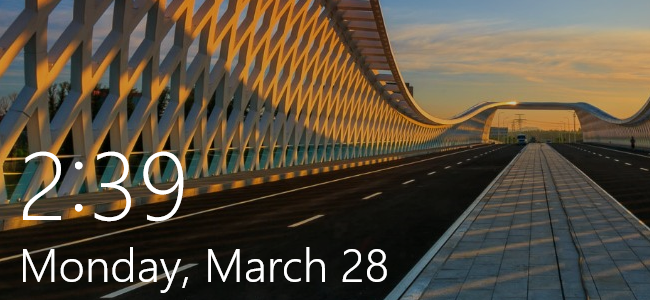
Windows 10 сохраняет изображения Spotlight в системной папке. Включите Spotlight для экрана блокировки, откройте скрытые файлы, скопируйте содержимое папки Assets в новую папку и добавьте расширение .jpg — можно массово через командную строку или скрипт. Ниже — пошаговая инструкция, альтернативы, советы и шаблоны по автоматизации.
Быстрые ссылки
- Первая задача: включить Spotlight на экране блокировки
- Как сохранить изображения Spotlight
- Альтернативные способы и автоматизация
В Windows 10 фон экрана блокировки может показывать изображения Windows Spotlight — их подгружает Microsoft. Эти изображения хранятся локально в кеше приложения доставки контента, но Windows автоматически меняет их со временем. Если вы хотите сохранить понравившиеся фото и использовать их как обои, их можно извлечь из системной папки до того, как файлы будут перезаписаны.
Важно: если вы отключали Spotlight из-за редких рекламных карточек, учтите, что реклама появляется нечасто. Spotlight — это фон экрана блокировки, который вы видите до входа в систему; фон экрана входа (логина) меняется отдельно.
Первая задача: включить Spotlight на экране блокировки
Если Spotlight отключён, включите его так:
- Откройте Пуск → Параметры (Windows+I).
- Выберите Персонализация.
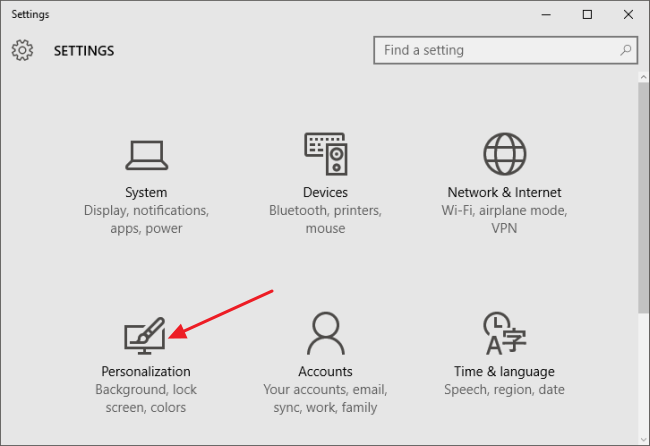
- В окне Персонализация откройте вкладку Экран блокировки.
- В выпадающем меню Фон выберите Windows spotlight.
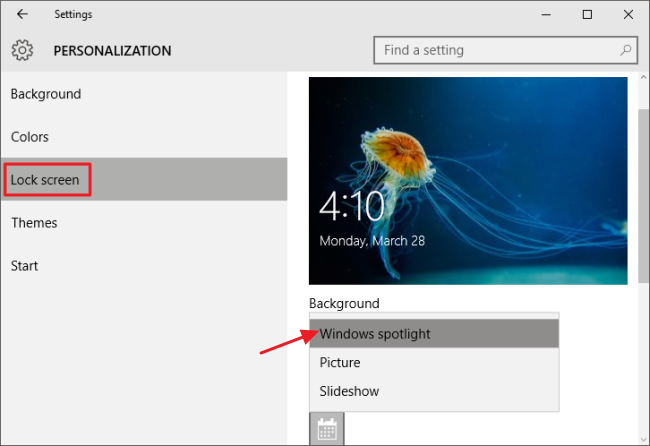
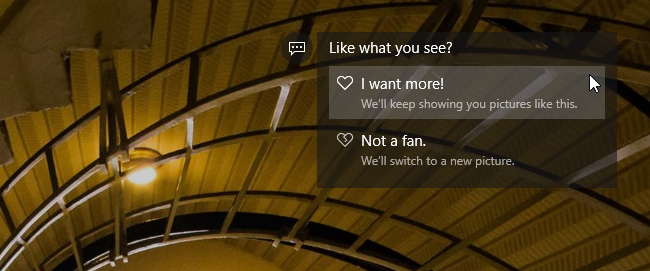
При первом включении Spotlight системе потребуется несколько загрузок экрана блокировки, чтобы кеш наполнился изображениями. На самом экране блокировки вы можете отмечать, какие изображения нравятся, нажимая “Like what you see?” → “I want more!” — это подскажет Spotlight, какие изображения показывать чаще.
Как сохранить изображения Spotlight — пошагово
Шаг 1. Покажите скрытые файлы
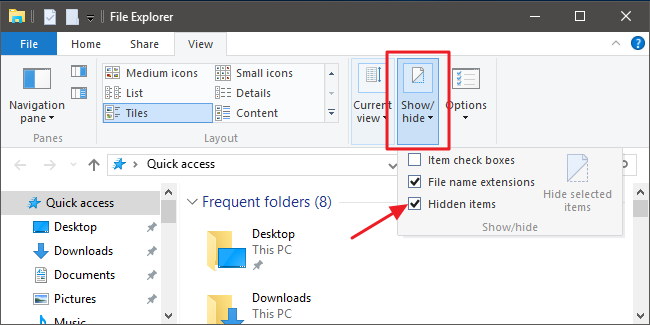
- Откройте Проводник (File Explorer). На вкладке Вид (View) нажмите Показать/скрыть (Show/hide) и включите флажок Скрытые элементы (Hidden items).
Шаг 2. Перейдите в папку с кешем
Скопируйте и вставьте в адресную строку Проводника следующий путь и нажмите Enter:
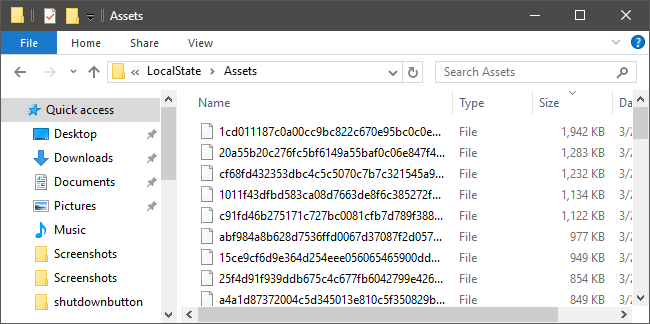
%userprofile%\AppData\Local\Packages\Microsoft.Windows.ContentDeliveryManager_cw5n1h2txyewy\LocalState\AssetsПримечание: %userprofile% переводит вас в текущую папку пользователя, обычно C:\Users\<имя_пользователя>.
Шаг 3. Копирование файлов
В папке Assets вы увидите множество файлов с непонятными длинными именами и без расширений. Некоторые из них — изображения Spotlight, другие — системные ресурсы. Не работайте напрямую в этой папке: выделите все файлы (Ctrl+A), скопируйте и вставьте их в новую папку в удобном для вас месте.
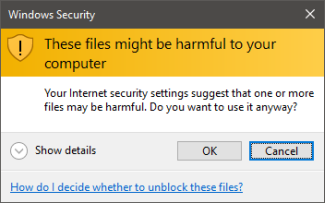
Windows может предупредить, что файлы потенциально опасны — это просто системное предупреждение при копировании из системной папки. Нажмите OK.
Шаг 4. Добавление расширения .jpg всем файлам
Проще всего дать всем файлам расширение .jpg через Командную строку.
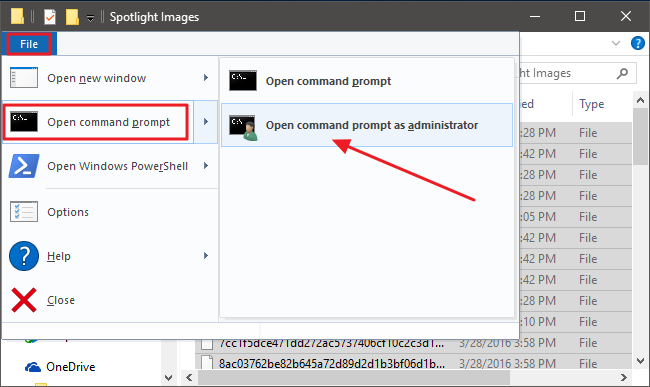
- В папке с копиями нажмите Файл → Открыть командную строку → Открыть командную строку от имени администратора.
В командной строке выполните:
ren *.* *.jpgЭта команда добавит к каждому имени файла расширение .jpg. Закройте командную строку и обновите папку (F5).
Шаг 5. Оставьте только реальные изображения
Файлы с миниатюрами — это изображения; удалите всё, что миниатюр не имеет или слишком мало по размеру (часто это иконки и ресурсы). Оставшиеся широкоформатные файлы обычно и есть нужные обои.
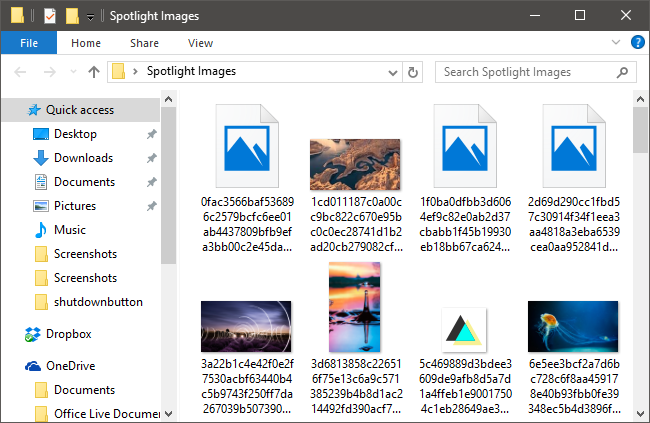
Скопируйте понравившиеся изображения в папку с обоями и установите их как фон рабочего стола.
Альтернативные способы и автоматизация
- PowerShell автоматизация
Если вы хотите автоматизировать процесс, используйте PowerShell-скрипт, который копирует файлы из Assets, добавляет расширение .jpg и сортирует по размеру/ориентации.
Пример простого PowerShell-скрипта:
$src = "$env:USERPROFILE\AppData\Local\Packages\Microsoft.Windows.ContentDeliveryManager_cw5n1h2txyewy\LocalState\Assets"
$dst = "C:\Users\Public\SpotlightImgs"
New-Item -ItemType Directory -Path $dst -Force | Out-Null
Get-ChildItem -Path $src | ForEach-Object {
  $new = Join-Path $dst ($_.Name + ".jpg")
  Copy-Item $_.FullName $new -Force
}
Этот скрипт создаёт папку C:\Users\Public\SpotlightImgs и копирует туда все файлы с расширением .jpg.
- Batch-файл для автопереименования
Создайте .bat с содержимым:
@echo off
set SRC=%userprofile%\AppData\Local\Packages\Microsoft.Windows.ContentDeliveryManager_cw5n1h2txyewy\LocalState\Assets
set DST=C:\Users\Public\SpotlightImgs
if not exist "%DST%" mkdir "%DST%"
copy "%SRC%\*" "%DST%"
cd /d "%DST%"
ren *.* *.jpg
pause- Магазинные приложения
Существуют сторонние приложения в Microsoft Store и у независимых разработчиков, которые автоматически извлекают Spotlight и сортируют изображения. Проверяйте репутацию и права доступа перед установкой.
Когда способ может не сработать
- Spotlight ещё не успел загрузить изображения в кеш — подождите несколько возвращений на экран блокировки.
- Файлы перезаписаны или удалены системой — тогда нужное изображение может быть утеряно.
- На компьютере включены политики безопасности, блокирующие доступ к папке Packages.
Проверка качества и выбор изображения
- Ширина > высота: вероятнее всего это обои для рабочего стола.
- Высота > ширина: подходит для мобильных устройств.
- Очень маленькие файлы (несколько килобайт) — ресурсы/иконки, их можно удалить.
Шаблон чек-листа (быстрое выполнение)
- Включить Windows spotlight в Параметрах → Персонализация → Экран блокировки
- Показать скрытые файлы в Проводнике
- Перейти в папку Assets по пути в инструкции
- Скопировать файлы в новую папку
- Переименовать все файлы в .jpg
- Оставить только миниатюры с широкоформатными изображениями
- Сохранить лучшие обои в постоянной папке
Для администраторов
Если нужно развернуть сбор изображений по нескольким рабочим станциям, используйте PowerShell-скрипт, развёртываемый через GPO или систему управления конфигурацией. Убедитесь, что у учётной записи есть доступ к %userprofile% для каждой целевой машины.
Приватность и безопасность
Извлечённые изображения — это статические файлы. Spotlight может подгружать контент из интернета, но сами файлы в кеше не содержат личных данных. Тем не менее проверяйте сторонние приложения на предмет запрашиваемых прав и избегайте загрузки неизвестных утилит.
Критерии приёмки
- Изображения корректно отображаются как .jpg и имеют миниатюры в Проводнике.
- Полученные файлы открываются в просмотрщике изображений без ошибок.
- Папка с сохранёнными обоями организована и содержит только файлы, которые вы планируете использовать.
Короткая методология оценки
- Подождать появления нескольких изображений в Spotlight.
- Копировать все файлы из Assets.
- Переименовать в .jpg и просмотреть миниатюры.
- Отфильтровать и сохранить лучшие изображения.
Частые вопросы
Где находятся файлы Spotlight?
Путь: %userprofile%\AppData\Local\Packages\Microsoft.Windows.ContentDeliveryManager_cw5n1h2txyewy\LocalState\Assets
Можно ли автоматизировать копирование?
Да — с помощью PowerShell или .bat-файла. Пример скрипта приведён выше.
Итог
Извлечение изображений Spotlight — простая операция: включите Spotlight, дождитесь загрузки картинок, откройте скрытые файлы, скопируйте содержимое папки Assets и добавьте расширение .jpg. Для многократного использования лучше автоматизировать процесс скриптом.
Важно: не устанавливайте и не запускайте сторонний софт без проверки прав и репутации.
Вернитесь к началу инструкции, если не видно миниатюр — вероятно, вы скопировали файлы из неправильной папки или Spotlight ещё не загрузил изображения.
FAQ
Q: Можно ли использовать эти обои в коммерческих проектах?
A: Изображения подгружаются Microsoft; права на использование зависят от лицензии конкретного изображения. Для коммерческого использования проверьте лицензионные условия или используйте ресурсы с явной коммерческой лицензией.
Q: Где найти похожие фоновые изображения без Spotlight?
A: Используйте официальные коллекции обоев Microsoft, сток-фотобанки или подборки авторитетных сайтов с открытыми лицензиями.

Похожие материалы

Несколько аккаунтов Skype: Multi Skype Launcher

Журнал для работы: повысить продуктивность

Персональные звуки уведомлений на Android

Скачивание шоу Hulu для офлайн‑просмотра

Microsoft Start: персонализированная новостная лента
