
Как настроить отслеживание сна на Nest Hub второго поколения
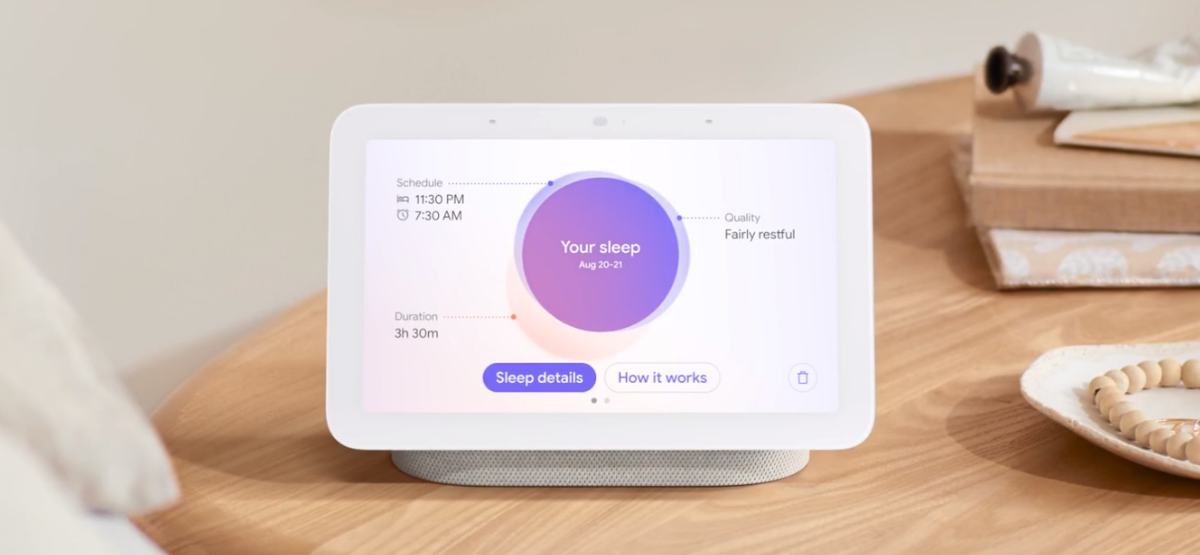
Коротко: включение Sleep Sensing на Nest Hub 2‑го поколения занимает несколько минут в приложении Google Home и на самом дисплее. Откалибруйте устройство, разместите его на уровне матраса на расстоянии ~30–60 см и решите, хотите ли вы разрешить распознавание звуков и интеграцию с Google Fit.
Ниже — пошаговая инструкция, пояснения по приватности, советы по размещению и короткий чеклист для проверки. Определение: Soli — это радарная технология Google, которая фиксирует движения и дыхание без использования камеры.
Быстрые шаги (кратко)
- Откройте приложение Google Home и выберите ваш Nest Hub 2‑го поколения.
- В настройках устройства выберите Sleep Sensing и следуйте подсказкам на экране (несколько согласий и опций: звук, Google Fit).
- На Nest Hub выполните калибровку: свайпните вверх, откройте настройки, выберите Sleep Sensing → Calibrate и следуйте инструкциям.
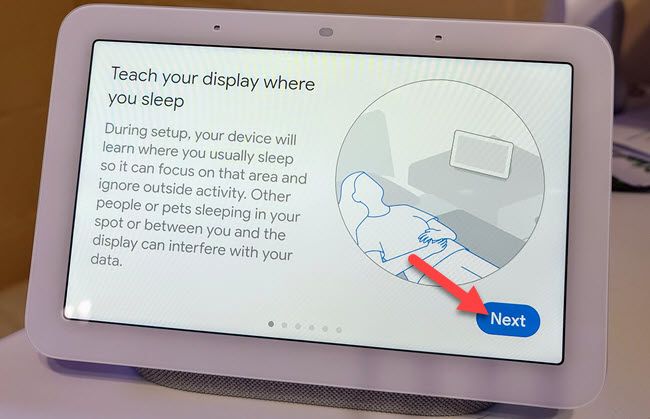
- Разместите Hub на уровне матраса, под углом к телу, на расстоянии примерно 30–60 см от места, где вы обычно спите.
- Проверьте утром карточку «Ваш сон» на Nest Hub или в Google Fit (если интеграция включена).
Пошаговый разбор настройки в приложении Google Home
- Откройте Google Home на iPhone, iPad или Android. Найдите ваш Nest Hub второго поколения в списке устройств и выберите его.
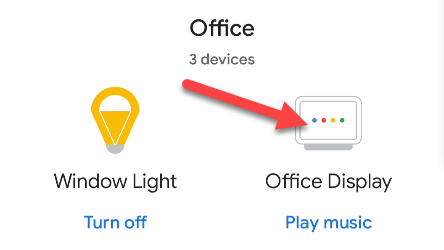
Нажмите на значок шестерёнки в правом верхнем углу, чтобы открыть настройки устройства.
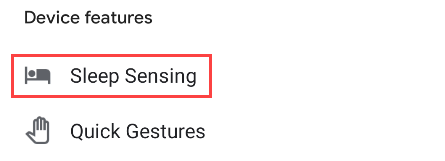
В меню выберите Sleep Sensing.
- На момент написания функции может быть помечена как Preview — Google оставляет за собой возможность ввести платный доступ в будущем. Нажмите “Next” для продолжения.
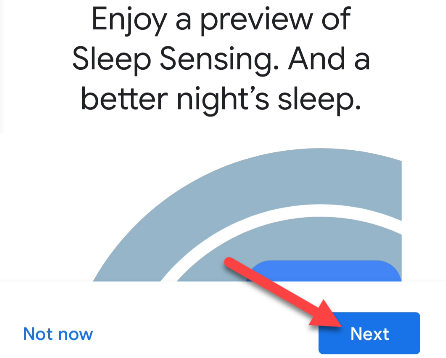
- Прочитайте объяснение: Nest Hub использует радар, а не камеру, чтобы отслеживать движения и дыхание. Нажмите “Next”.
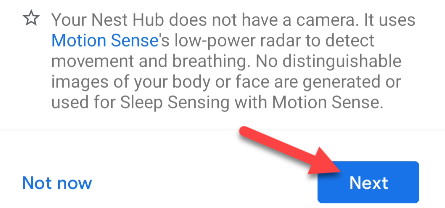
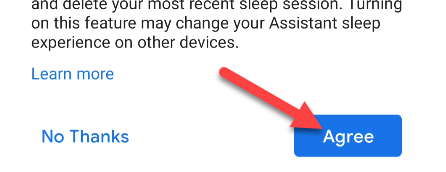
- Система спросит о интеграции данных со службами Google (Google Fit, Google Assistant). Если вы согласны, тапните “Agree”.
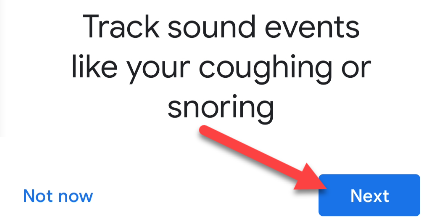
- Опция отслеживать звуковые события (храп, кашель) предлагается отдельно. Включайте только если готовы к обработке таких звуков.
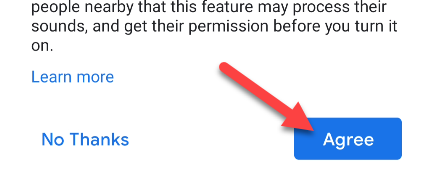
- Подтвердите согласие с обработкой звуков и данными.
- При желании подключите Google Fit для сбора истории сна и персонализированных рекомендаций. Если у вас нет приложения — система предложит ссылку на загрузку.
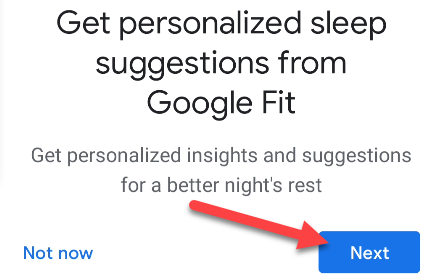
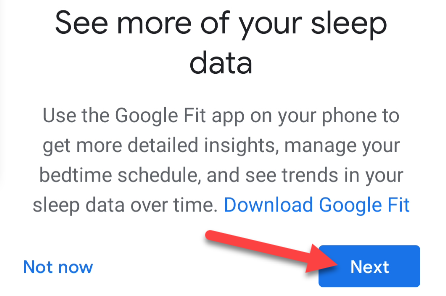
- Можно также задать расписание сна (Bedtime и Wake Time) — это поможет устройству корректно группировать ночные сеансы.
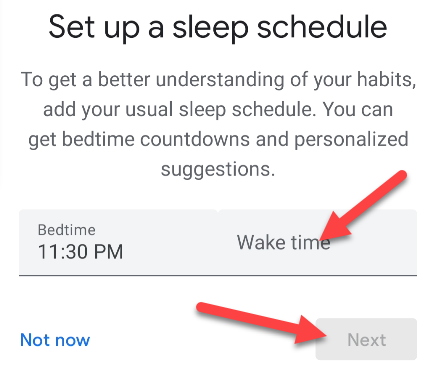
Настройка и калибровка непосредственно на Nest Hub
После базовой настройки в приложении следуйте подсказкам на устройстве.
- Свайпните снизу вверх, чтобы открыть тулбар, и нажмите значок шестерёнки.
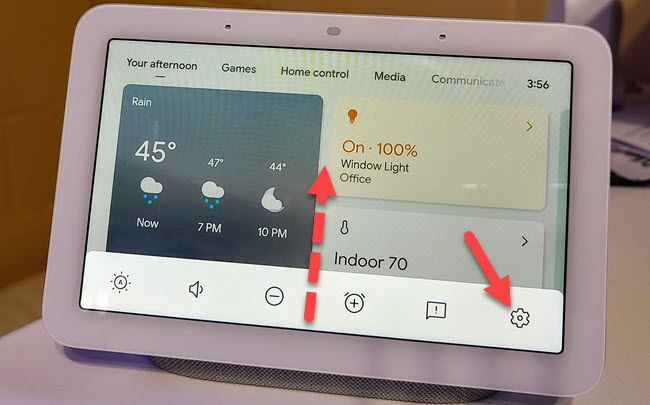
- Выберите Sleep Sensing в настройках устройства.
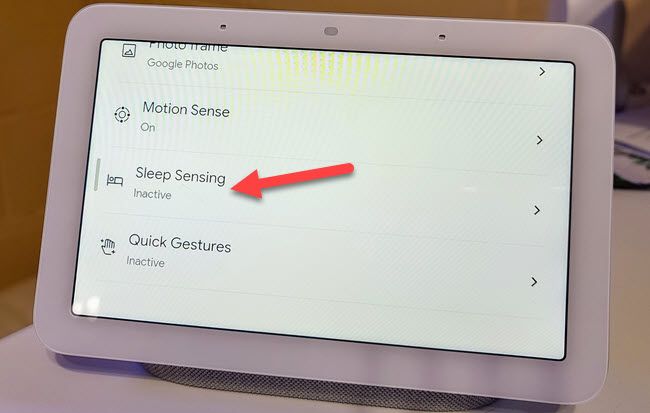
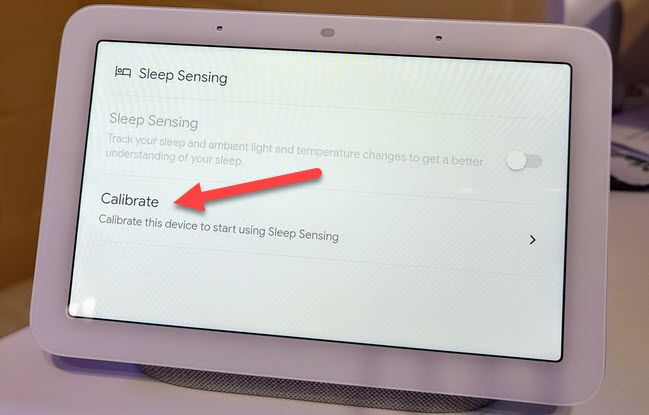
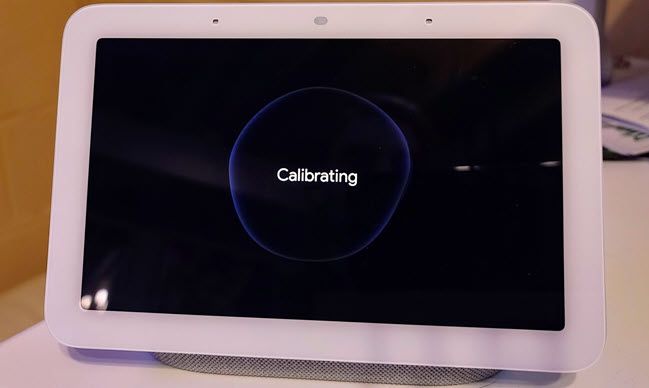
- Нажмите “Calibrate” и пройдите обучающие слайды. Устройство подскажет, как расположить его относительно кровати.
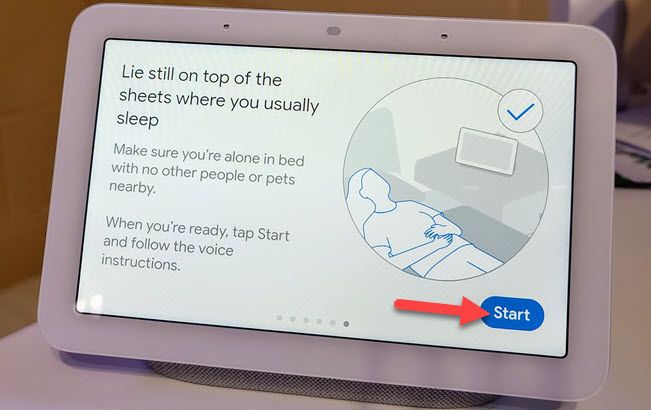
- Лягте в своё обычное положение на постели и нажмите “Start” — Hub запустит автоматическую калибровку.
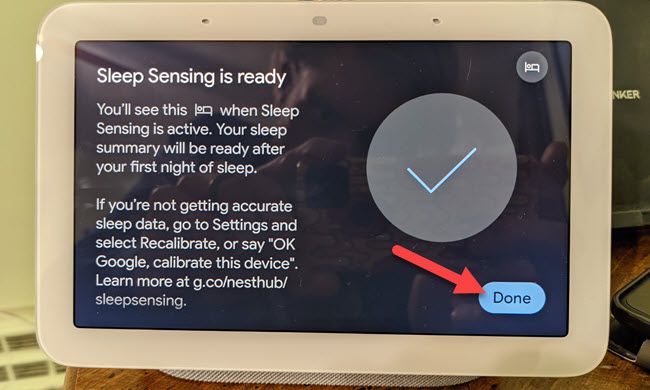
- После завершения появится сообщение “Sleep Sensing is Ready” — нажмите “Done”.
Как выглядит результат и где его смотреть
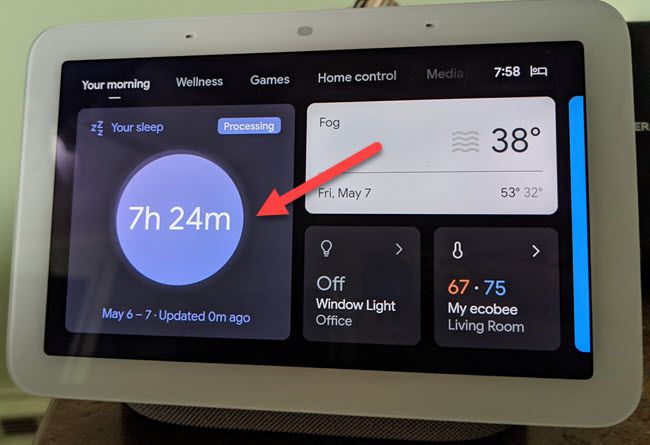
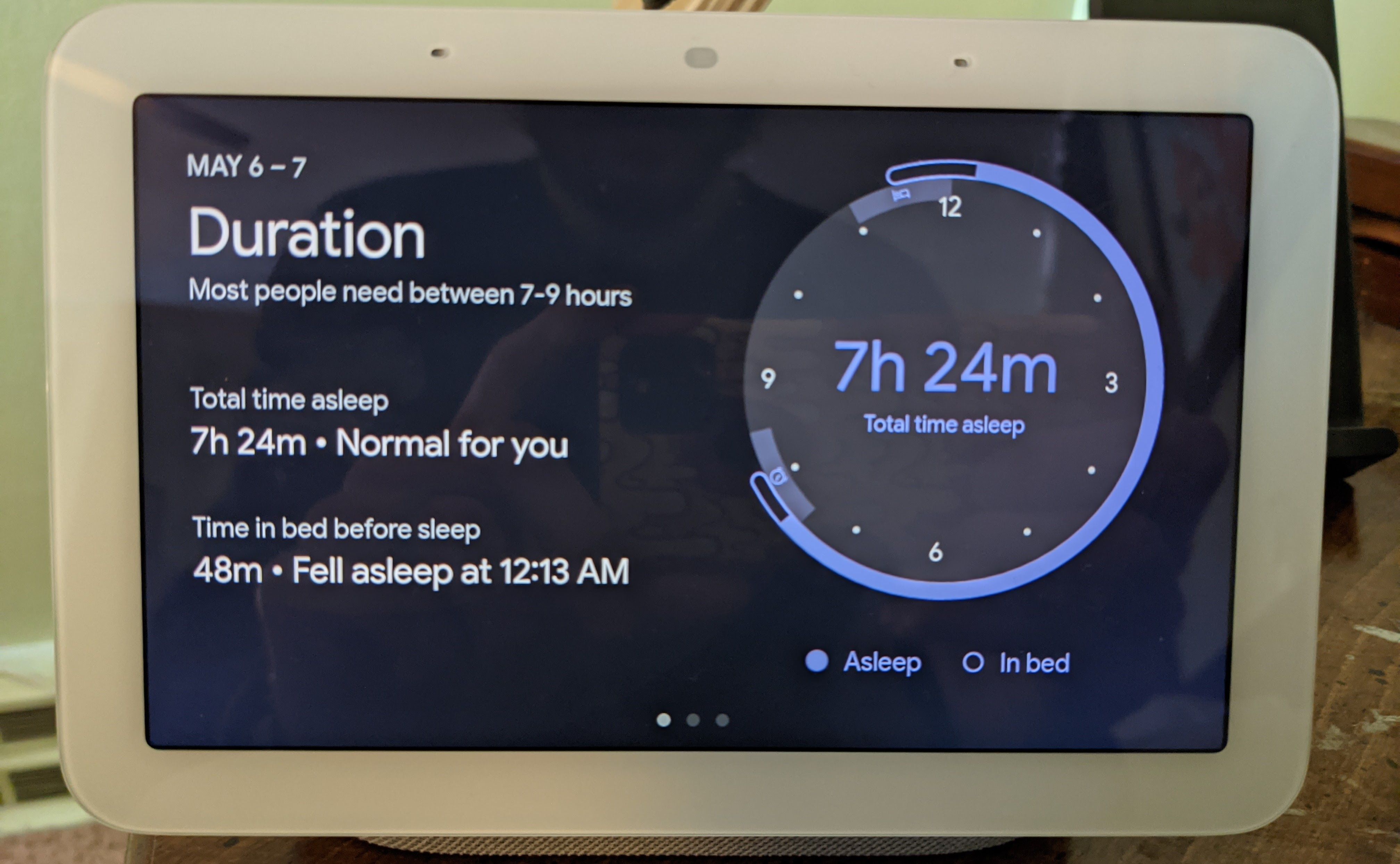
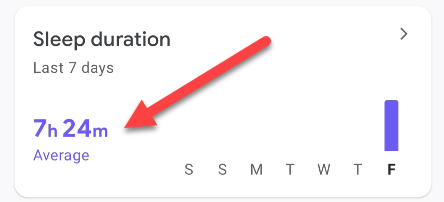
После первой ночи на экране Nest Hub появится карточка “Ваш сон”. В ней показаны: продолжительность сна, краткие заметки о пробуждениях и другие параметры. Если включена интеграция — те же данные попадут в Google Fit.

Приватность и данные — что важно знать
- Данные о движениях и дыхании собирает радар Soli, а не камера. Это означает отсутствие видеозаписи.
- Отслеживание звуков (храп, кашель) требует отдельного согласия. Решение оставить эту опцию — за вами.
- Интеграция с Google Fit упрощает просмотр истории и персонализированные советы, но подразумевает передачу данных в экосистему Google.
- Preview‑статус функции означает возможные изменения условий доступа в будущем.
Важно: если вы не хотите, чтобы звуки или данные уходили в облако, не давайте соответствующие согласия.
Точность и ограничения
- Это не медицинское устройство и не заменяет полисомнографию. Радар хорошо фиксирует движения и дыхание в типичных домашних условиях. Для клинического диагноза обратитесь к врачу.
- В мешающих условиях (многолюдная кровать, плотное одеяло, очень большая дистанция, перемещённый Hub) точность падает.
Контрпример: если два человека спят близко друг к другу и Hub расположен рядом, система может смешивать сигналы и неправильно распределять события.
Советы по размещению и калибровке (быстрые правила/эвристики)
- Расстояние до спального места: примерно 30–60 см.
- Высота: на уровне поверхности матраса или близко к ней.
- Угол: поверните экран так, чтобы он «видел» зону головы и плеч.
- Избегайте расположения за шкафами, зашторенных ниш или слишком низко под подоконником.
Мини‑методология калибровки: устройство считывает радарный отпечаток вашей позиции и дыхания при спокойном дыхании в привычном положении. Повторите калибровку если меняете местоположение Hub.
Чеклист для проверки после настройки
- В приложении Google Home отображается состояние Sleep Sensing.
- На Nest Hub вы видите сообщение «Sleep Sensing is Ready».
- Утром появилась карточка «Ваш сон».
- Если нужно — данные видны в Google Fit.
Типичные проблемы и решение
- Не начинает калибровку: убедитесь, что вы лежите в обычной позе и в пределах 30–60 см от дисплея.
- Нет карточки утром: проверьте включён ли Sleep Sensing в настройках и не отключён ли Hub от сети.
- Ошибочные показания: повторите калибровку и убедитесь в отсутствии посторонних людей в зоне.
Когда это не подходит
- Если вам нужен медицинский уровень точности — это не заменит клинического исследования.
- Если вы категорически против передачи любых данных в облако — не давайте согласия на интеграцию и звуковую аналитикy.
Альтернативы
- Носимые трекеры (фитнес‑браслеты, смарт‑часы) — измеряют сердечный ритм и часто снабжены алгоритмами сна.
- Камеры с анализом видео — дают дополнительные визуальные данные, но хуже по приватности.
- Ручной журнал сна — простой способ вести заметки без сторонних систем.
Решение: включать или нет — простая схема
flowchart TD
  A[Хотите отслеживать качество сна дома?] -->|Да| B{Согласны с передачей данных в Google?}
  A -->|Нет| Z[Не включать Sleep Sensing]
  B -->|Да| C{Разрешить звуки?}
  B -->|Нет| D[Включить без интеграции]
  C -->|Да| E[Включить Sleep Sensing + звуки + Google Fit]
  C -->|Нет| F[Включить Sleep Sensing без звуков]
Критерии приёмки
- После калибровки Nest Hub отображает «Sleep Sensing is Ready».
- На следующее утро в интерфейсе появляется карточка с данными о последней ночи.
- При включенной интеграции данные синхронизируются с Google Fit.
Короткая сводка и рекомендации
- Для большинства пользователей функция удобна и проста в настройке.
- Проверяйте и обновляйте позицию Hub, если вы переставляете кровать или меняете спальное место.
- Отдавайте предпочтение интеграции с Google Fit, если хотите видеть историю и рекомендации; отключайте звуки при сомнениях по приватности.
Итог: для наблюдения за общими трендами сна и поведения ночью Nest Hub 2‑го поколения — быстрый и неплохой вариант. Для медицинских целей нужны специализированные исследования.

Похожие материалы

Несколько аккаунтов Skype: Multi Skype Launcher

Журнал для работы: повысить продуктивность

Персональные звуки уведомлений на Android

Скачивание шоу Hulu для офлайн‑просмотра

Microsoft Start: персонализированная новостная лента
