
Как умножать числа в Google Sheets

Быстрые ссылки
- Умножение двух чисел
- Умножение с помощью оператора *
- Массовое умножение столбцов через ARRAYFORMULA
- Альтернативные функции и лайфхаки
Умножение двух чисел
Если нужно быстро получить произведение двух целых чисел, в Google Sheets доступны два простых подхода. Оба дают одинаковый результат — выбирайте тот, который вам удобнее.
Использование функции MULTIPLY
Откройте таблицу в браузере и выберите пустую ячейку. Введите в строку формул:
=MULTIPLY(,) Замените
=MULTIPLY(2,3)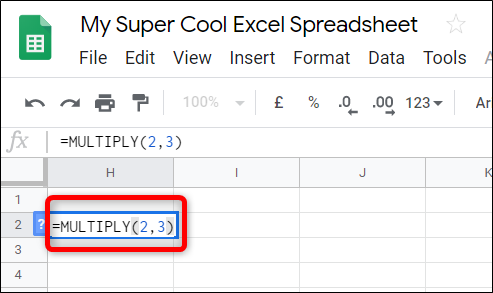
Можно подставлять ссылки на ячейки. Вместо числа укажите адрес ячейки (например, A1): тогда в вычислении будет использовано текущее значение этой ячейки.
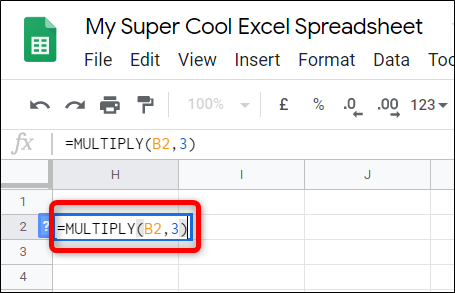
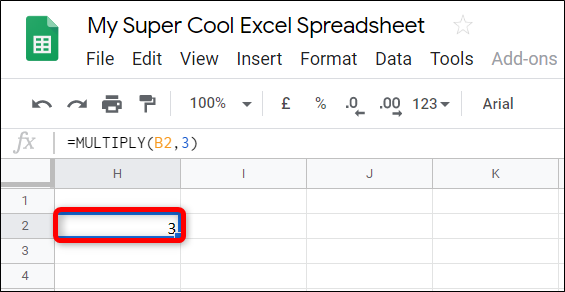
Нажмите Enter — и результат появится в выбранной ячейке.
Использование оператора умножения *
Оператор * удобен тем, что позволяет перемножать любое количество множителей в одной формуле.
В пустой ячейке введите:
=* Например:
=8*2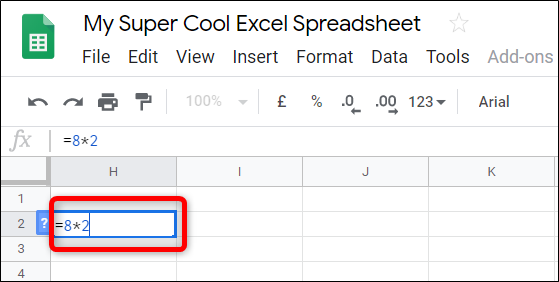
Также можно использовать ссылки на ячейки:
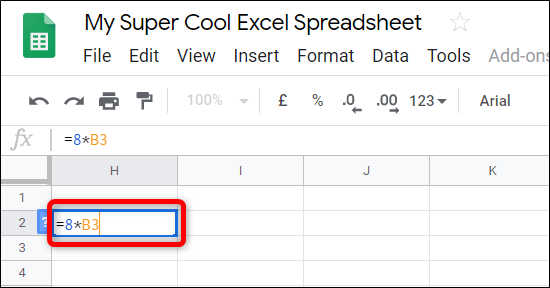
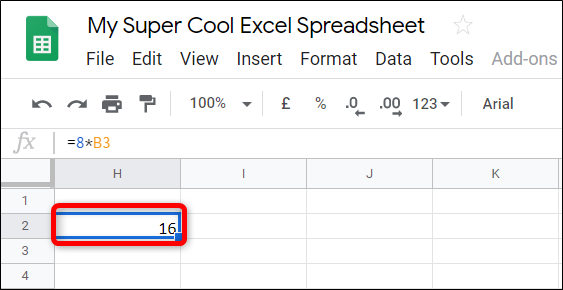
После ввода нажмите Enter, и Sheets покажет результат.
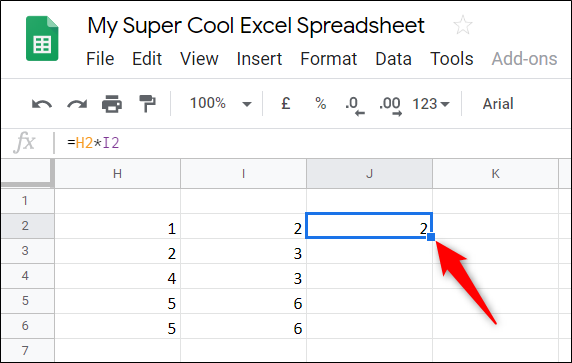
Важно: если вы хотите быстро применить формулу ко всем строкам таблицы, дважды щёлкните по маленькому синему квадратику в правом нижнем углу ячейки с формулой — Google Sheets автоматически заполнит формулу вниз по таблице до последней соседней заполненной строки.
Массовое умножение столбцов через ARRAYFORMULA
Чтобы одновременно умножить значения из двух столбцов и получить результаты в виде массива, используйте ARRAYFORMULA.
В пустой ячейке введите:
=ARRAYFORMULA(*) Например:
=ARRAYFORMULA(A:A*B:B)
Если в первых строках столбцов находятся заголовки, формула вернёт ошибку, потому что она ожидает числовые значения. В таких случаях начните диапазон со второй строки:
=ARRAYFORMULA(A2:A*B2:B)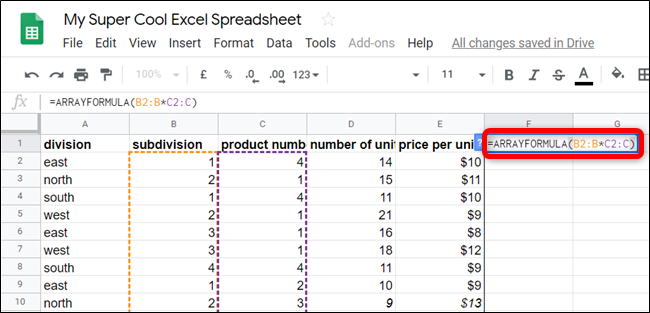
Особенности ARRAYFORMULA:
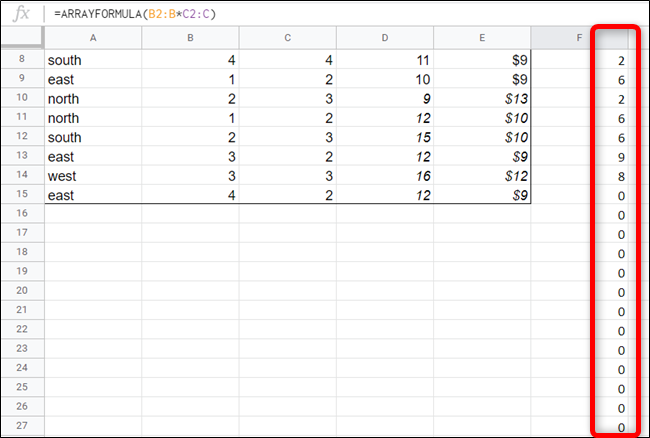
- Пустые ячейки трактуются как 0. Это приводит к «хвосту» нулей в конце результата, если диапазон не ограничен.
- Чтобы избежать бесконечного списка нулей, укажите фиксированную длину диапазона:
=ARRAYFORMULA(B2:B100*C2:C100)Это резервирует 99 строк для вычислений и уменьшит количество ненужных нулей.
Альтернативные функции и подходы
Ниже — короткий обзор других способов умножения и ситуаций, в которых они полезны.
- PRODUCT(range)
- Умножает все числа в указанном диапазоне. Удобно, когда нужно перемножить несколько значений в одной колонке или строке.
- Пример:
=PRODUCT(A2:A10)
- MMULT(range1, range2)
- Выполняет матричное умножение. Полезно для линейной алгебры или когда нужно перемножить матрицы по правилам матричного умножения.
- Обратите внимание: MMULT возвращает массив и требует совместимых размеров матриц.
- Использование PRODUCT с несколькими диапазонами:
=PRODUCT(A2:A5, C2:C5)умножит все элементы внутри каждого диапазона, затем перемножит результаты. - Для огромных чисел можно применять логарифмы (LOG/EXP), но это редко требуется в обычных таблицах.
Когда методы не работают и как это исправить
- Неправильные типы данных: текст в ячейках даст ошибку или будет интерпретирован как 0. Решение: проверьте формат ячеек, используйте VALUE() для преобразования.
- Несовпадающие размеры массивов в ARRAYFORMULA: если один диапазон короче другого, появится ошибка. Решение: выровняйте диапазоны по длине или используйте IFERROR/IF.
- Заголовки в диапазонах: начинайте с первой строки с данными, минуя заголовок.
- Круговые ссылки: убедитесь, что формулы не ссылаются на ячейки, где должны записываться результаты.
Мини-методология: шаги при автоматизации умножений
- Определите объём данных: одна формула, столбец или несколько столбцов.
- Выберите метод: MULTIPLY/оператор * для единичных случаев, ARRAYFORMULA или PRODUCT для диапазонов.
- Установите корректные диапазоны (без заголовков)
- Протестируйте на 3–5 строках.
- Примените автозаполнение или позвольте ARRAYFORMULA заполнить столбец.
- Проверьте граничные случаи: пустые ячейки, текст, деление на ноль в сопутствующих формулах.
Шаблон быстрых формул (cheat sheet)
- Умножение двух чисел:
=A1*B1 - Функция для двух аргументов:
=MULTIPLY(A1,B1) - Умножение всего столбца (динамически):
=ARRAYFORMULA(A2:A*B2:B) - Фиксированный диапазон:
=ARRAYFORMULA(A2:A100*B2:B100) - Перемножить все в одном диапазоне:
=PRODUCT(A2:A10) - Безопасное умножение с игнорированием текстов:
=IFERROR(VALUE(A1)*VALUE(B1),"Ошибка")
Чек-листы по ролям
Аналитик:
- Проверить, что формулы не зависят от пустых строк.
- Использовать фиксированные диапазоны для отчётов.
- Добавить комментарии к ячейкам с нестандартной логикой.
Бухгалтер:
- Убедиться в числовом формате ячеек (Число/Валюта).
- Проверить округления и формат отображения.
- Использовать PRODUCT для серий сумм/количеств.
Студент или преподаватель:
- Использовать простые формулы для примеров (A*B).
- Демонстрировать ARRAYFORMULA для пакетной обработки.
Критерии приёмки
- Формулы возвращают ожидаемое произведение для тестовых входных данных.
- ARRAYFORMULA не создаёт лишних ошибок при добавлении новых строк с данными.
- Отчёт читабелен: в шапке указан диапазон, формат ячеек — числовой.
Частые ошибки и их исправление
- Результат равен 0: проверьте, не пустые ли входные ячейки (пустая = 0).
- Ошибка массива: выровняйте диапазоны в ARRAYFORMULA.
- Неправильный формат даты/текста: используйте VALUE() или поменяйте формат ячеек.
Примеры тестовых случаев
- Простая пара: A1=2, B1=3 → ожидаемый результат 6.
- Диапазон с пустыми ячейками: A2:A5 и B2:B5, некоторые пусты → ожидаемое поведение: пустые трактуются как 0; при необходимости обработать отдельно.
- Заголовки в первой строке: A1=”Цена”, A2=10, B1=”Кол-во”, B2=2 → при формуле ARRAYFORMULA(A:AB:B) должна появиться ошибка; правильно использовать A2:AB2:B.
Когда использовать что
- Небольшие вычисления в одной ячейке — используйте * или MULTIPLY.
- Однотипные вычисления по столбцу — ARRAYFORMULA или заполнение формулой вниз.
- Перемножить все элементы в диапазоне — PRODUCT.
- Матричные вычисления — MMULT.
Короткое резюме
Google Sheets предоставляет гибкие способы умножения: для быстрых расчётов подходят оператор * и MULTIPLY, для массовых вычислений — ARRAYFORMULA и PRODUCT. Проверяйте типы данных и диапазоны, чтобы избежать ошибок. Используйте шаблоны из этого руководства для ускорения работы.
Важно: если в таблице часто появляются пустые строки, заранее ограничьте диапазон или добавьте логику проверки пустых значений, чтобы избежать «хвостов» нулей.

Похожие материалы

Несколько аккаунтов Skype: Multi Skype Launcher

Журнал для работы: повысить продуктивность

Персональные звуки уведомлений на Android

Скачивание шоу Hulu для офлайн‑просмотра

Microsoft Start: персонализированная новостная лента
