
Как умножать в Microsoft Excel — полное руководство

TL;DR
Если нужно быстро умножить числа в Excel, используйте либо знак умножения (например, =A1B1), либо функцию PRODUCT (например, =PRODUCT(A1:B1)). Для массового заполнения — заполните формулу в первой ячейке и протяните маркер автозаполнения. Используйте абсолютные ссылки ($A$1), если множитель фиксирован.
Excel существует почти полвека и входит в состав Microsoft Office. Несмотря на это, многие пользователи только начинают изучать его базовые операции — например, умножение. Это руководство объясняет все распространённые способы умножения в Excel, показывает примеры, даёт рекомендации по масштабированию формул и устраняет типичные ошибки.
Основные методы умножения в Excel
В Excel есть несколько способов перемножить числа. На практике используют два основных подхода:
- умножение с помощью символа умножения (звёздочка “*”)
- умножение с помощью функции PRODUCT
Ниже описаны оба способа с практическими примерами, расширенными сценариями и рекомендациями.
Как умножать с помощью символа звёздочка (*)
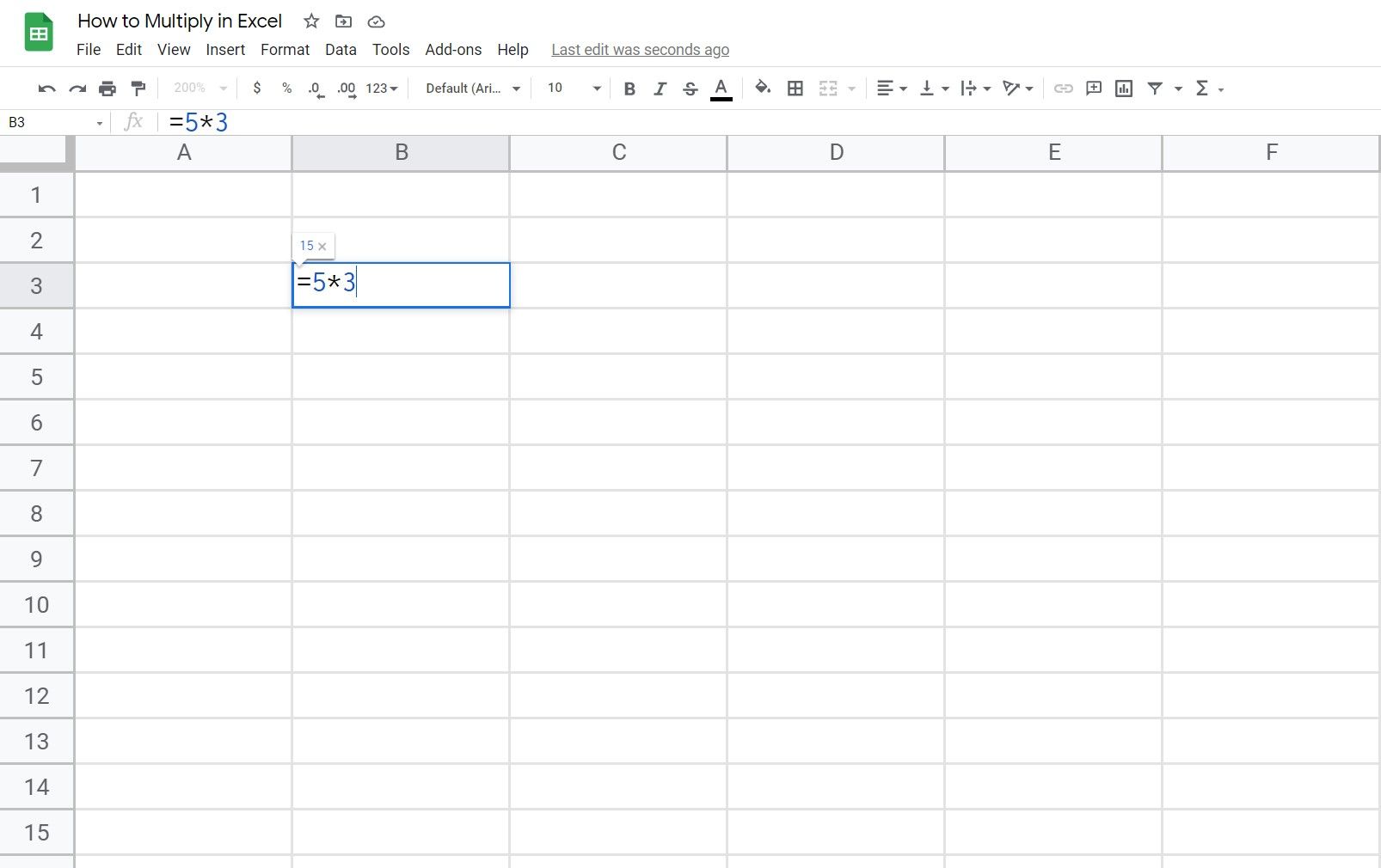
В Excel знак умножения — не крестик, а звёздочка: *. Формула всегда начинается с знака равенства =. Например, чтобы посчитать 5 × 3, введите в ячейку:
=5*3
и нажмите Enter — результат будет 15.
Как умножить две ячейки
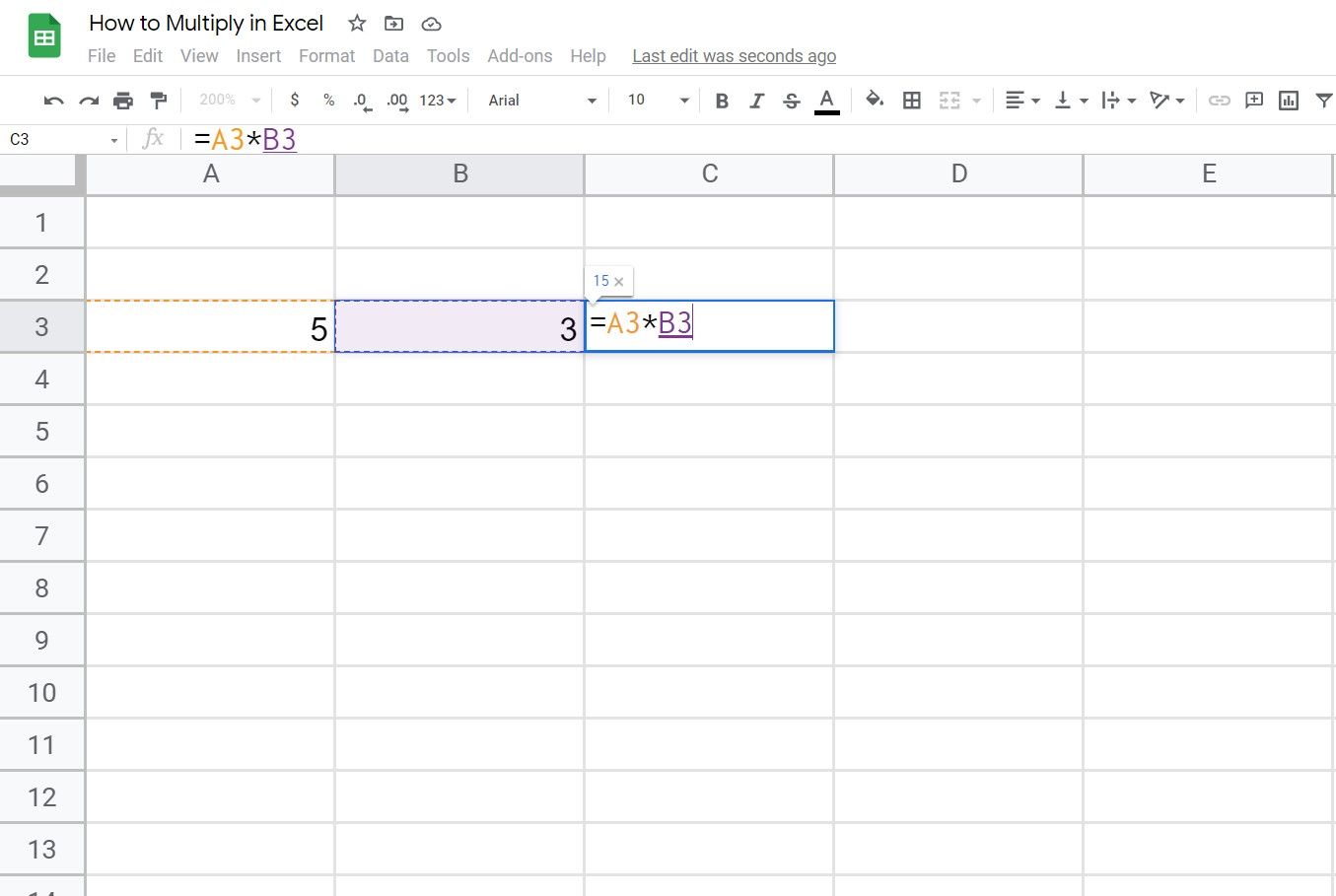
Если в A3 записано 5, а в B3 — 3, то в C3 можно написать:
=A3*B3
Шаги:
- Выберите C3 и введите =.
- Кликните A3 или введите A3.
- Введите *.
- Кликните B3 или введите B3.
- Нажмите Enter.
Вы получите 15. Можно добавлять сколько угодно множителей через : =A3B3*C3.
Важно: если одна из ячеек содержит текст или пробелы, формула может вернуть ошибку или неожиданное значение. В разделе «Устранение ошибок» описано, как это проверить.
Как умножить столбцы (протяжка формул)
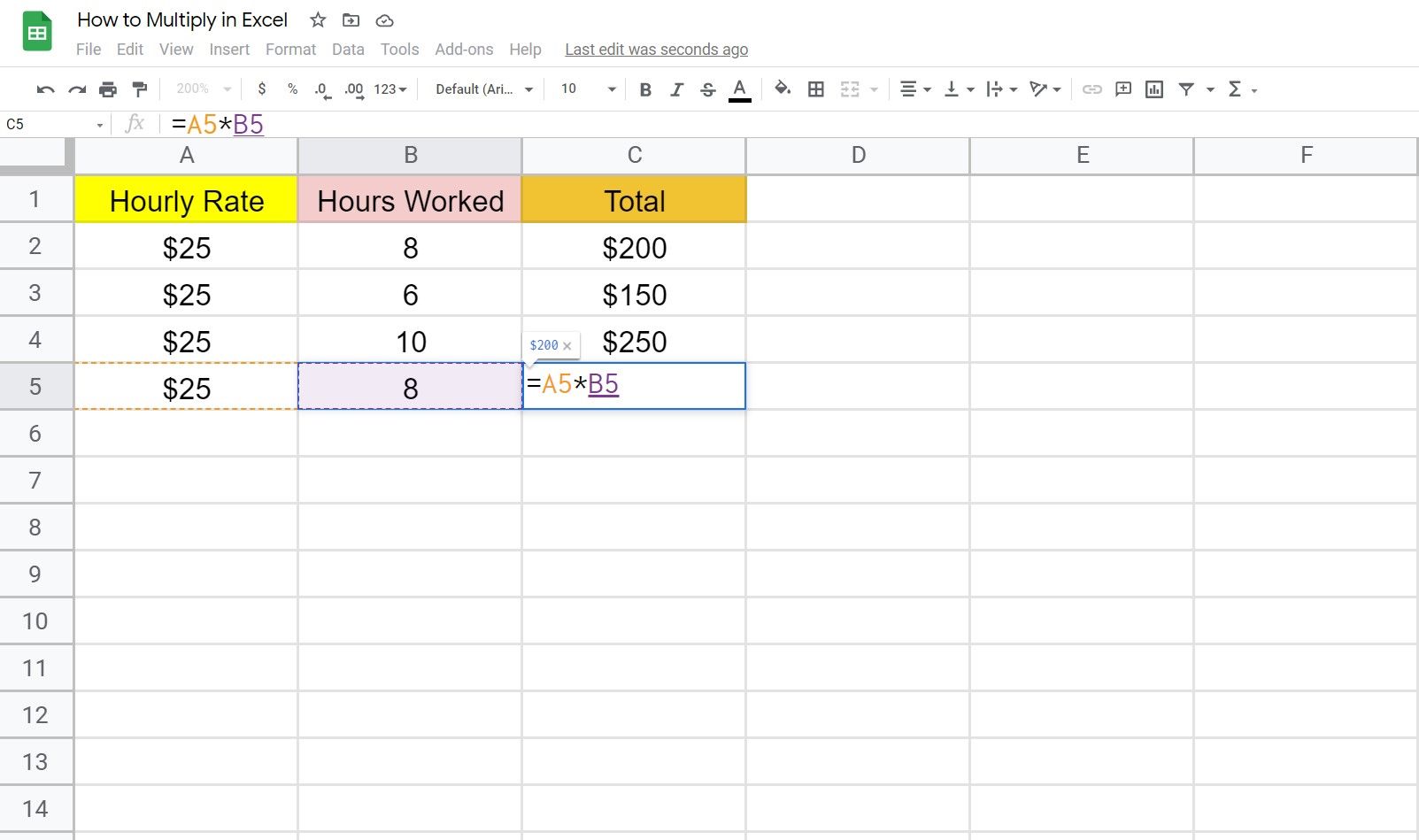
Предположим, в столбце A — почасовая ставка, в столбце B — отработанные часы. Чтобы получить итог в C:
- В C3 введите =A3*B3 и нажмите Enter.
- Выберите C3. Наведите курсор на правый нижний угол ячейки — появится маркер автозаполнения.
- Потяните вниз до нужной строки — формулы автоматически сдвинутся по относительным ссылкам.
Если нужно заполнить по строкам — протяните вправо.
Совет: для сохранения ссылки на фиксированную ячейку используйте абсолютную ссылку с долларом, например $D$1.
Как умножать с помощью функции PRODUCT
Функция PRODUCT перемножает переданные аргументы. Она удобна, когда нужно перемножить длинный список значений или диапазон.
Пример простейшей формы:
=PRODUCT(A3,B3)
или для диапазона:
=PRODUCT(A3:E3)
Шаги для ввода через интерфейс: введите =PRODUCT(, затем выделите нужные ячейки и закройте скобку.

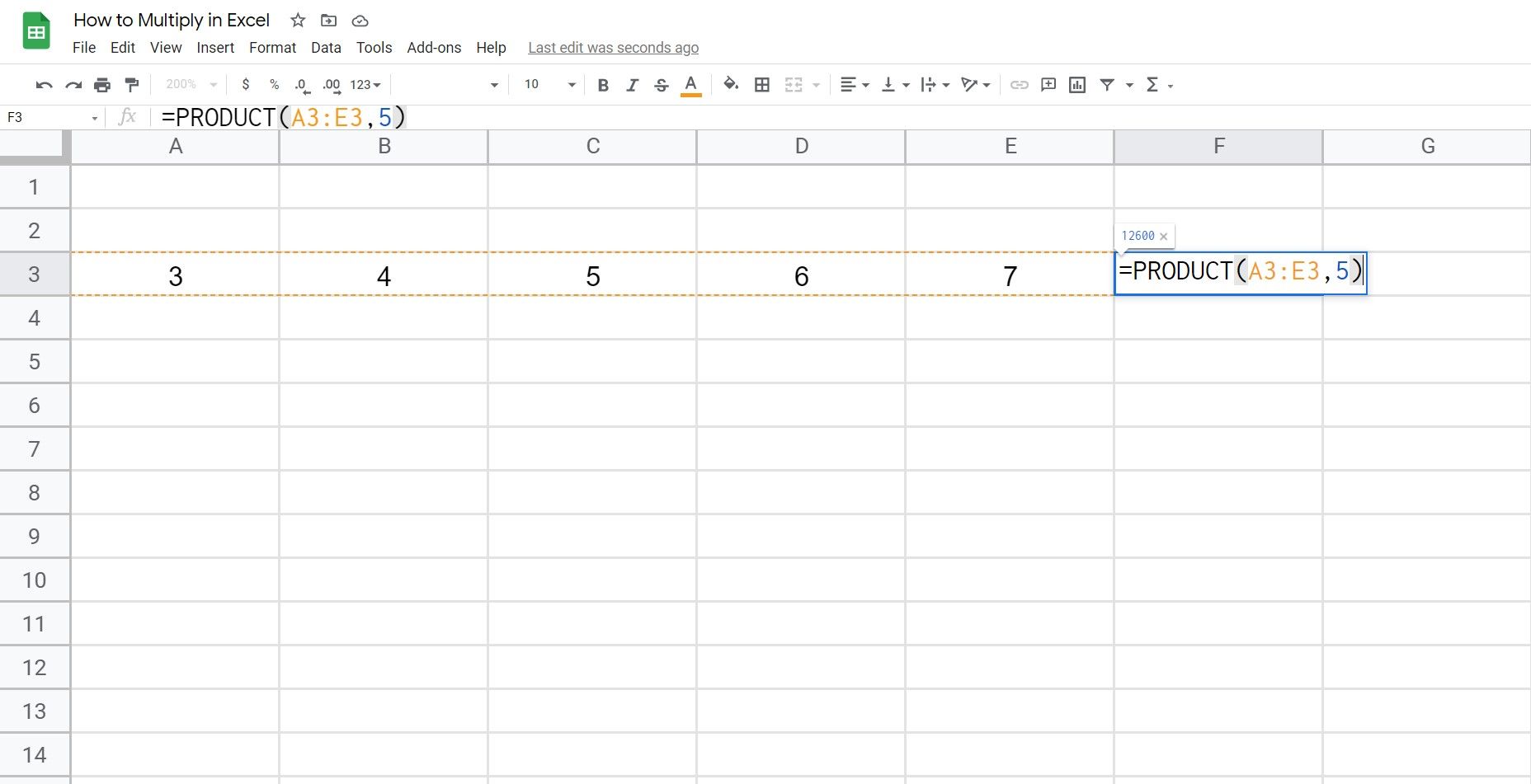
Примечание: PRODUCT удобна для сочетаний отдельных ячеек и диапазонов, например =PRODUCT(A3:E3,5). Функция умножит все значения в диапазоне и затем домножит результат на 5.
Умножение нескольких столбцов и строк
Иногда нужно перемножить сразу много значений. Рассмотрим три подхода.
Метод со звёздочкой
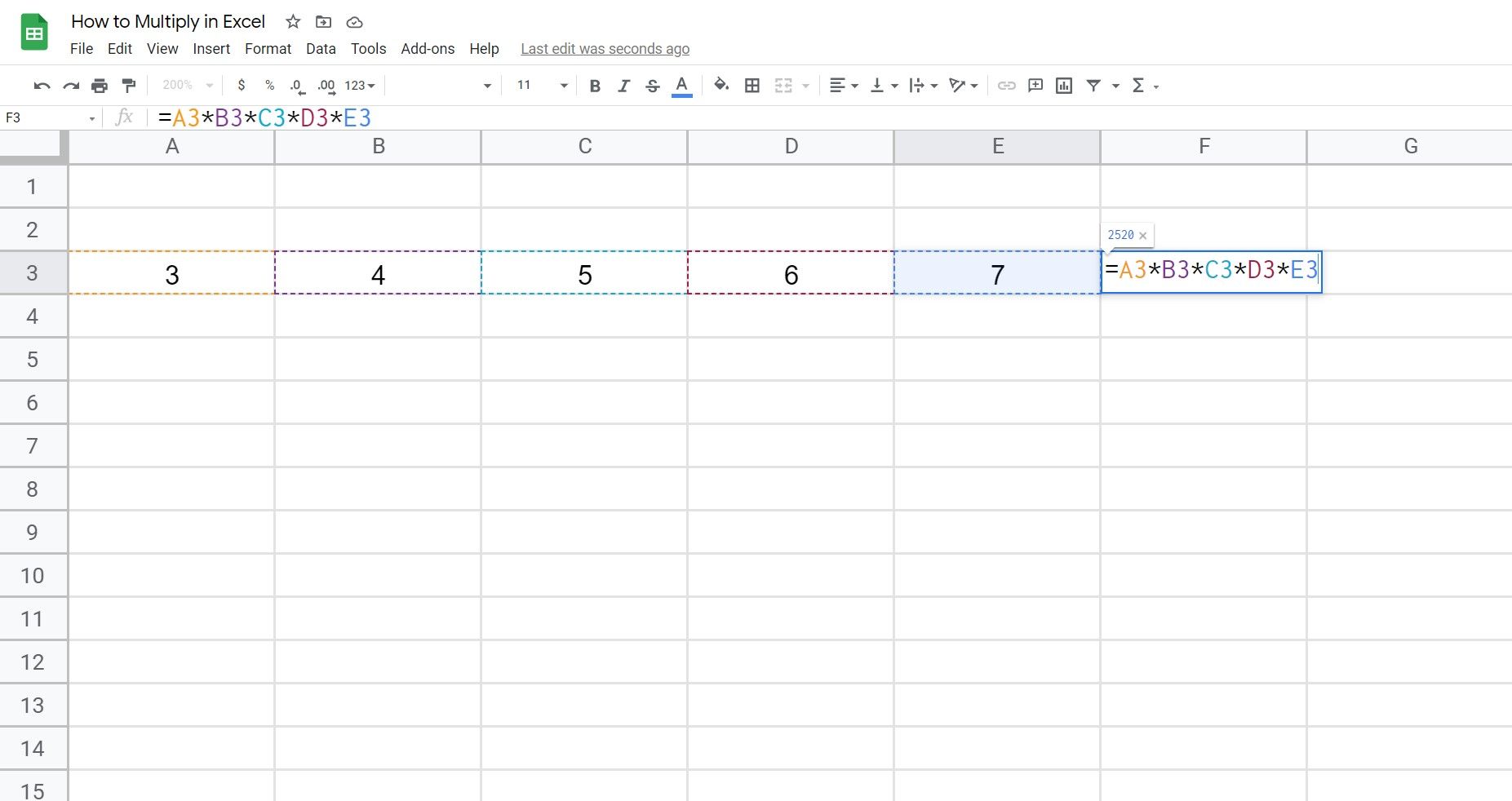
В ячейке F3 введите:
=A3B3C3D3E3
Это подходит, если количество множителей невелико и вам нужна гибкая комбинация элементов.
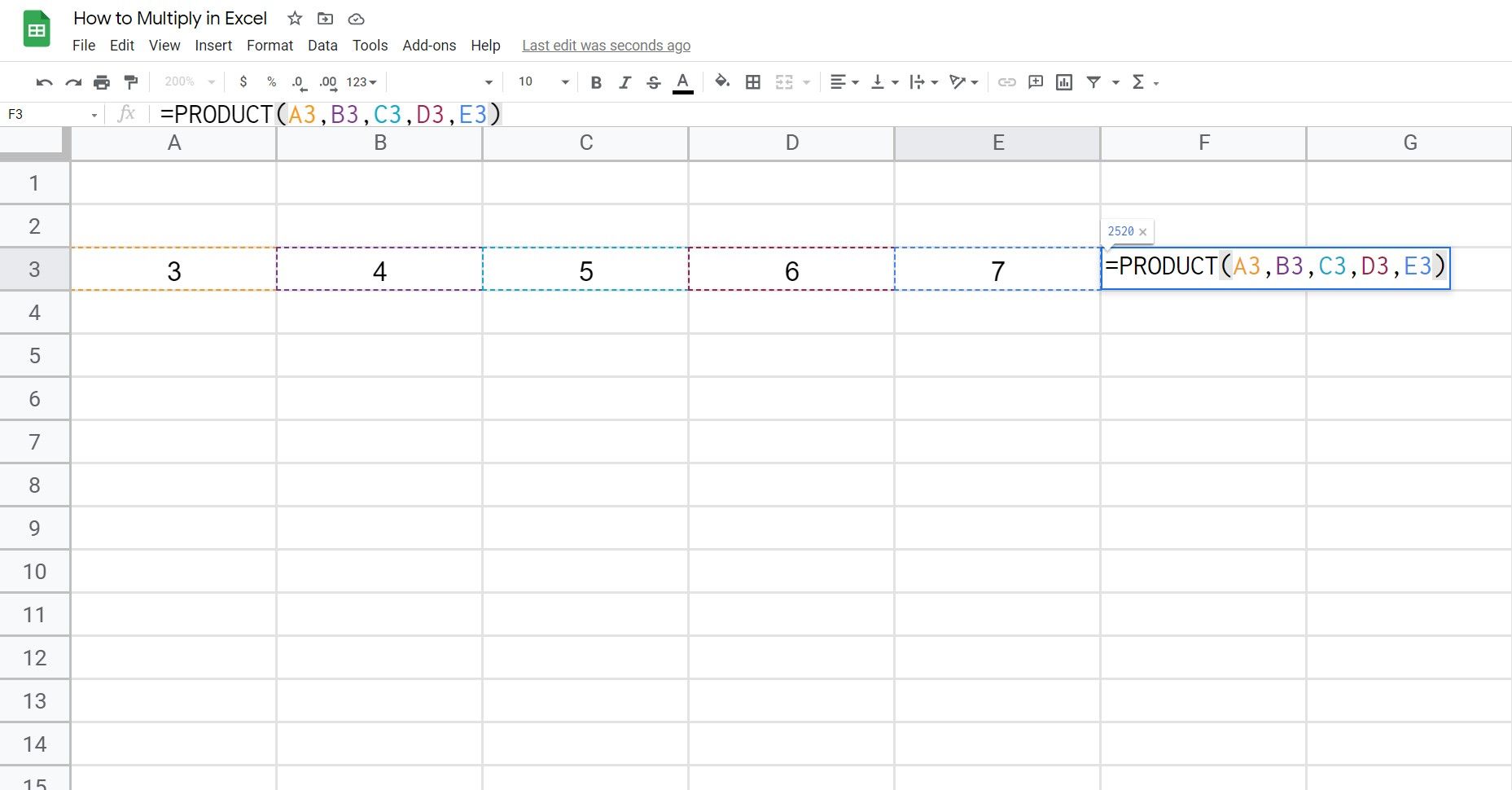
Метод с PRODUCT и перечислением аргументов
В F3 введите:
=PRODUCT(A3,B3,C3,D3,E3)
Это легче читать и удобнее редактировать, чем длинная цепочка с *.
Метод с PRODUCT и диапазоном
Самый компактный вариант:
=PRODUCT(A3:E3)
Диапазон A3:E3 автоматически включает все ячейки между началом и концом. Это удобно при однотипных наборах данных.

Можно комбинировать диапазоны и отдельные числа: =PRODUCT(A3:E3,5).
Частые сценарии и практические советы
Умножение столбца на фиксированное значение (абсолютная ссылка)
Если ставка находится в D1 и вы хотите умножить все часы в столбце B на эту ставку:
- Введите в C3: =B3*$D$1
- Протяните формулу вниз.
$D$1 — абсолютная ссылка. При протяжке она не изменится, а B3 будет меняться на B4, B5 и т.д.
Умножение с конвертацией текста в число
Если данные приходят из внешнего источника как текст (например, “12,5”), Excel может не распознавать их как числа. Перед умножением:
- проверьте формат ячеек (Числовой),
- используйте функцию VALUE или NUMBERVALUE для явной конвертации.
Умножение с пропущенными или пустыми ячейками
Пустые ячейки обычно интерпретируются как ноль при обычном умножении со знаком *. При использовании PRODUCT пустые ячейки не нарушат вычисление диапазона, но лучше заранее очистить или заполнить их по логике задачи.
Работа с большими диапазонами и производительностью
Длинные формулы с сотнями ячеек могут замедлять книгу. Рекомендуется:
- по возможности использовать диапазоны вместо перечисления тысячи ячеек,
- избегать лишних массивных вычислений в каждой ячейке (если нужно, вычисляйте результат в отдельной агрегирующей ячейке),
- включать ручной режим пересчёта на большом наборе данных.
Ошибки и способы их устранения
Важно понимать, почему формула может дать неверный результат.
- Неверный тип данных. Проверьте, что в ячейках числа, а не текст.
- Невидимые пробелы. Скопированные данные часто содержат пробелы — используйте TRIM (СЖПРОБЕЛЫ) или очистку данных.
- Фиксированные ссылки неверно установлены ($). Если при протяжке формулы сдвигаются не туда, используйте $.
- Ошибки округления. Excel хранит числа в формате с плавающей точкой; небольшие погрешности возможны. Для проверки используйте функцию ROUND.
Если результат не тот, проверьте входные значения, формат ячеек и видимые/невидимые символы. В большинстве случаев это решает проблему.
Когда стоит выбирать PRODUCT, а когда — *
Выбор зависит от удобства и читаемости:
- Используйте * для простых формул с двумя-тремя операндами.
- Используйте PRODUCT, если нужно перемножить диапазон или комбинировать диапазоны и числа.
- PRODUCT удобнее, когда вы хотите избежать длинных цепочек с несколькими *.
Дополнительные приёмы и альтернативы
- Умножение в массивах: CTRL+SHIFT+ENTER в старых версиях Excel позволяет создавать массивные формулы (в новых версиях используются динамические массивы).
- Умножение с условием: чтобы перемножить только те ячейки, что соответствуют условию, комбинируйте SUMPRODUCT или используйте фильтрацию и затем PRODUCT.
- Для агрегирующих расчётов рассмотрите использование Power Query или VBA, если формул становится слишком много.
Ментальные модели и эвристики
- Думайте о множителе как о весе, а о множимом — как о базе. Результат — база × вес.
- При протяжке формул представляйте, какие ссылки должны меняться (относительные) и какие — нет (абсолютные).
- Разделяйте подготовку данных и вычисления: сначала убедитесь, что данные чистые, затем применяйте формулы.
Мини‑методология внедрения формул в реальных проектах
- Подготовка: проверьте формат и чистоту данных.
- Проектирование: выберите метод ( * или PRODUCT ), решите об абсолютных ссылках.
- Реализация: введите формулу в одной строке и протестируйте на 2–3 примерах.
- Масштабирование: протяните формулы, наблюдайте за производительностью.
- Валидация: сверяйте выборочные результаты с ручным расчётом.
Ролевые чеклисты
Для новичка:
- Научитесь писать =A1*B1.
- Попрактикуйтесь с автозаполнением.
- Поймите абсолютные ссылки ($).
Для аналитика:
- Используйте PRODUCT и диапазоны.
- Проверьте типы данных и пропуски.
- Оптимизируйте вкладку расчётов.
Для бухгалтера:
- Контролируйте формат валюты и округления.
- Используйте ROUND при необходимости.
- Внедрите контрольные суммы и выборочную проверку.
Критерии приёмки
Файл с расчётами можно считать корректным, если:
- формулы возвращают ожидаемые значения для контрольных строк;
- нет неожиданных ошибок (#VALUE!, #REF!);
- результаты совпадают с ручным расчётом для выборки данных;
- при изменении входных данных формулы корректно пересчитываются.
Тестовые случаи для проверки формул
- Тест 1: два положительных числа.
- Тест 2: один ноль и одно число.
- Тест 3: отрицательные числа.
- Тест 4: пустые ячейки и текстовые значения.
- Тест 5: фиксированный множитель с протяжкой формулы.
Быстрые сочетания клавиш и приёмы
- Ввести = и кликнуть по ячейке — быстрее чем печатать ссылки.
- F4 переключает относительные/абсолютные ссылки при редактировании формулы.
- Дважды щёлкнуть по маркеру автозаполнения — заполнить до конца таблицы.
Частые ошибки — краткая галерея краевых случаев
- Ожидаемый числовой результат, но формула возвращает текст — проверьте формат ячеек.
- Результат 0 — возможно, один из множителей равен нулю или ссылка на пустую ячейку.
- Неверный результат после протяжки — скорее всего, вы забыли зафиксировать ссылку ($).
Пример практического сценария
Задача: умножить список количеств на цену за единицу, где цена стоит в ячейке $B$1 и применяется ко всем товарам.
Решение:
- В C2 введите: =A2*$B$1
- Нажмите Enter.
- Протяните формулу вниз до последней строки с товарами.
Проверьте контрольную строку и итог.
Диаграмма принятия решения
flowchart TD
  A[Нужно умножить числа?] --> B{Это одиночная операция?}
  B -- Да --> C[Используйте *: =A1*B1]
  B -- Нет --> D{Есть диапазон?}
  D -- Да --> E[Используйте PRODUCT'A1:C1' или диапазон PRODUCT'A1:C1']
  D -- Нет --> F[Комбинируйте отдельные аргументы: PRODUCT'A1,B1,5']
  C --> G[Проверить результат и формат]
  E --> G
  F --> G
Краткий глоссарий
- Множитель — число, на которое умножают.
- Множимое — число, которое умножают на множитель.
- Абсолютная ссылка — ссылка с $ (например, $A$1), не меняется при протяжке.
- Относительная ссылка — старая ссылка (A1), меняется при протяжке.
Резюме
Умножение в Excel — базовая операция, доступная через оператор * и функцию PRODUCT. Для единичных вычислений удобна звёздочка, а для диапазонов и комбинаций — PRODUCT. Обратите внимание на абсолютные ссылки при применении одного множителя ко многим значениям и на корректность типов данных. Перед развёртыванием формул проверяйте результаты на контрольных случаях.
Важно: начинайте с чистых данных, выбирайте подходящий метод и проводите валидацию результатов.
Примечания
- Если вы работаете с локалью, где разделитель дробной части — запятая, учитывайте формат при импорте данных.
- Функция PRODUCT полезна при работе с большими наборами данных и при сочетании диапазонов и отдельных значений.
Спасибо за внимание — примените один из подходов в своей таблице и проверьте результат на нескольких примерах.

Похожие материалы

Несколько аккаунтов Skype: Multi Skype Launcher

Журнал для работы: повысить продуктивность

Персональные звуки уведомлений на Android

Скачивание шоу Hulu для офлайн‑просмотра

Microsoft Start: персонализированная новостная лента
