
Камера и вьюпорт в Blender — навигация и управление
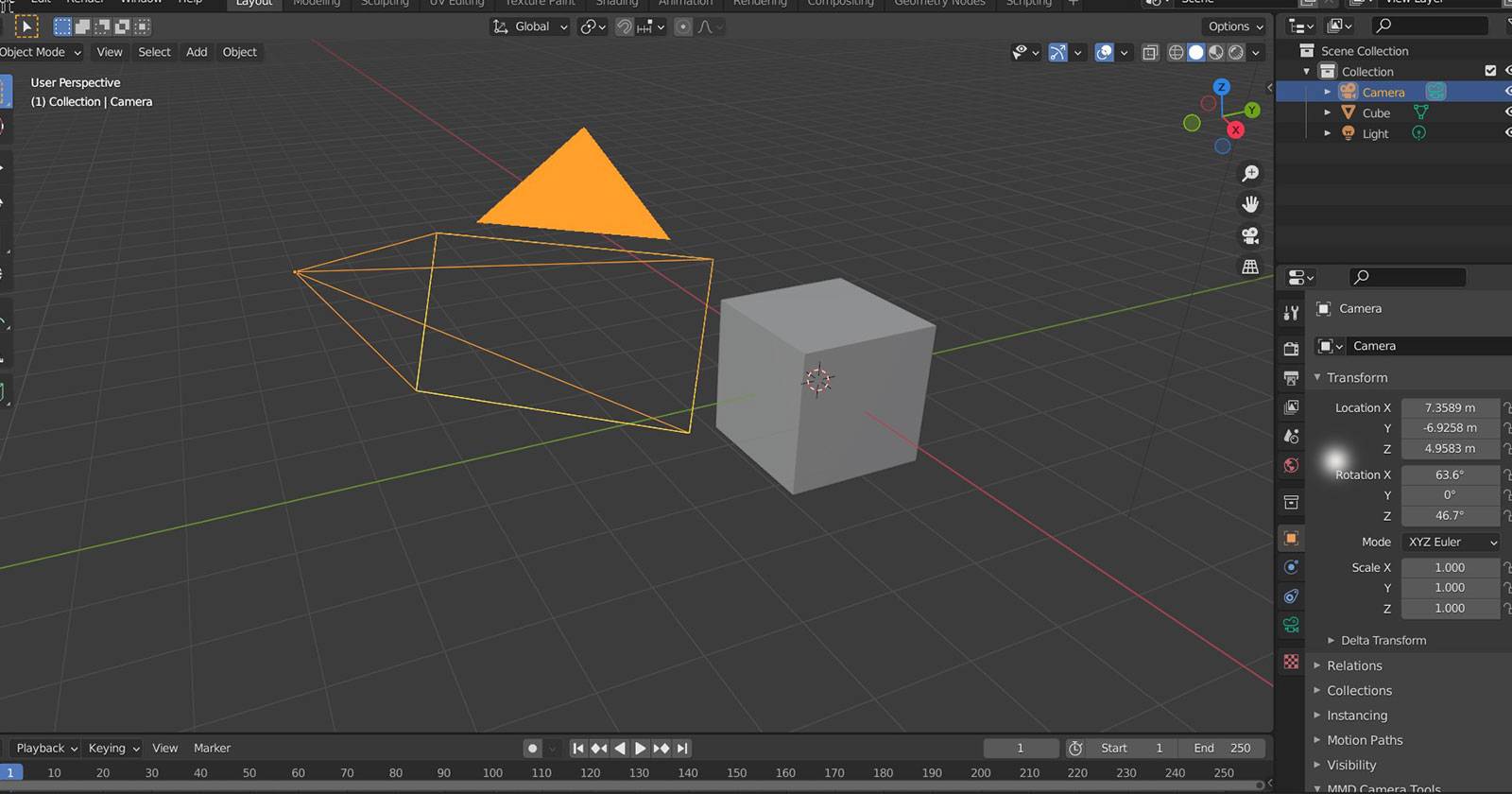
Blender — бесплатная и открытая программа для 3D‑моделирования, анимации, текстурирования, риггинга, освещения и даже 2D‑иллюстрации с помощью Grease Pencil. Одна из основных задач — перемещение камеры и навигация по вьюпорту. В этой статье подробно рассмотрены способы работы с вьюпортом и камерой, подсказки по кадрированию и набор практических методик для быстрого результата.
Вьюпорт
Вьюпорт — это не объект сцены, а окно для обзора и редактирования вашей 3D‑сцены. Когда вы запускаете Blender, вы видите вьюпорт, где обычно отображается «Default Cube». Важно понимать, что вьюпорт служит для интерактивной работы с объектами и редко напрямую участвует в финальном рендере.
Коротко о ролях:
- Вьюпорт — интерактивный вид для моделинга, позиционирования и проверки композиции.
- Камера — объект, который рендерит сцену под заданной перспективой.
Совет: думайте о вьюпорте как о рабочем окне фотографа — вы изучаете сцену и ставите кадр. Камера — это ваш фотоаппарат, который вы затем устанавливаете и фиксируете.
Камера в Blender
Камера — объект сцены, похожий на реальную камеру: у неё есть «линза» (базовая грань пирамиды), направление съёмки и ориентация. Камера определяет область и перспективу для итогового рендера.
Отличия, которые важно помнить:
- Вьюпорт можно свободно перебирать в любую сторону без влияния на рендер.
- Камера рендерит только то, что находится в её поле зрения.
Полезно: при постановке сцен применяйте одно из двух правил — сначала выстраиваете композицию во вьюпорте, затем привязываете к ней камеру; или сначала ставите физическую камеру и двигаете сцену относительно неё.
Добавление камеры
Чтобы создать камеру в сцене:
- Нажмите Shift + A, чтобы открыть меню Add.
- Переместите курсор мыши на Camera и кликните левой кнопкой.
- Нажмите Enter, чтобы подтвердить добавление.
После добавления камера появится в позиции 3D‑курсорa. Нажмите 0 на цифровой клавиатуре, чтобы перейти в вид от камеры. Если нужно вернуть 3D‑курсор в центр сцены — нажмите Shift + C. 3D‑курсор обозначает точку, в которой будут появляться новые объекты.
Важно: в новых версиях Blender добавление через Shift + A открывает меню прямо в вьюпорте; путь меню может выглядеть немного иначе в зависимости от рабочего пространства.
Управление вьюпортом
Для эффективной работы нужно уметь масштабировать, панорамировать и вращать вьюпорт:
- Масштаб: прокрутите колесо мыши для приближения или отдаления.
- Орбита: удерживайте среднюю кнопку мыши (колёсико) и тяните. Если у вас нет колесика, нажмите Alt и тяните левой кнопкой.
- Панорамирование: удерживайте Shift и среднюю кнопку мыши, затем двигайте мышь. Альтернатива без колесика — Shift + Alt + левый клик и тащите.
Совет: используйте быстрые системные виды Numpad 1 (вид спереди), 3 (вид справа), 7 (вид сверху) и Ctrl + NumpadX для обратных видов.
Управление камерой как объектом
Прямое управление камеры выполняется как для любого объекта:
- Перемещение (Grab): выделите камеру, нажмите G, затем двигайте мышью. Зафиксируйте Enter.
- Ограничение по оси: после G нажмите X, Y или Z для привязки движения к оси.
- Вращение: выделите камеру и нажмите R, затем двигайте мышью.
- Выравнивание камеры по текущему виду: находясь в желаемом вьюпорте, нажмите Ctrl + Alt + Numpad0 — камера встанет на позицию вьюпорта.
- Быстрый вход в вид от камеры: Numpad0.
Важно: операции легче выполнять, находясь в режиме вида от камеры (Numpad0), — вы сразу видите итог.
Режим прогулки и полёта
Для перемещений в стиле first‑person используйте режим Walk/Fly:
- Нажмите Shift + F, чтобы перейти в режим.
- Для движения удерживайте W (вперёд), S (назад), A (влево), D (вправо). Для подъёма и спуска используйте E и Q.
- Колёсико мыши меняет скорость перемещения.
- Нажмите Enter, чтобы зафиксировать итоговый вид.
Этот режим полезен при осмотре архитектур и крупных сцен, где важно ощущение масштаба.
Быстрая шпаргалка по сочетаниям клавиш
- Shift + A — добавить объект (Camera).
- Numpad0 — вид от камеры.
- Ctrl + Alt + Numpad0 — выровнять камеру по текущему вьюпорту.
- G — переместить объект (камера).
- R — повернуть объект.
- Shift + F — режим Walk/Fly.
- Shift + C — сброс 3D‑курсорa в центр.
Короткая подсказка для ноутбуков без Numpad: включите Emulate Numpad в User Preferences или используйте View → Cameras → Active Camera.
Методика кадрирования и композиция
Кадрирование — это системная задача. Мини‑методология для постановки кадра:
- Определите цель кадра: показать форму, действие, масштаб или материал.
- Выберите фокусную длину (короткий объектив — широкие планы, длинный — телескопический эффект).
- Встаньте в вьюпорт и быстро пробегитесь по ракурсам режимами орбита и Walk, чтобы найти подходящую точку.
- Нажмите Ctrl + Alt + Numpad0, чтобы привязать камеру к найденному виду.
- Помните про правило третей и место для действия в кадре.
- Зафиксируйте композицию, сохраните ключевые кадры для анимации камеры.
Подсказка: если вы работаете на анимации, используйте пустышки (Empty) и Parent/Constraint (Follow Path, Track To) для контроля движения камеры.
Когда этот подход не сработает
- Если вам нужна физически корректная камера (реальные эквиваленты диафрагмы/сети), работайте в режиме Physical Camera с точными параметрами и учитывайте глубину резкости.
- Для сложных кинематографических камер удобнее использовать rig или set of constraints (dolly, crane) вместо прямого G/R управления.
- В больших сценах ручная навигация неэффективна: используйте сохранённые представления (View → Viewpoint → Add) и маркеры камеры.
Альтернативные подходы
- Parent к пустышке: создайте Empty, привяжите камеру к нему и анимируйте Empty для упрощения управления.
- Follow Path: создайте кривую и установите Follow Path для камеры — идеален для сложных траекторий.
- Constraints: Track To для слежения за объектом, Limit Location/Rotation для ограничения движения.
Чек‑листы по ролям
Чек‑лист для моделера:
- Проверить масштаб сцены.
- Убедиться, что объекты находятся в нужных коллекциях.
- Временные материалы для визуализации.
Чек‑лист для лайтера:
- Разместить ключевой источник света относительно кадра.
- Проверить render preview от камеры.
- Скорректировать экспозицию и тени.
Чек‑лист для аниматора камеры:
- Зафиксировать стартовую и конечную позиции камеры.
- Использовать кривые интерполяции в Graph Editor.
- Проверить перекрытия и клинч‑фреймы.
Критерии приёмки
- Камера показывает ключевой объект/деталь в кадре согласно задаче.
- На критических плоскостях нет пересечений и вырезов.
- Композиция удовлетворяет критериям заказчика (угол, дистанция, экспозиция).
- Анимация камеры плавная, без резких скачков при скорости > 0.
Факто‑бокс
- Обычные фокусные длины для камер: 18–35 мм (широкие), 35–70 мм (стандарт), 70–200 мм (теле).
- В Blender можно включить физическую камеру и задать диафрагму (f‑stop) для контроля глубины резкости.
- Используйте Numpad для быстрых видов: 1 (фронт), 3 (право), 7 (верх).
(Эти значения — типичные рекомендации из фотографической практики и применимы в 3D для визуального эффекта.)
Ментальные модели и эвристики
- Модель «фотограф»: поставьте цель кадра и работайте от неё. Если цель показать форму — используйте боковой свет и сбалансированную дистанцию.
- Модель «режиссёр»: камера рассказывает историю. Каждое движение должно иметь причину и эмоцию.
- Эвристика 3‑х шагов: найти вид — зафиксировать камеру — полировать движение.
Шпаргалка по настройкам камеры
- Ограничьте ближнюю и дальнюю границы клиппинга (Clip Start/End) в панели камеры, чтобы избежать артефактов при навигации.
- Для архитектуры увеличьте Clip End, чтобы избежать обрезки дальних объектов.
- Включайте Depth of Field для создания вычлененного фокуса.
Пример SOP для постановки кадра (короткий план)
- Откройте сцену, сбросьте 3D‑курсор (Shift + C).
- В вьюпорте найдите композицию с помощью орбиты/панорамы.
- Выравнивание камеры: Ctrl + Alt + Numpad0.
- Подправьте позицию камеры через G и ориентацию через R.
- Настройте фокусное расстояние и Depth of Field.
- Сделайте тестовый рендер и скорректируйте свет.
Mermaid: простая логика выбора между вьюпортом и камерой
flowchart TD
  A[Нужно быстро посмотреть сцену?] -->|Да| B[Использовать вьюпорт]
  A -->|Нет, финальный кадр| C[Использовать камеру]
  B --> D[Обычная навигация: колесо, MMB, Shift+MMB]
  C --> E[Настроить позицию камеры -> Тестовый рендер]
Сопутствующие ошибки и их решения
- Проблема: камера ничего не видит. Решение: проверьте Clip Start/End и ориентацию камеры.
- Проблема: при переходе в вид от камеры кадр не совпадает с вашим текущим вьюпортом. Решение: Ctrl + Alt + Numpad0 для привязки.
- Проблема: движения камеры дергаются. Решение: проверьте ключевые кадры и кривые в Graph Editor.
Глоссарий (1‑строчно)
- Вьюпорт: окно просмотра сцены для редакции и навигации.
- Камера: объект сцены, откуда идёт рендер.
- 3D‑курсор: точка появления новых объектов.
- Track To: constraint для слежения камеры за объектом.
Следующие шаги
- Попробуйте применить Parent к Empty и анимировать Empty для плавного движения камеры.
- Освойте Track To и Follow Path для сложных кинематографических сцен.
- Изучите физические параметры камеры (сensor size, focal length, aperture) для реалистичных снимков.
Кратко — перемещение камеры и навигация по вьюпорту в Blender входят в базовый набор навыков 3D‑художника. Освоив сочетания клавиш, режим Walk/Fly, способы привязки камеры и несколько шаблонов управления, вы сможете быстро ставить кадры для визуализации и анимации.
Краткое резюме:
- Вьюпорт для исследования сцены; камера для рендера.
- Используйте Ctrl + Alt + Numpad0, чтобы быстро выровнять камеру по вьюпорту.
- Применяйте Parent/Empty, Follow Path и Constraints для сложных траекторий.
Важно: практика с реальными сценами — лучший способ закрепить навык. Начните с простых постановок и постепенно усложняйте задачи.

Похожие материалы

Несколько аккаунтов Skype: Multi Skype Launcher

Журнал для работы: повысить продуктивность

Персональные звуки уведомлений на Android

Скачивание шоу Hulu для офлайн‑просмотра

Microsoft Start: персонализированная новостная лента
