
Переход на цифровые заметки: практическое руководство
Быстрые ссылки
- Начните постепенно
- Выберите подходящее приложение для заметок
- Освойте выбранное приложение
- Используйте голосовые заметки, фото и другие функции
- Держите порядок и сохраняйте привычку
Краткое содержание
- Оцифровывайте сначала те записи, которые чаще всего нужны.
- Для сканирования используйте встроенные возможности Google, Apple и Microsoft; включайте OCR, чтобы превращать рукопись в редактируемый текст.
- Выбирайте приложение по своим задачам: рисование, организация, быстрые записи, совместная работа.
- Делайте короткий ежедневный обзор, чтобы предотвращать цифровой хаос.

Описание изображения: открытый блокнот и логотипы Notion, OneNote и Evernote для иллюстрации цифровых приложений для заметок.
Почему стоит перейти на цифровые заметки
Цифровые заметки экономят место, упрощают поиск и дают быстрый доступ с разных устройств. Кроме того, цифровые записи легче резервировать и защищать. Но переход может показаться сложным. Это нормально. Главное — разбить процесс на небольшие шаги и выбрать рабочие инструменты.
Важно: цифровой хаос бывает хуже бумажного. Система требует поддержки. Если не выработать привычку, заметки быстро станут беспорядком.
Начните постепенно
Вы не обязаны переходить на 100% сразу. Скорее, облегчите себе задачу.
- Решите, какие записи оцифровать сначала. Хорошие кандидаты — заметки, которые вы используете чаще всего: список дел, протоколы встреч, наброски идей.
- Оцифруйте только небольшой набор документов в первую неделю. Освойте процесс сканирования и сортировки.
- Не меняйте сразу все рабочие процессы. Поддерживайте часть бумажных привычек, пока не почувствуете уверенность.
Личный пример: автор начала с брейнстормов и простых идей. Сначала отправляла заметки себе в мессенджер, затем перешла в полноценное приложение.
Как оцифровать существующие бумажные заметки
Есть простые инструменты для сканирования и распознавания текста:
- Для Android: Files by Google имеет встроенный сканер, который автоматически находит документ и позволяет сканировать несколько страниц пачкой.
- Для iPhone: Apple Notes позволяет быстро сканировать документы и автоматически синхронизирует их через iCloud.
- Для пользователей Microsoft: мобильное приложение OneDrive умеет сканировать и синхронизировать файлы с рабочим столом.
Многие приложения — Apple Notes, Google Lens, Microsoft OneNote и другие — поддерживают OCR (оптическое распознавание символов). OCR превращает рукописный или печатный текст в редактируемую форму. Это облегчает поиск, копирование и редактирование.
Совет: при сканировании одновременно создайте папку или блокнот и дайте понятные имена файлам. Цифровой беспорядок появляется быстрее, чем бумажный, если сразу не структурировать материалы.
Выберите подходящее приложение для заметок

Описание изображения: человек с ноутбуком, на экране — LogSeq; рядом логотипы Notion и Obsidian — примеры приложений для организации заметок.
Существует много приложений для заметок. У каждого свои сильные стороны. Подберите приложение по задачам, а не по популярности.
Критерии выбора:
- Тип ввода: печатный текст, рукопись со стилусом, голос.
- Организация: иерархия блокнотов, страницы с обратными ссылками, теги.
- Поиск и OCR: работает ли распознавание и насколько качественно.
- Совместная работа: нужен ли вам совместный доступ и правки в реальном времени.
- Экосистема: интеграция с почтой, календарём, облаком.
Примеры по задачам:
- Если вы в экосистеме Apple и любите рукопись — GoodNotes 6 и Apple Notes удобны для iPad+Apple Pencil.
- Для академической работы и исследований подойдёт Evernote или Notion — у них мощная система организации и вложений.
- Если вам важны обратные связи между заметками и собственное локальное хранилище — Obsidian или Joplin.
- Для простых рабочих записей и бесплатного функционала — Microsoft OneNote (Draw-меню для рукописи) или Google Keep для быстрых записей.
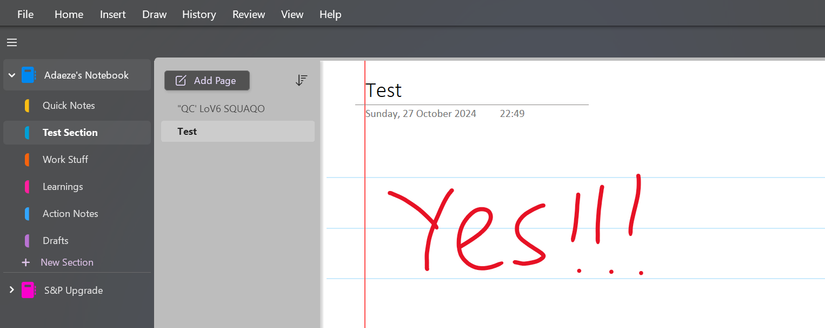
Описание изображения: страница OneNote с красноречивой рукописной пометкой “yes”, демонстрирующая поддержку рукописи.
Примечание: OneNote не всегда автоматически конвертирует рукопись в текст, но отлично интегрируется с Microsoft 365.
Совет: не бойтесь смены приложений. Проверьте экспорт и импорт ваших заметок перед массовой миграцией.
Освойте выбранное приложение
После выбора приложения посвятите время освоению базовых приёмов. Это сократит трение и ускорит адаптацию.
Основные шаги:
- Создайте структуру: блокноты, папки, метки.
- Попрактикуйтесь в создании новой заметки и сохранении её в нужном месте.
- Настройте способы ввода: клавиатура, стилус, голос.
- Изучите функции поиска, теги и фильтры.
- Узнайте, как делиться заметками и устанавливать права доступа.
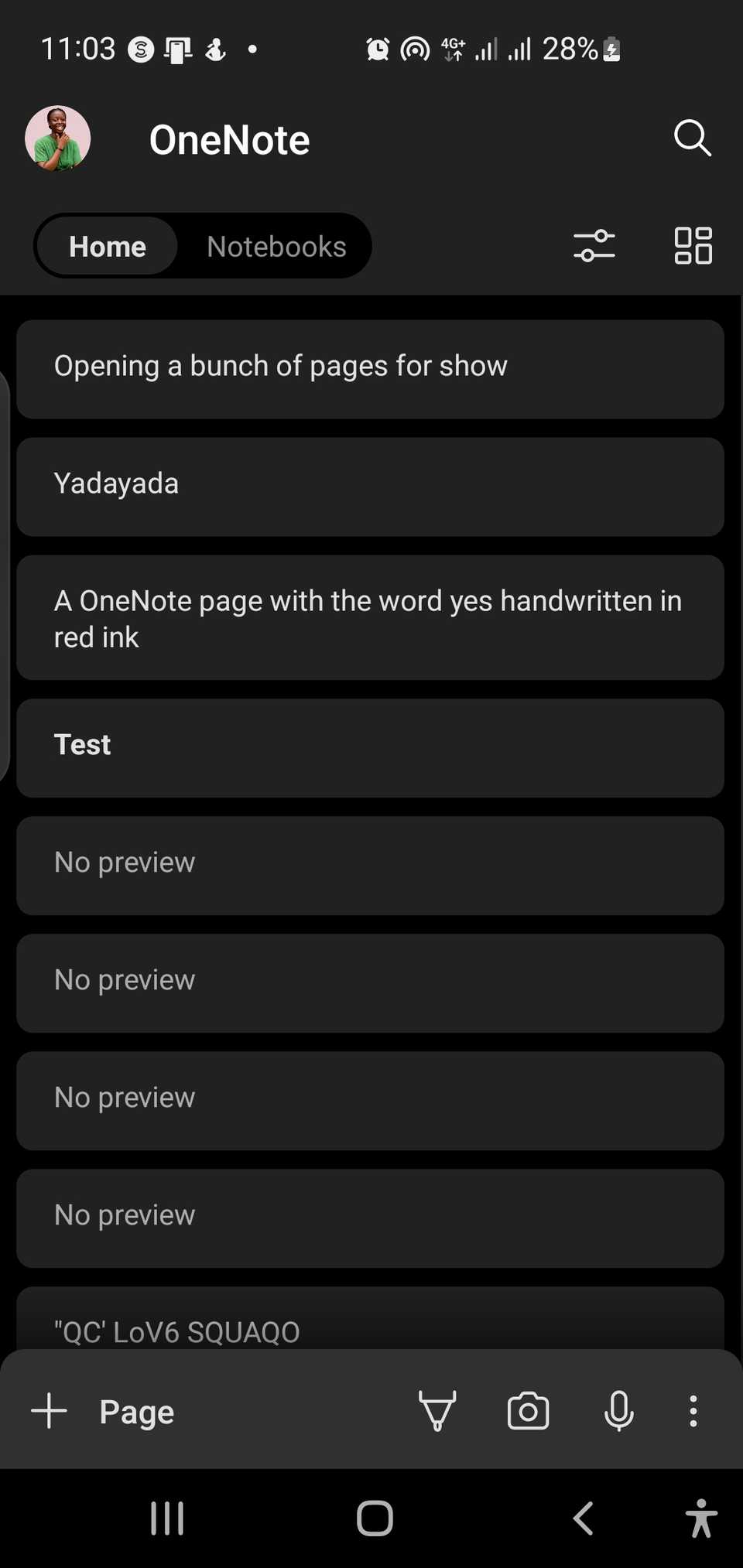
Описание изображения: главная страница OneNote в мобильном приложении — пример интерфейса для навигации по блокнотам.

Описание изображения: вкладка “Блокноты” в мобильном OneNote, показывающая список блокнотов.

Описание изображения: панель перемещения страницы внутри OneNote — помощь в организации заметок.
Совет: выделите 1–2 часа на «проект настройки». Пройдите мини‑курс по вашему приложению или пройдите встроенную справку.
Методики и шаблоны для записи
- Cornell (корнельский) метод: разделите страницу на зоны для заметок, подсказок и резюме. Подходит для лекций и встреч.
- Шаблон «быстрая встреча»: цель, решения, ответственные, сроки.
- Интерстициальное журналирование: фиксируйте идеи с пометкой времени, чтобы отслеживать развитие мыслей.

Описание изображения: страница, оформленная по корнельскому методу в Obsidian.
Используйте голосовые заметки, изображения и другие форматы
Цифровые заметки позволяют комбинировать форматы. Вот что стоит попробовать:
- Голосовые заметки — для быстрого захвата идей в дороге или в душе.
- Фото и скриншоты — для диаграмм, доски с идеями или печатных документов.
- Встраивание веб-страниц через веб‑клипперы — сохраните важные статьи в один клик.
- Таблицы, диаграммы и файлы — прикрепляйте всё, что нужно для контекста.

Описание изображения: расширение веб‑клиппера Notion в браузере Safari, демонстрирующее сохранение контента из сети.
Совет: используйте «медиазаметки» для информации, которую неудобно записывать текстом — фото, аудио, видео. Это ускоряет создание заметок и сохраняет контекст.
Совместная работа
Многие приложения поддерживают совместную работу в реальном времени: Notion, Microsoft Loop, Evernote и др. Это удобно для командных проектов, общих списков и коллективных заметок.
Подсказка: при совместной работе договоритесь о правилах именования заметок и структуре папок, чтобы не создавать конфликтов.
Держите привычку: ежедневный и еженедельный ритуал
Ключ к полезным цифровым заметкам — регулярность.
Рекомендованная рутина:
- Ежедневно (3–5 минут): добавьте новые идеи, пометьте важные записи тегами, переместите заметки в нужные папки.
- Еженедельно (15–30 минут): обзор новых заметок, слияние дубликатов, удаление мусора.

Описание изображения: плавающая кнопка быстрого создания заметки (OneNote floatie) на домашнем экране мобильного приложения.

Описание изображения: расширенный вид OneNote floatie с опциями создания новой заметки.

Описание изображения: выбор страницы при создании заметки через OneNote floatie.
Важно: если заметки не организованы, вы не сможете их использовать позже. Простой ежедневный обзор решает большую часть проблем.
Когда цифровая запись не сработает: контрпримеры
- Вы эмоционально привязаны к бумаге. Некоторые люди лучше запоминают рукописный текст — в этом случае гибридный подход может быть оптимальным.
- Неудобная экосистема. Если приложение не интегрируется с вашими устройствами, перенос будет мешать работе.
- Сложности с безопасностью и приватностью. В организациях с высокими требованиями к безопасности облачное хранение может быть запрещено.
Что делать: используйте гибрид, держите конфиденциальные записи локально или в зашифрованном хранилище и протестируйте приложение перед полной миграцией.
Альтернативные подходы
- Гибридный рабочий процесс: бумажный ежедневник + цифровые архивы. Записи в бумажнике оцифровывайте периодически.
- Локальное хранилище: Joplin и Obsidian позволяют хранить файлы локально и шифровать контент.
- Канбан‑подход для задач: используйте Notion или Trello для трекинга задач, а OneNote — для заметок и рефлексии.
Ментальные модели и эвристики
- «Правило 2 минут»: если преобразование заметки в задачу занимает <2 минуты — сделайте это сразу.
- «Один вход — одно место»: каждый новый документ попадёт в одну систему, чтобы не искать по нескольким источникам.
- «Архив как фильтр»: если заметка не нужна сейчас, отправьте её в архив; не удаляйте сразу.
Роли: чек-листы по применению (быстрое руководство)
Студент
- Сканировать лекции и конспекты с OCR.
- Использовать Cornell для лекций.
- Теги: предметы, экзамены, важные даты.
- Еженедельный обзор перед занятиями.
Профессионал (офис)
- Хранить протоколы и решения в одном блокноте.
- Использовать шаблон «встреча»: цель, итоги, ответственные, события.
- Делать быстрые голосовые заметки во время поездок.
Исследователь / Академик
- Использовать систему ссылок между заметками (Obsidian, Roam) для построения знаний.
- Архивировать PDF с ключевыми выдержками и цитатами.
- Вести отдельный блокнот для идей и гипотез.
Шаблоны структуры и чек-листов (готовые примеры)
Простой набор папок (для одного человека):
- Входящие (Inbox)
- Проекты
- Архив
- Справочник (часто используемая информация)
- Личное
Шаблон заметки «Встреча»:
- Заголовок: дата — тема встречи
- Участники:
- Цель:
- Ключевые решения:
- Действия (ответственные, сроки):
- Следующая встреча:
Шаблон заметки «Идея»:
- Заголовок
- Краткое описание
- Контекст/ссылка
- Следующие шаги
- Теги
Краткий чек‑лист оцифровки (пошагово):
- Отберите бумаги для сканирования.
- Отсканируйте страницы с OCR.
- Присвойте понятные имена файлам.
- Переместите в соответствующую папку/блокнот.
- Добавьте теги и напоминания, если нужно.
- Проведите еженедельную ревизию.
30‑дневный мини‑план внедрения (методология)
Неделя 1 — подготовка
- День 1–2: выберите приложение и сделайте пробный скан 5 заметок.
- День 3–4: настройте структуру папок/блокнотов.
- День 5–7: переведите 10 ключевых записей.
Неделя 2 — привычка
- Каждый день: 3–5 минут на ввод новых заметок.
- Проведите первый еженедельный обзор.
Неделя 3 — оптимизация
- Настройте теги и шаблоны.
- Попробуйте голосовые заметки и веб‑клиппер.
Неделя 4 — стабилизация
- Полный пересмотр: удалите дубли, скорректируйте структуру.
- Решите, переходите ли вы на 100% или оставляете гибрид.
Примеры ошибок и как их избежать (риски и mitigations)
Проблема: накопление «входящих» заметок без сортировки.
- Митигатор: выделяйте 5 минут ежедневно на сортировку.
Проблема: дубли и несогласованность тегов.
- Митигатор: установите стандарты именования и тегирования; примените их централизованно.
Проблема: потеря доступа из‑за синхронизации.
- Митигатор: включите локальный бэкап; проверьте экспорт перед массовым переносом.
Небольшой справочник терминов (1‑строчная дефиниция)
- OCR: технология оптического распознавания, превращающая изображение текста в редактируемый текст.
- Блокнот/Notebook: контейнер для заметок в приложении.
- Тег/Label: метка для быстрой фильтрации и поиска.
- Веб‑клиппер: расширение, сохраняющее содержимое веб‑страниц в приложении.
Часто задаваемые вопросы
Как понять, какое приложение выбрать?
Определите формат ввода (рукопись, печать, голос), нужны ли коллаборативные функции и важна ли офлайн‑работа. Затем протестируйте 2–3 приложения по вашим критериям.
Можно ли вернуть бумажные привычки, если цифровое не работает?
Да. Гибридный подход часто оптимален: цифровой архив + бумажный ежедневник.
Как хранить конфиденциальные заметки?
Используйте локальное хранилище или шифрование. Проверьте возможности приложения по защите данных.
Сколько времени займет полный переход?
Это индивидуально. У большинства людей первые ощутимые выгоды появляются через 2–4 недели регулярного использования.
Соображения по безопасности и приватности
- Проверьте политику хранения и шифрования приложения.
- Для конфиденциальных данных используйте локальное хранение или проверенные инструменты с поддержкой шифрования.
- Делайте резервные копии экспорта заметок (например, в формате Markdown или PDF).
Короткое объявление (для рассылки или социального поста)
Переходите на цифровые заметки без стресса: начните с небольших шагов — выберите приложение, оцифруйте самые нужные записи и заведите 5‑минутный ежедневный ритуал. Это экономит время и делает информацию доступной на всех устройствах.
Визуальная подсказка для выбора приложения (decision tree)
flowchart TD
  A[Нужен ввод стилусом?] -->|Да| B[GoodNotes / Notability / OneNote]
  A -->|Нет| C[Требуется связь между заметками?]
  C -->|Да| D[Obsidian / Notion]
  C -->|Нет| E[Evernote / OneNote / Apple Notes]
Резюме
- Начинайте с малого: оцифруйте часто используемые заметки.
- Подберите приложение под вашу задачу и экосистему.
- Освойте базовые функции: сканирование, OCR, теги, синхронизация.
- Введите короткую ежедневную и более длительную еженедельную рутину для поддержания порядка.
Если вы потратите немного времени на настройку и выработку привычки, цифровые заметки легко станут надёжным рабочим инструментом.

Похожие материалы

Несколько аккаунтов Skype: Multi Skype Launcher

Журнал для работы: повысить продуктивность

Персональные звуки уведомлений на Android

Скачивание шоу Hulu для офлайн‑просмотра

Microsoft Start: персонализированная новостная лента
