
Как переместить ячейки в Excel

TL;DR
Перемещать ячейки в Excel можно двумя простыми способами: перетаскиванием по листу и через «Вырезать» + «Вставить» для перемещения между листами и книгами. При переносе сохраняются формулы, форматирование и примечания; при перекрытии данных Excel выдаст предупреждение.
Быстрые ссылки
- О перемещении ячеек в Excel
- Перемещение ячеек с помощью перетаскивания
- Перемещение ячеек через «Вырезать» и «Вставить»
О перемещении ячеек в Excel
Перемещение ячейки или диапазона ячеек в Excel означает, что содержимое целиком переносится на новое место. Сюда входят текст, числа, формулы, функции, форматирование и связанные примечания. Если в ячейке есть формула, она переместится вместе с относительными ссылками — Excel автоматически скорректирует адреса, если это нужно.
Определение: “диапазон” — набор соседних ячеек в виде прямоугольника.
Важно: если вы перемещаете ячейки в область, где уже есть данные, Excel спросит, заменять ли существующие значения.
Перемещение ячеек с помощью перетаскивания
Когда нужно быстро реорганизовать данные в пределах одного листа, перетаскивание — самый быстрый способ.
Как перетаскивать:
- Выделите ячейку или диапазон.
- Наведите курсор на край выделения; появится четырёхсторонняя стрелка (на Mac — маленькая иконка руки).
- Нажмите и удерживайте левую кнопку мыши, перетащите выделение в новое место.
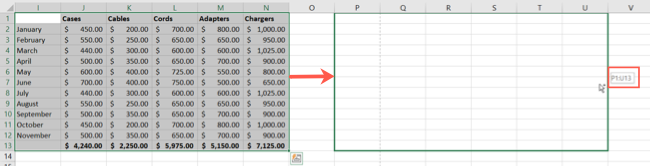
- Отпустите кнопку, когда увидите зелёную рамку и подсказку с адресом целевой ячейки.
Если перетаскиваете таблицу или большой диапазон, убедитесь, что целевая область пуста, иначе появится окно с предупреждением о замещении.
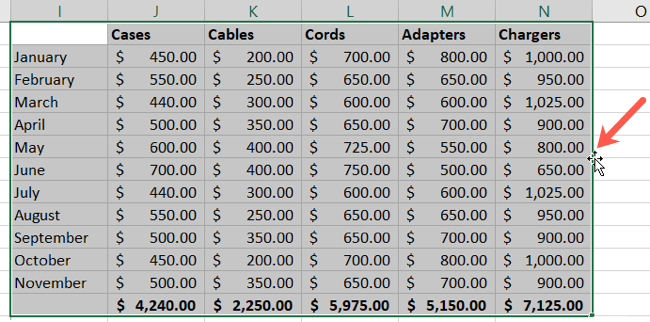
При перетаскивании группы вы увидите рамку с предвестником нового диапазона. Отпустите, когда место выбрано.
Если область назначения частично или полностью занята, появится предупреждение о перекрытии:
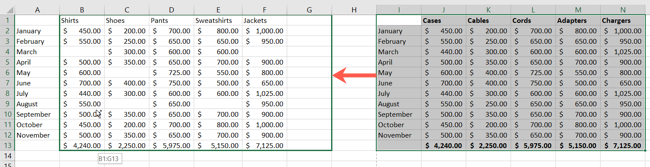
В появившемся окне нажмите «ОК», чтобы заменить существующие данные, или «Отмена», чтобы прервать операцию.
Советы и нюансы:
- Перетаскивание сохраняет форматирование и комментарии.
- На Mac курсор выглядит как ладонь, но поведение одинаковое.
- Если нужно вставить диапазон между строками или столбцами, сначала вставьте пустые строки/столбцы, затем перетащите.
Перемещение ячеек через «Вырезать» и «Вставить»
Этот метод удобен при переносе между листами и рабочими книгами.
Шаги:
- Выделите ячейку или диапазон.
- Щёлкните правой кнопкой мыши и выберите «Вырезать» или на вкладке «Главная» в разделе «Буфер обмена» нажмите «Вырезать».
- Перейдите на лист и в ячейку назначения.
- Щёлкните правой кнопкой и выберите «Вставить» или на вкладке «Главная» нажмите «Вставить».
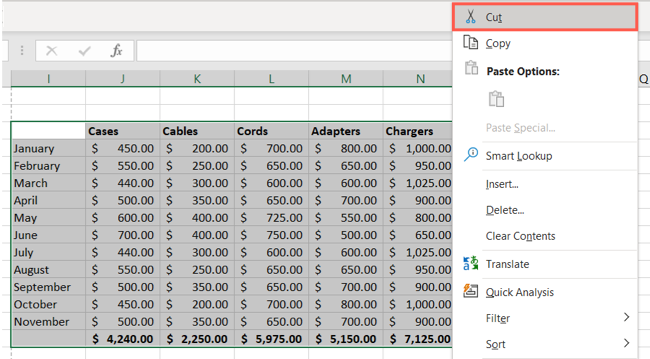
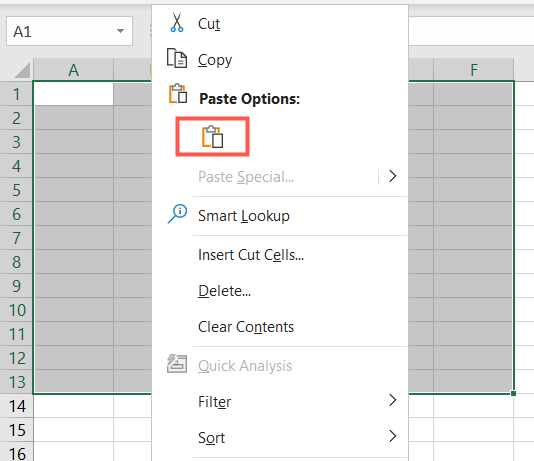
Горячие клавиши:
- Windows: Ctrl+X — Вырезать, Ctrl+V — Вставить
- Mac: Command+X — Вырезать, Command+V — Вставить
Этот способ полезен, когда целевой лист открыт в другой книге или когда нужно переместить данные на большое расстояние.
Альтернативные способы и полезные приёмы
- Вставка вырезанных ячеек с сдвигом: после «Вставить» используйте контекстное меню «Специальная вставка» и выберите нужный параметр сдвига.
- Перемещение строк и столбцов: выделите заголовок строки/столбца и перетащите тот же самый хват.
- Перенос листа в другую книгу: перетащите вкладку листа в окно другой книги или используйте “Переместить или копировать” из контекстного меню вкладки листа.
- Специальная вставка: «Вставить значения» сохраняет результат формул, без формул и форматирования.
Когда эти способы предпочтительны:
- Если нужно сохранить формулы — используйте обычное «Вырезать»/«Вставить».
- Если нужно вставить только значения — используйте «Специальная вставка» → «Значения».
Когда метод не сработает
- При попытке перетащить данные между защищёнными листами без разрешения — операция заблокирована.
- Если диапазон назначения меньше по размеру, Excel не выполнит перенос до тех пор, пока вы не освободите место.
- При перемещении между книгами, если одна книга в режиме только для чтения, вставка будет запрещена.
Совет: снимите защиту листа или измените разрешения, если вы часто сталкиваетесь с блокировками.
Контрольный список перед перемещением
- Сохраните резервную копию файла (Ctrl+S или Сохранить как).
- Проверьте, пустая ли целевая область.
- Убедитесь, что перемещение не нарушит ссылки в других листах.
- Если переносите формулы — проверьте относительные и абсолютные ссылки ($A$1).
Шпаргалка: горячие клавиши
- Windows: Ctrl+X (Вырезать), Ctrl+V (Вставить)
- Mac: ⌘X (Вырезать), ⌘V (Вставить)
- Отмена действия: Ctrl+Z / ⌘Z
Блок-схема принятия решения
flowchart TD
  A[Нужно переместить ячейки?] --> B{Перемещение внутри листа?}
  B -- Да --> C[Использовать перетаскивание]
  B -- Нет --> D{Между листами/книгами?}
  D -- Да --> E[Использовать Вырезать и Вставить]
  D -- Нет --> F[Использовать Специальная вставка]
  C --> G[Проверить перекрытие и формат]
  E --> G
  F --> G
Критерии приёмки
- Данные перемещены в целевую область без потерь.
- Формулы корректно пересчитаны и ссылаются на ожидаемые ячейки.
- Форматирование и примечания сохранены (если это требовалось).
- При перекрытии пользователь получил предупреждение и принял действие.
Глоссарий
- Ячейка — единичный элемент таблицы (например, A1).
- Диапазон — несколько смежных ячеек, например A1:C3.
- Перетаскивание — перенос содержимого мышью по листу.
- Вырезать/Вставить — стандартная операция буфера обмена для переноса данных.
Короткие советы для ролей
- Администратору: включите версионность или резервное копирование перед массовыми изменениями.
- Аналитику: проверяйте формулы после перемещения, чтобы избежать «сломанных» ссылок.
- Пользователю: используйте горячие клавиши для ускорения работы.
Итог
Перетаскивание и «Вырезать» + «Вставить» покрывают большинство задач по перемещению ячеек в Excel. Перетаскивание удобно для быстрого редактирования на одном листе. Вырезание и вставка нужны для переноса между листами и книгами. Перед массовыми изменениями создавайте резервную копию и проверяйте ссылки формул.
Related: All the Best Microsoft Excel Keyboard Shortcuts

Похожие материалы

Несколько аккаунтов Skype: Multi Skype Launcher

Журнал для работы: повысить продуктивность

Персональные звуки уведомлений на Android

Скачивание шоу Hulu для офлайн‑просмотра

Microsoft Start: персонализированная новостная лента
